
已刪除照片的恢復:如何在 Windows 上恢復已刪除的照片

已刪除照片的恢復 當照片從 Windows 電腦、SD 卡、USB 隨身碟或外接硬碟中意外刪除時,通常仍有機會進行復原。在大多數情況下,刪除照片僅會移除其檔案系統中的參照,而非立即抹除底層資料。只要新資料尚未覆寫該儲存空間,便仍有復原的可能。.
一旦發現照片遺失,請立即停止使用受影響的裝置。請勿在該 SD 卡上拍攝新照片、將檔案複製到該儲存裝置,或於同一位置安裝資料恢復軟體。本指南將說明如何透過「資源回收筒」、雲端服務、Windows 備份、「先前版本」以及 Magic Data Recovery.
如需了解其他照片遺失的情境,請造訪我們的 照片復原 指南。.
支援 Windows 7/8/10/11 和 Windows Server
目錄
刪除的照片可以恢復嗎?
是的,只要照片資料尚未被覆寫,通常都能恢復已刪除的照片。首先請檢查「資源回收筒」、雲端垃圾桶以及現有的備份。如果照片已被永久刪除、從 SD 卡移除,或是因格式化而遺失,請使用照片恢復軟體掃描原始儲存裝置。.
對於尚未被重新使用的硬碟、SD 卡和 USB 隨身碟,資料恢復的成功率通常較高。至於固態硬碟(SSD),由於 TRIM 功能會自動清除已刪除的儲存區塊,因此資料恢復可能較為困難。.
| 照片遺失的情況 | 建議採取的首項行動 | 康復機會 |
|---|---|---|
| Windows 上的最近刪除項目 | 檢查「資源回收筒」 | 高 |
| 已從 OneDrive 刪除 | 檢查 OneDrive 資源回收筒 | 保留期間內數值偏高 |
| Shift + 刪除 | 掃描原始磁碟機 | 取決於是否覆寫 |
| 從 SD 卡中刪除 | 停止使用卡片並掃描 | 若不重複使用,通常效果不錯 |
| 快速格式化的記憶卡或儲存裝置 | 執行深入掃描 | 可能 |
| 從 SSD 中刪除 | 請立即停止使用 | 可能會因 TRIM 而減少 |
| 裝置有物理性損壞 | 聯絡救援服務 | 該軟體可能不適合 |
為什麼照片會被刪除或無法存取?
照片消失的原因可能各不相同,而具體原因將決定哪種恢復方法最為合適:
- 意外刪除: 照片可透過「刪除」、「Shift + 刪除」或清空「資源回收筒」來移除。.
- SD 卡或磁碟機的格式化: 快速格式化會刪除檔案系統記錄,但部分照片資料可能會保留下來,直到被覆寫為止。.
- 檔案系統損毀: 不當拔除、電源中斷或寫入錯誤,都可能導致記憶卡或硬碟顯示為 RAW 格式或無法讀取。.
- 遺失的分區: 分區表受損可能會導致整個照片資料夾或磁碟區消失。.
- 惡意軟體: 有些惡意軟體會刪除檔案,而勒索軟體則會將檔案加密。資料恢復軟體無法解密遭勒索軟體加密的照片。.
- 硬體故障: 若硬碟發出喀噠聲、儲存裝置已斷開連接,或記憶卡受損,可能需要專業的資料恢復服務。.
在嘗試恢復之前,請勿對包含遺失照片的裝置進行格式化、初始化或執行 CHKDSK 指令。.
如何在 Windows 上還原已刪除的照片
方法 1:從資源回收筒還原已刪除的照片
從 Windows 內部磁碟機刪除的照片,通常會移至「資源回收筒」,除非您使用了 Shift + Delete 鍵,或是清空了資源回收筒。.
- 開啟回收站。.
- 可透過名稱、日期或檔案類型搜尋已刪除的照片。.
- 在照片上按右鍵。.
- 選擇 還原.
Windows 會將照片還原至原始資料夾。如果照片不在「資源回收筒」中,請繼續嘗試下一種方法。.
方法 2:檢查 OneDrive 或其他雲端儲存空間的垃圾桶資料夾
若您的「圖片」或「桌面」資料夾曾與 OneDrive、Google Drive 或 Dropbox 進行同步,已刪除的照片可能仍存於該服務的線上資源回收筒中。請透過官方網站登入,開啟「資源回收筒」或「已刪除檔案」區段,選取該照片並將其還原。.
雲端垃圾桶的保留期限有限,因此請盡快檢查。.
方法 3:從「檔案歷史紀錄」或「先前版本」中還原照片
如果是在照片被刪除之前已啟用「Windows 檔案歷史紀錄」的備份保護功能,該功能即可還原該資料夾的較早版本。.
- 開啟先前存放這些照片的資料夾。.
- 用滑鼠右鍵按一下資料夾,然後選擇 屬性.
- 開啟 先前版本 標籤。.
- 選擇可用的版本。.
- 鍵點選 開啟 以驗證其內容,然後選擇 還原.
此方法僅在先前已設定「檔案歷史紀錄」、「還原點」或其他備份系統的情況下才有效。.
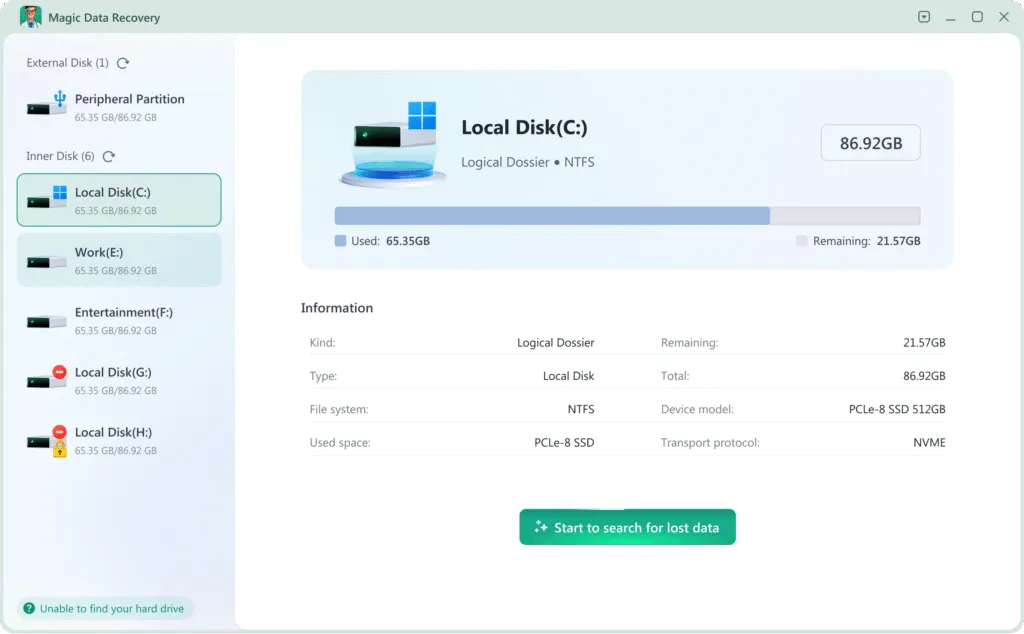
方法 4:使用 Magic Data Recovery 恢復已永久刪除的照片
如果照片已不在「資源回收筒」或備份中,請使用 Magic Data Recovery 掃描原始儲存裝置。該軟體支援從 Windows 磁碟機、外接硬碟、USB 隨身碟、SD 卡及其他可偵測的儲存裝置中恢復已刪除的照片。.
請將程式安裝在與已刪除照片所在磁碟機不同的磁碟機上。若將程式安裝在受影響的磁碟機上,可能會覆寫可恢復的資料。.
遵循這些步驟可讓您有最佳機會 進行已刪除相片的復原 使用 Magic Data Recovery:
1.安全下載並安裝: 下載並安裝 Magic Data Recovery 在 不同的驅動器 而不是您正在復原的檔案。這可防止覆寫遺失的檔案。.
支援 Windows 7/8/10/11 和 Windows Server


方法 5:聯繫專業復原服務
若儲存裝置發出喀噠聲或磨擦聲、反覆斷開連接、在 BIOS 或「磁碟管理」中無法被偵測到,或是曾遭受水損、火損或撞擊損壞,請立即停止使用該軟體,並聯絡專業的資料復原服務。反覆開啟已遭受物理損壞的裝置,可能會降低資料成功復原的機率。.
最終想法
通常可以恢復已刪除的照片,但正確的方法取決於照片的儲存位置以及遺失的方式。請先從「資源回收筒」、「雲端垃圾桶」、「檔案歷史紀錄」以及現有的備份開始嘗試。如果這些方法都失敗,請在新的資料覆寫已刪除的照片之前,盡快掃描原始裝置。.
Magic Data Recovery 可掃描 Windows 磁碟機、SD 卡、USB 裝置及外部儲存裝置,以尋找已刪除或遺失的圖片。請先預覽可恢復的照片,並將選定的檔案儲存至其他磁碟機。.
如需了解更多照片遺失的情況及恢復指引,請造訪我們的 照片復原 頁面。.
支援 Windows 7/8/10/11 和 Windows Server
常見問題
永久刪除的相片可以復原嗎?
我可以復原幾個月前刪除的照片嗎?
如何在不使用軟體的情況下恢復已刪除的照片?
刪除的照片能從 SD 卡中恢復嗎?
格式化 SD 卡後,還能恢復照片嗎?
為什麼有些已還原的照片會損壞?
刪除的照片能從 SSD 中恢復嗎?
恢復的照片應該儲存到哪裡?

Erin Smith 是 Amagicsoft 公認最專業的作家之一。過去 10 年來,她不斷磨練自己的寫作技巧,幫助數百萬讀者解決技術問題。.