
Magic Data Recovery 使用手冊
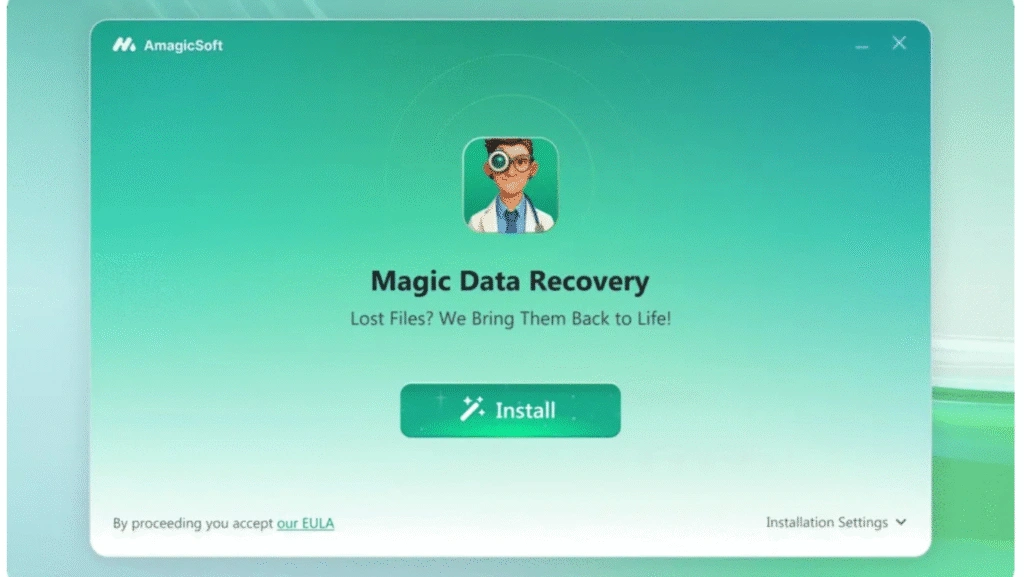
歡迎
Magic Data Recovery (by Amagicsoft)是一款專業、易用的資料復原工具,可協助您還原硬碟、固態硬碟、USB 隨身碟、記憶卡和其他儲存媒體中已刪除、格式化或遺失的檔案。.
它結合了友善的介面與強大的掃描演算法,因此不論是家庭使用者或 IT 技術人員,都能以最少的步驟安全地復原文件、相片、視訊、音訊、存檔等。.
開始使用
硬體需求
可靠運作的最低硬體要求:
- CPU: 1 GHz 或更快(與 Intel/AMD 相容)
- RAM: 最低 1 GB (建議 2 GB)
- 可用磁碟空間: ≥ 100 MB 用於安裝 + 目的地磁碟機上復原檔案的空間
- 埠: USB 連接埠,可連接外接式硬碟機或讀卡機
系統需求
請確定您正在執行所列的任何一種作業系統:
Windows 7/8/8.1/10/11
Windows Server 2003/2008/2008 R2/2012/2012 R2/2016/2019
Windows Small Business Server 2003/2008/2011
支援的檔案系統
Magic Data Recovery 支援常見的 Windows 檔案系統:
- FAT / exFAT
- NTFS
- ReFS
- EXT2/3/4
支援的裝置
- 內接式硬碟機 / 固態硬碟機 (Windows 可看見時為 SATA / NVMe)
- 外接式硬碟機 / 固態硬碟 (USB / eSATA)
- USB 隨身碟 / 隨身碟
- SD / microSD 卡、相機卡 (透過讀卡機)
- 外接式機箱與 USB 轉接器
- 虛擬磁碟或磁碟影像 (掛載並可在 Windows 中存取時)
- 從 NAS 擷取的磁碟 (連接至 Windows PC 時)
支援的語言
產品使用者介面提供多種語言。常見的支援語言包括
英文、日文、繁體中文、韓文、法文、德文、西班牙文、義大利文、土耳其文。.

支援的檔案類型
Magic Data Recovery 可以復原多種檔案類型。依類別舉例:
- 文件: doc、docx、xls、xlsx、ppt、pptx、pdf、txt、rtf
- 圖片 / 照片: JPG、JPEG、PNG、GIF、BMP、TIFF、RAW 格式
- 影片: MP4、MOV、AVI、MKV、WMV
- 音訊: mp3, wav, aac, flac
- 檔案: zip, rar, 7z, iso
- 電子郵件與資料庫: PST
啟動
1. 購買 許可 官方 Amagicsoft 商店 (您將透過電子郵件收到授權碼)。.
2.開啟 Magic Data Recovery → 按一下按鍵上的 右上角 的產品首頁。.


如何使用 Magic Data Recovery
1.下載並安裝: 從下列地點取得 Magic Data Recovery 官方網站.
2.選取磁碟機,然後開始掃描: 啟動程式並掃描遺失檔案所在的磁碟機。.




實用的新增功能:
- 請勿安裝 Magic Data Recovery 在您要復原的磁碟機上 - 安裝在其他磁碟或工作中的 PC 上。.
- 如果受影響的磁碟機為外接式,請在啟動軟體前透過 USB 轉接器或外接盒將其連接。.
- 如果檔案很重要,請避免將新資料寫入受影響的硬碟機,直到復原完成為止。.
硬體磁碟復原
從內部或外部硬碟復原時:
1.連接磁碟: 如果可能,請移除硬碟機,並透過 SATA 或 USB/SATA 轉接器將硬碟機連接到健康的 PC。.
2.映像磁碟 (建議用於故障的磁碟機): 如果磁碟有雜訊或發出喀噠聲,請使用專用的影像工具建立逐個磁區的影像,然後從影像執行復原。映像可防止進一步損壞。.
3.執行 Magic Data Recovery: 選擇連接的磁碟或磁碟影像,選擇掃描模式,然後繼續掃描。.
4.如果磁碟有實體損壞: 停止並諮詢專業的資料復原服務 - 繼續通電可能會使故障惡化。.

以下是幾項有用的建議,可協助您確保順利的資料復原體驗:
1.嘗試 刷新磁碟機清單 如果您的目標磁碟分割沒有出現,或您剛連接了新裝置。.
2.的 遺失的磁碟分割 只有當程式偵測到電腦上先前已刪除或遺失的磁碟分割時,才會顯示此區段。.
3.如果未顯示您要復原的儲存裝置,或如果您需要掃描整個磁碟,請按一下 “「無法偵測您的硬碟」” 來排除偵測問題。.
其他提示:
- 如果仍然找不到所需的磁碟分割或磁碟機,請開啟 Windows 磁碟管理 以驗證系統是否能識別它。.
- 確保 目標磁碟機和電腦之間的連線穩定, 因為不穩定的連結可能會導致掃描凍結或顯示已復原的檔案為 0 KB。.
- 當從 系統分割, 最好 移除硬碟機,並將其連接至另一台電腦 以安全有效地執行復原。.
搜尋遺失的檔案

- 使用 搜尋 方塊輸入檔案名稱片段或副檔名 (例如:.jpg、.doc)。.
- 使用篩選器: 檔案類型, 尺寸範圍, 修改日期 以縮窄結果範圍。.
- 依名稱、日期或大小排序結果,以便更快找到最重要的檔案。.
- 以增量方式復原檔案 - 選擇一個子集,復原它們,然後繼續掃描或選擇其他檔案。.
回饋與支援
我們歡迎意見回饋,並隨時準備協助解決技術問題。.
電子郵件: support@amagicsoft.com
當您聯絡支援時,請包括
- 產品版本和建置編號 (說明 → 關於)
- Windows 作業系統和系統詳細資訊 (作業系統版本、32/64 位元)
- 清楚說明問題和您已經嘗試的步驟
- 螢幕截圖或錯誤訊息,以及範例檔案(如可能

Vasilii 是一位在該領域擁有約 10 年實務經驗的資料復原專家。在他的職業生涯中,他已成功解決數千個複雜的個案,包括刪除的檔案、格式化的硬碟機、遺失的磁碟分割和 RAW 檔案系統。他的專業知識涵蓋使用十六進位編輯器等專業工具的手動復原方法,以及使用復原軟體的進階自動解決方案。Vasilii 的使命是讓 IT 專業人士和一般使用者都能獲得可靠的資料復原知識,協助他們保護寶貴的數位資產。.