
削除した写真の復元:Windowsで削除した写真を復元する方法

削除した写真の復元 Windows PC、SDカード、USBメモリ、または外付けハードドライブから誤って写真を削除してしまった場合でも、多くの場合、復元が可能です。ほとんどの場合、写真を削除しても、そのデータ自体が即座に消去されるわけではなく、ファイルシステム上の参照情報が削除されるだけです。新しいデータが同じ記憶領域を上書きするまでは、復元が可能です。.
データの消失に気づいたら、直ちに当該デバイスの使用を中止してください。SDカードに新しい写真を撮影したり、ドライブにファイルをコピーしたり、同じ場所に復元ソフトウェアをインストールしたりしないでください。このガイドでは、ごみ箱、クラウドサービス、Windowsのバックアップ、「以前のバージョン」、および Magic Data Recovery.
その他の写真消失の事例については、当社の フォトリカバリー を案内する。.
Windows 7/8/10/11およびWindows Serverをサポート
目次
削除した写真は復元できますか?
はい、削除された写真は、データが上書きされていなければ、多くの場合復元可能です。まずは、ごみ箱、クラウドのゴミ箱、および既存のバックアップを確認してみてください。写真が完全に削除された場合や、SDカードから削除された場合、あるいはフォーマット後に失われた場合は、写真復元ソフトを使用して元の保存デバイスをスキャンしてください。.
再利用されていないHDD、SDカード、USBメモリでは、通常、データ復旧の可能性が高くなります。SSDからの復旧は、TRIM機能によって削除された記憶領域が自動的に消去されるため、より困難になる場合があります。.
| 写真の紛失状況 | まず行うべき推奨措置 | 回復の確率 |
|---|---|---|
| Windowsで最近削除されたもの | ごみ箱を確認する | 高い |
| OneDriveから削除されました | OneDriveのごみ箱を確認する | 保持期間の上限値 |
| Shift + Delete | 元のドライブをスキャンする | 上書きするかどうかに依存します |
| SDカードから削除しました | カードの使用を中止し、スキャンする | 再利用しなければ、たいてい良い |
| クイックフォーマットされたカードまたはドライブ | ディープスキャンを実行する | 可能 |
| SSDから削除された | 直ちに使用を中止してください | TRIMによって削減される可能性があります |
| 物理的な損傷を受けたデバイス | 復旧サービスに連絡する | そのソフトウェアは適していない可能性があります |
なぜ写真が削除されたり、アクセスできなくなったりするのでしょうか?
写真が消えてしまう原因はさまざまであり、その原因によって最適な復元方法が異なります:
- 誤って削除した: 写真は、「削除」キー、Shift キーと Delete キーの同時押し、またはごみ箱を空にすることで削除されます。.
- SDカードまたはドライブのフォーマット: クイックフォーマットではファイルシステムのレコードが削除されますが、上書きされるまでは一部の写真データが残っている場合があります。.
- ファイルシステムの破損: 安全でない取り外し、電源の喪失、または書き込みエラーにより、カードやドライブが「RAW」と表示されたり、読み取れなくなったりすることがあります。.
- 存在しないパーティション: パーティションテーブルが破損すると、写真フォルダ全体やボリューム全体が消えてしまうことがあります。.
- マルウェア: マルウェアの中にはファイルを削除するものもあれば、ランサムウェアのようにファイルを暗号化するものもあります。復旧ソフトでは、ランサムウェアによって暗号化された写真を復号することはできません。.
- ハードウェアの故障: ハードドライブからカチカチという音がする場合、ストレージデバイスが接続されていない場合、またはメモリカードが破損している場合は、専門業者によるデータ復旧が必要になる可能性があります。.
復元を試みる前に、写真が失われているデバイスのフォーマット、初期化、またはCHKDSKの実行を行わないでください。.
Windowsで削除した写真を復元する方法
方法 1:ごみ箱から削除された写真を復元する
Windowsの内部ドライブから削除された写真は、通常、「Shift」キーと「Delete」キーを同時に押して削除した場合や、ごみ箱を空にした場合を除き、ごみ箱に移動します。.
- ごみ箱を開く。.
- 削除された写真を、名前、日付、またはファイルの種類で検索してください。.
- 写真を右クリックしてください。.
- 選択 リストア.
Windows は、その写真を元のフォルダに戻します。写真がごみ箱に入っていない場合は、次の方法に進んでください。.
方法 2: OneDrive またはその他のクラウドサービスのゴミ箱フォルダを確認する
「画像」フォルダや「デスクトップ」フォルダが OneDrive、Google ドライブ、または Dropbox と同期されていた場合、削除した写真は、そのサービスのオンラインごみ箱フォルダに残っている可能性があります。公式サイトからログインし、「ごみ箱」または「削除済みファイル」セクションを開き、その写真を選択して復元してください。.
クラウド上のゴミ箱には保存期間の制限があるため、できるだけ早く確認してください。.
方法 3:ファイル履歴または以前のバージョンから写真を復元する
写真が削除される前にバックアップ保護が有効になっていた場合、Windowsの「ファイル履歴」機能を使用して、そのフォルダの以前のバージョンを復元することができます。.
- 以前、写真が入っていたフォルダを開いてください。.
- フォルダを右クリックして プロパティ.
- を開く。 旧バージョン タブ.
- 利用可能なバージョンを選択します。.
- クリック オープン その内容を確認し、次に以下を選択します リストア.
この方法は、「ファイル履歴」や「復元ポイント」、あるいはその他のバックアップシステムが事前に設定されている場合にのみ機能します。.
方法 4:Magic Data Recovery を使って完全に削除された写真を復元する
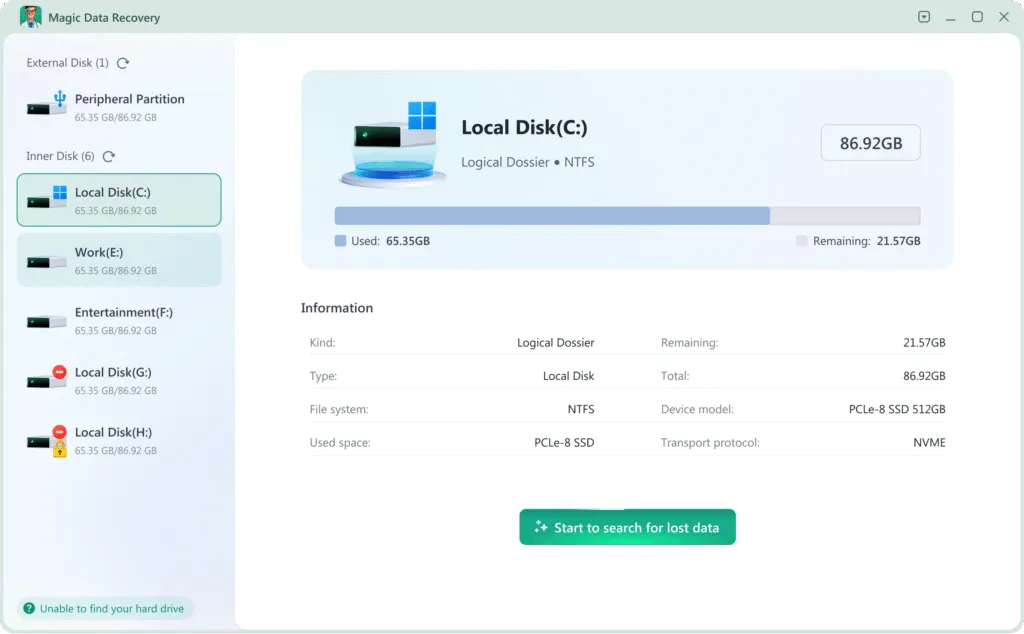
写真がごみ箱やバックアップにもない場合は、Magic Data Recoveryを使用して元の保存先をスキャンしてください。このソフトウェアは、Windowsドライブ、外付けハードドライブ、USBドライブ、SDカード、およびその他の検出可能な保存デバイスから、削除された写真を復元することができます。.
プログラムは、削除された写真が含まれているドライブとは別のドライブにインストールしてください。問題のドライブにインストールすると、復元可能なデータが上書きされる可能性があります。.
これらのステップに従うことで、次のような最高のチャンスが得られる。 削除された写真の復元 使用して Magic Data Recovery:
1.安全にダウンロードしてインストールする: ダウンロードとインストール Magic Data Recovery での 別ドライブ リカバリ元のファイルよりこれにより、失われたファイルの上書きを防ぐことができます。.
Windows 7/8/10/11およびWindows Serverをサポート


方法5:プロの復旧サービスに連絡する
ストレージデバイスからカチカチという音やゴリゴリという音がしたり、繰り返し接続が切断されたり、BIOSやディスクの管理で認識されなかったり、水濡れ、火災、衝撃による損傷を受けた場合は、ソフトウェアの使用を中止し、専門の復旧サービスにご連絡ください。物理的に損傷したデバイスを繰り返し電源を入れると、復旧が成功する可能性が低くなる恐れがあります。.
最終的な感想
削除された写真の復元は多くの場合可能ですが、適切な方法は、写真が保存されていた場所や、どのようにして失われたかによって異なります。まずは「ごみ箱」、クラウドのゴミ箱、「ファイル履歴」、および既存のバックアップから確認してみてください。これらの方法で復元できない場合は、新しいデータによって削除された写真が上書きされる前に、元のデバイスをスキャンしてください。.
Magic Data Recovery Windowsのドライブ、SDカード、USBデバイス、および外付けストレージをスキャンして、削除された画像や紛失した画像を探し出すことができます。まず、復元可能な写真をプレビューし、選択したファイルを別のドライブに保存してください。.
その他の写真消失の事例や復元方法については、当社の フォトリカバリー ページ。.
Windows 7/8/10/11およびWindows Serverをサポート
よくあるご質問
永久に削除された写真は復元できますか?
数ヶ月前に削除した写真を復元できますか?
ソフトウェアを使わずに、削除した写真を復元するにはどうすればよいですか?
SDカードから削除した写真は復元できますか?
SDカードをフォーマットした後でも、写真は復元できますか?
復元された写真の中には、なぜ破損しているものがあるのですか?
SSDから削除した写真は復元できますか?
復元した写真はどこに保存すればいいですか?

エリン・スミスは、Amagicsoftで最もプロフェッショナルなライターの一人として認められています。過去10年にわたりライティングスキルを磨き続け、何百万人もの読者の技術的な問題解決に貢献してきました。.