
為什麼您會看到 Bitlocker 復原畫面以及如何修復它
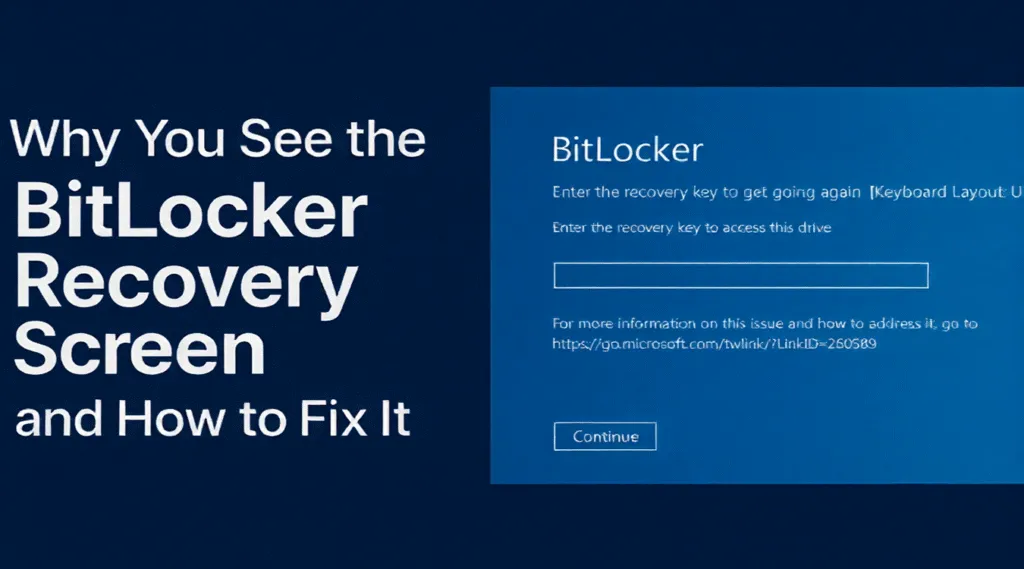
看見 bitlocker 復原螢幕 在沒有警告的情況下發生可能會令人驚慌,尤其是當您的電腦突然要求您提供復原金鑰時。許多使用者會在 Windows 更新、BIOS 變更、硬體更換或系統意外當機後遇到此問題。在某些情況下,鍵盤停止運作,或系統陷入連續迴圈,使情況更加緊張。.
本指南解釋為什麼 bitlocker 復原螢幕 出現,如何修復常見問題,例如鍵盤故障和無止盡的循環,以及如何 擷取 BitLocker 復原金鑰 使用各種可用的方法。此外,如果您的系統無法解除鎖定或 Windows 無法正常開機,我們將介紹一個安全且有效的解決方案,那就是Magic Data Recovery-以協助您在嘗試更具破壞性的修復之前擷取檔案。.
支援 Windows 7/8/10/11 和 Windows Server
目錄
什麼是 bitlocker 復原螢幕以及為什麼會出現這個螢幕
BitLocker 是微軟的全磁碟加密技術,旨在偵測到未經授權的存取時保護資料。當系統偵測到可能顯示竄改或系統損毀的變更時,會顯示 bitlocker 復原螢幕 並需要 48 位元的復原金鑰才能繼續。以下是最常見的觸發因素:
系統或韌體更新
大型 Windows 更新和韌體變更可能會破壞 可信賴平台模組 (TPM) 簽章。如果 TPM 資訊與 BitLocker 期望的不符,系統會觸發復原畫面。.
硬體變更
更換主機板、固態硬碟、記憶體,甚至斷開內部元件,都可能導致 BitLocker 認為系統已被竄改。.
開機組態中斷
BCD 檔案損毀、突然關機或強制關機可能會導致 BitLocker 驗證失敗。.
未經授權的存取未遂
如果系統偵測到可疑活動,會強制進入復原畫面,以保護您的資料。.
瞭解這些觸發因素有助於您更有信心地作出回應,並避免不必要的故障排除。.
與 Bitlocker 復原螢幕相關的常見問題
鍵盤在 bitlocker 復原畫面上無法運作
常見的問題是鍵盤變得無反應,尤其是配備現代 USB 控制器的筆記型電腦。常見原因包括
- 在 BIOS 中停用傳統 USB 支援
- 快速開機干擾鍵盤初始化
- 損壞的系統驅動程式
- 在載入驅動程式前使用無線鍵盤
快速修復
1.拔下並重接鍵盤。.
2.嘗試使用有線 USB 鍵盤,而不是無線鍵盤。.
3.進入 BIOS 並啟用 USB 傳統支援.
4.暫時停用快速開機功能。.
5.重新啟動系統,並嘗試再次按下復原鍵。.
這些步驟通常可以解決問題,而不需要進階維修。.
Bitlocker 復原螢幕循環(重複提示)
當您的裝置重複回到 bitlocker 復原螢幕, 這通常表示 BitLocker 無法驗證開機環境。.
常見原因
- 開機載入程式損毀
- TPM 錯位
- 錯誤的 BIOS 設定
- 安全開機不一致
- 最近安裝的硬體
如何修復
1.開機進入 WinRE 並執行:
bootrec /fixmbr
bootrec /fixboot
bootrec /rebuildbcd
2.回滾最近的 BIOS 或 UEFI 變更。.
3.停用 Secure Boot,重新開機,然後再重新啟用。.
4.還原之前的 Windows 安裝(如果可用)。.
這些解決方案可解決復密鑰正確但系統拒絕解鎖的大多數循環個案。.
如何擷取您的 BitLocker 復原金鑰
如果您忘記了 BitLocker 復原密碼,請嘗試以下來源:
1.微軟帳戶
參觀: https://account.microsoft.com/devices/recoverykey
大多數的家庭使用者都可以在這裡找到他們的鑰匙。.
2.Azure AD / Office 365
企業管理的裝置會在 Azure 入口網站儲存金鑰。.
3.本機文字檔案
如果您選擇該選項,Windows 通常會在本機儲存一份副本。.
4.列印副本
有些使用者會列印實體備份並離線儲存。.
5.USB 隨身碟
如果 BitLocker 已設定將金鑰儲存在 USB 上,請在啟動時插入 USB。.
6.網域管理員
企業 IT 部門可從 活動目錄.
如果這些方法都不奏效,您可能無法直接解鎖加密系統。.
如何修復 bitlocker 復原螢幕 (步驟說明)
方法 1:輸入恢復密碼
如圖所示輸入您的 48 位元密鑰。如果您已經擁有正確的鑰匙,這是最快的修復方法。.
方法 2:修復開機檔案
如果系統不斷返回復原畫面,請開機進入 WinRE 並使用 BCD 指令修復損毀的開機資料。.
方法 3:更正 BIOS/UEFI 設定
- 啟用 TPM
- 啟用安全開機 (或暫時停用)
- 設定正確的開機模式 (UEFI vs. Legacy)
方法 4:撤消最近的系統變更
回滾韌體、斷開最近安裝的硬體,或還原 Windows 更新。.
方法 5:還原系統映像
如果您有系統映像,還原系統映像可讓開機環境回到可信賴的狀態。但這可能會造成資料遺失。.
當您無法解鎖電腦時:使用 Magic Data Recovery 復原您的檔案
如果系統仍然停留在循環中,優先順序就會變成 保護您的資料 在嘗試更多侵入性手術之前。這是 Magic Data Recovery 提供真正的價值。.
如何使用 Magic Data Recovery
1.下載並安裝 Magic Data Recovery,然後將硬碟機連接到另一台可開機的電腦。.
支援 Windows 7/8/10/11 和 Windows Server




總結
的 bitlocker 復原螢幕 保護您的資料,但意外的系統損毀可能會使您難以存取系統。通過了解原因、, 透過正確的方法取回您的復原金鑰, 如果您有任何問題,請聯絡我們,並應用結構化的疑難排解步驟,您通常可以快速解決問題。.
但是,如果系統拒絕解鎖,保護您的檔案就成為首要任務。這就是為什麼 Magic Data Recovery 建議使用 - 它提供可靠的 BitLocker 復原 在嘗試更先進的修復之前,它是擷取重要資料的解決方案。其易用性、強大的復原能力和多樣性,使其成為傳統修復方法無法滿足需求時的可靠選擇。.
支援 Windows 7/8/10/11 和 Windows Server
Bitlocker 復原螢幕-常見問題
如何離開 BitLocker 復原畫面?
為什麼會出現 BitLocker 復原畫面?
當電腦顯示 BitLocker 復原時該怎麼辦?
什麼會觸發 BitLocker 復原金鑰提示?
為什麼我的電腦會卡在 BitLocker 上?
如何強制關閉 BitLocker?
我可以跳過 BitLocker 復原金鑰嗎?
BitLocker 如何進入我的電腦?

Vasilii 是一位在該領域擁有約 10 年實務經驗的資料復原專家。在他的職業生涯中,他已成功解決數千個複雜的個案,包括刪除的檔案、格式化的硬碟機、遺失的磁碟分割和 RAW 檔案系統。他的專業知識涵蓋使用十六進位編輯器等專業工具的手動復原方法,以及使用復原軟體的進階自動解決方案。Vasilii 的使命是讓 IT 專業人士和一般使用者都能獲得可靠的資料復原知識,協助他們保護寶貴的數位資產。.