
Por qué aparece la pantalla de recuperación de Bitlocker y cómo solucionarlo
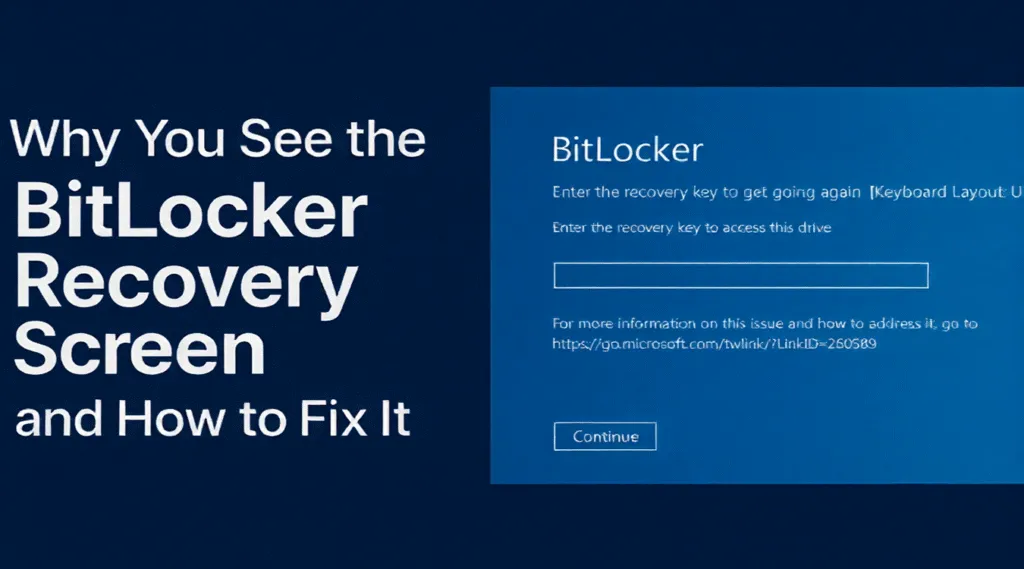
Viendo el pantalla de recuperación de bitlocker sin previo aviso puede ser alarmante, especialmente cuando el ordenador solicita de repente una clave de recuperación. Muchos usuarios se encuentran con este problema después de una actualización de Windows, un cambio de BIOS, una sustitución de hardware o un fallo inesperado del sistema. En algunos casos, el teclado deja de funcionar o el sistema se queda atascado en un bucle continuo, lo que hace que la situación sea aún más estresante.
Esta guía explica por qué el pantalla de recuperación de bitlocker cómo solucionar problemas comunes como el mal funcionamiento del teclado y los bucles interminables, y cómo recuperar la clave de recuperación de BitLocker utilizando todos los métodos disponibles. Además, si su sistema no se puede desbloquear o Windows ya no arranca con normalidad, le presentamos una solución segura y eficaz-.Magic Data Recovery-para ayudarte a recuperar tus archivos antes de intentar arreglos más perjudiciales.
Compatible con Windows 7/8/10/11 y Windows Server
Índice
Qué es la pantalla de recuperación de bitlocker y por qué aparece
BitLocker es la tecnología de cifrado de disco completo de Microsoft diseñada para proteger los datos cuando se detecta un acceso no autorizado. Cuando el sistema detecte cambios que puedan indicar una manipulación o que el sistema está dañado, mostrará el mensaje pantalla de recuperación de bitlocker y requieren la clave de recuperación de 48 dígitos para continuar. A continuación se indican los desencadenantes más comunes:
Actualizaciones del sistema o del firmware
Las grandes actualizaciones de Windows y los cambios de firmware pueden romper el módulo de plataforma de confianza (TPM) firma. Si la información del TPM no coincide con lo que espera BitLocker, el sistema activa la pantalla de recuperación.
Cambios de hardware
Sustituir la placa base, el SSD, la RAM o incluso desconectar componentes internos puede hacer que BitLocker crea que el sistema ha sido manipulado.
Corrupción de la configuración de arranque
Los archivos BCD corruptos, los apagados repentinos o el apagado forzado pueden provocar un fallo de validación de BitLocker.
Intento de acceso no autorizado
Si el sistema detecta actividad sospechosa, fuerza la pantalla de recuperación para proteger tus datos.
Comprender estos factores desencadenantes le ayuda a responder con más confianza y evita la resolución de problemas innecesarios.
Problemas comunes relacionados con la pantalla de recuperación de Bitlocker
Teclado no funciona en la pantalla de recuperación bitlocker
Un problema frecuente es que el teclado deje de responder, especialmente en portátiles con controladores USB modernos. Las causas más comunes son:
- Soporte USB heredado desactivado en BIOS
- Fast Boot interfiere con la inicialización del teclado
- Controladores del sistema dañados
- Uso de un teclado inalámbrico antes de cargar el controlador
Soluciones rápidas
1. Desconecte y vuelva a conectar el teclado.
2. Prueba un teclado USB con cable en lugar de uno inalámbrico.
3. Entre en la BIOS y active Compatibilidad con USB heredado.
4. Desactive temporalmente el arranque rápido.
5. Reinicie el sistema e intente pulsar de nuevo la tecla de recuperación.
Estos pasos suelen resolver el problema sin necesidad de una reparación avanzada.
Bucle de pantalla de recuperación de Bitlocker (solicitud repetida)
Cuando el dispositivo vuelve repetidamente a la pantalla de recuperación de bitlocker, normalmente significa que BitLocker no puede validar el entorno de arranque.
Razones comunes
- Cargador de arranque dañado
- Desalineación del TPM
- Configuración incorrecta de la BIOS
- Incoherencias en Secure Boot
- Hardware instalado recientemente
Cómo solucionarlo
1. Inicie WinRE y ejecútelo:
bootrec /fixmbr
bootrec /fixboot
bootrec /rebuildbcd
2. Deshacer cambios recientes en la BIOS o UEFI.
3. Desactiva Secure Boot, reinicia y vuelve a activarlo.
4. Restaure la instalación anterior de Windows si está disponible.
Estas soluciones resuelven la mayoría de los casos de bucle cuando la clave de recuperación es correcta, pero el sistema se niega a desbloquearse.
Cómo recuperar la clave de recuperación de BitLocker
Si olvida la clave de recuperación de BitLocker, pruebe las siguientes fuentes:
1. Cuenta Microsoft
Visita: https://account.microsoft.com/devices/recoverykey
La mayoría de los usuarios domésticos encontrarán aquí su llave.
2. Azure AD / Office 365
Los dispositivos gestionados por empresas almacenan claves en el portal Azure.
3. Archivo de texto local
Windows suele guardar una copia localmente si eliges esa opción.
4. 4. Copia impresa
Algunos usuarios imprimen una copia de seguridad física y la almacenan sin conexión.
5. Memoria USB
Si BitLocker se configuró para almacenar la clave en un USB, conéctelo durante el arranque.
6. Administradores de dominio
Los departamentos informáticos de las empresas pueden recuperar claves de Directorio Activo.
Si ninguno de estos métodos funciona, es posible que no pueda desbloquear el sistema cifrado directamente.
Cómo arreglar la pantalla de recuperación de bitlocker (paso a paso)
Método 1: Introducir la clave de recuperación
Introduzca su clave de 48 dígitos exactamente como se muestra. Esta es la solución más rápida si ya tienes la clave correcta.
Método 2: Reparar archivos de arranque
Si el sistema sigue volviendo a la pantalla de recuperación, arranque en WinRE y repare los datos de arranque dañados mediante comandos BCD.
Método 3: Corregir la configuración BIOS/UEFI
- Habilitar TPM
- Activar Secure Boot (o desactivar temporalmente)
- Establecer el modo de arranque correcto (UEFI vs. Legacy)
Método 4: Deshacer cambios recientes del sistema
Haga retroceder el firmware, desconecte el hardware instalado recientemente o revierta las actualizaciones de Windows.
Método 5: Restaurar imagen del sistema
Si tienes una imagen del sistema, restáurala para devolver el entorno de arranque a un estado de confianza. Pero puede causar pérdida de datos.
Cuando no puede desbloquear su PC: Recupera tus Archivos con Magic Data Recovery
Si el sistema permanece atascado en un bucle, la prioridad pasa a ser protección de datos antes de intentar operaciones más invasivas. Aquí es donde Magic Data Recovery aporta un valor real.
Cómo utilizar Magic Data Recovery
1. Descarga e instala Magic Data Recovery y conecta la unidad a otro ordenador de arranque.
Compatible con Windows 7/8/10/11 y Windows Server




Conclusión
En pantalla de recuperación de bitlocker protege sus datos, pero las corrupciones inesperadas del sistema pueden dificultar el acceso al mismo. Entendiendo las causas, recuperar su clave de recuperación mediante los métodos correctos, y aplicando los pasos estructurados de solución de problemas, normalmente se puede resolver el problema rápidamente.
Sin embargo, si el sistema se niega a desbloquearse, proteger tus archivos se convierte en la prioridad. Por eso Magic Data Recovery se recomienda, ya que proporciona un Recuperación de BitLocker para recuperar datos esenciales antes de intentar reparaciones más avanzadas. Su facilidad de uso, su gran capacidad de recuperación y su versatilidad lo convierten en una opción fiable cuando las reparaciones tradicionales ya no son suficientes.
Compatible con Windows 7/8/10/11 y Windows Server
Pantalla de Recuperación de Bitlocker-PREGUNTAS FRECUENTES
¿Cómo salgo de la pantalla de recuperación de BitLocker?
¿Por qué aparece la pantalla de recuperación de BitLocker?
¿Qué hacer cuando el ordenador dice recuperación de BitLocker?
¿Qué desencadena la solicitud de clave de recuperación de BitLocker?
¿Por qué mi ordenador está atascado en BitLocker?
¿Cómo puedo forzar la desactivación de BitLocker?
¿Puedo omitir la clave de recuperación de BitLocker?
¿Cómo llegó BitLocker a mi ordenador?

Vasilii es un especialista en recuperación de datos con unos 10 años de experiencia práctica en este campo. A lo largo de su carrera, ha resuelto con éxito miles de casos complejos relacionados con archivos borrados, unidades formateadas, particiones perdidas y sistemas de archivos RAW. Su experiencia abarca tanto métodos de recuperación manual con herramientas profesionales como editores hexadecimales como soluciones automatizadas avanzadas con software de recuperación. La misión de Vasilii es poner los conocimientos sobre recuperación de datos al alcance tanto de los profesionales informáticos como de los usuarios de a pie, ayudándoles a salvaguardar sus valiosos activos digitales.