
Warum Sie den Bitlocker-Wiederherstellungsbildschirm sehen und wie Sie ihn beheben können
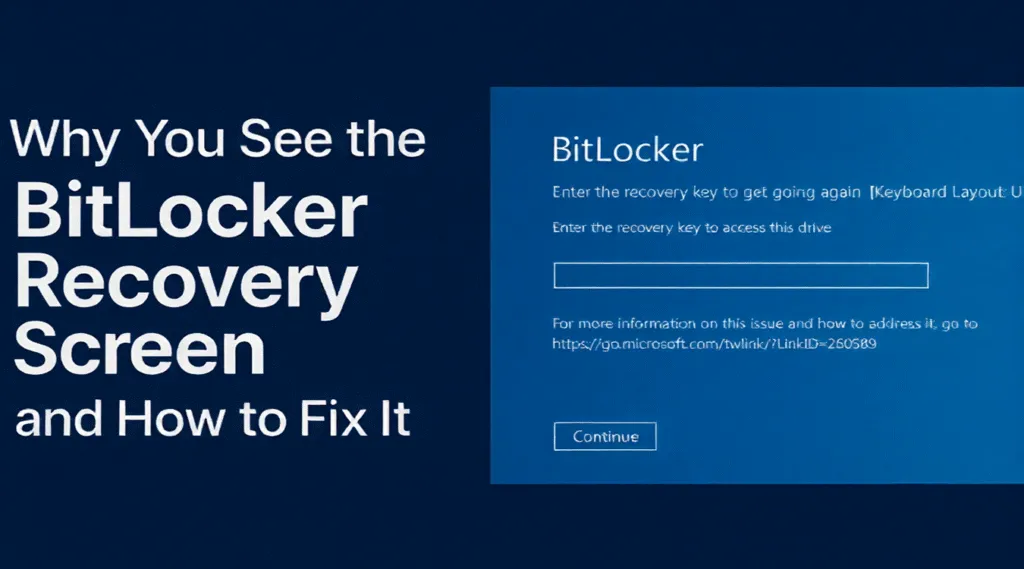
Das Sehen der Bitlocker-Wiederherstellungsbildschirm ohne Vorwarnung auftritt, kann beunruhigend sein, insbesondere wenn Ihr Computer plötzlich nach einem Wiederherstellungsschlüssel fragt. Bei vielen Benutzern tritt dieses Problem nach einem Windows-Update, einer BIOS-Änderung, einem Hardwareaustausch oder einem unerwarteten Systemabsturz auf. In manchen Fällen funktioniert die Tastatur nicht mehr, oder das System bleibt in einer Endlosschleife stecken, was die Situation noch belastender macht.
Dieser Leitfaden erklärt, warum die Bitlocker-Wiederherstellungsbildschirm erscheint, wie man häufige Probleme wie Fehlfunktionen der Tastatur und Endlosschleifen behebt und wie man BitLocker-Wiederherstellungsschlüssel abrufen mit allen verfügbaren Methoden. Wenn Ihr System nicht entsperrt werden kann oder Windows nicht mehr normal startet, stellen wir eine sichere und effektive Lösung vor.Magic Data Recovery-um Ihnen zu helfen, Ihre Dateien abzurufen, bevor Sie versuchen, störendere Korrekturen vorzunehmen.
Unterstützt Windows 7/8/10/11 und Windows Server
Inhaltsübersicht
Was ist der Bitlocker-Wiederherstellungsbildschirm und warum wird er angezeigt?
BitLocker ist Microsofts Technologie zur Festplattenverschlüsselung, die Daten schützt, wenn ein unbefugter Zugriff festgestellt wird. Wenn Ihr System Änderungen feststellt, die auf Manipulationen oder eine Beschädigung des Systems hindeuten könnten, wird die Meldung Bitlocker-Wiederherstellungsbildschirm und erfordern den 48-stelligen Wiederherstellungsschlüssel, um fortzufahren. Im Folgenden sind die häufigsten Auslöser aufgeführt:
System- oder Firmware-Aktualisierungen
Große Windows-Updates und Firmware-Änderungen können die vertrauenswürdiges Plattformmodul (TPM) Signatur. Wenn die TPM-Informationen nicht mit den von BitLocker erwarteten Informationen übereinstimmen, ruft das System den Wiederherstellungsbildschirm auf.
Hardware-Änderungen
Das Ersetzen der Hauptplatine, der SSD, des RAM oder sogar das Trennen interner Komponenten kann dazu führen, dass BitLocker glaubt, das System sei manipuliert worden.
Beschädigung der Boot-Konfiguration
Beschädigte BCD-Dateien, plötzliches Herunterfahren oder erzwungenes Ausschalten können zu einem BitLocker-Validierungsfehler führen.
Versuchter unbefugter Zugriff
Wenn das System verdächtige Aktivitäten feststellt, erzwingt es den Wiederherstellungsbildschirm, um Ihre Daten zu schützen.
Wenn Sie diese Auslöser verstehen, können Sie sicherer reagieren und unnötige Fehlersuche vermeiden.
Häufige Probleme im Zusammenhang mit dem Bitlocker-Wiederherstellungsbildschirm
Tastatur funktioniert nicht auf dem Bitlocker-Wiederherstellungsbildschirm
Ein häufiges Problem ist, dass die Tastatur nicht mehr reagiert, insbesondere bei Laptops mit modernen USB-Controllern. Häufige Ursachen sind:
- Legacy-USB-Unterstützung im BIOS deaktiviert
- Fast Boot stört die Initialisierung der Tastatur
- Beschädigte Systemtreiber
- Verwendung einer drahtlosen Tastatur vor dem Laden des Treibers
Quick Fixes
1. Ziehen Sie den Stecker ab und schließen Sie die Tastatur wieder an.
2. Versuchen Sie eine kabelgebundene USB-Tastatur anstelle einer kabellosen Tastatur.
3. BIOS aufrufen und aktivieren USB Legacy-Unterstützung.
4. Deaktivieren Sie Fast Boot vorübergehend.
5. Starten Sie das System neu und versuchen Sie erneut, die Wiederherstellungstaste zu drücken.
Mit diesen Schritten lässt sich das Problem in der Regel beheben, ohne dass eine weitergehende Reparatur erforderlich ist.
Bitlocker-Wiederherstellungsbildschirmschleife (wiederholte Aufforderung)
Wenn Ihr Gerät wiederholt zum Bitlocker-Wiederherstellungsbildschirm, bedeutet dies in der Regel, dass BitLocker die Boot-Umgebung nicht validieren kann.
Häufige Gründe
- Beschädigter Bootloader
- TPM-Ausrichtungsfehler
- Falsche BIOS-Konfiguration
- Unstimmigkeiten bei Secure Boot
- Kürzlich installierte Hardware
Wie man es repariert
1. Booten Sie in WinRE und führen Sie es aus:
bootrec /fixmbr
bootrec /fixboot
bootrec /rebuildbcd
2. Zurücksetzen der letzten BIOS- oder UEFI-Änderungen.
3. Deaktivieren Sie Secure Boot, starten Sie neu und aktivieren Sie es wieder.
4. Stellen Sie die vorherige Windows-Installation wieder her, falls verfügbar.
Diese Lösungen beheben die meisten Fälle, in denen der Wiederherstellungsschlüssel korrekt ist, das System sich aber nicht entsperren lässt.
So stellen Sie Ihren BitLocker-Wiederherstellungsschlüssel wieder her
Wenn Sie den BitLocker-Wiederherstellungsschlüssel vergessen haben, versuchen Sie es mit den folgenden Quellen:
1. Microsoft-Konto
Besuch: https://account.microsoft.com/devices/recoverykey
Die meisten Heimanwender werden ihren Schlüssel hier finden.
2. Azure AD / Office 365
Von Unternehmen verwaltete Geräte speichern Schlüssel im Azure-Portal.
3. Lokale Textdatei
Windows speichert oft eine Kopie lokal, wenn Sie diese Option gewählt haben.
4. Gedruckte Kopie
Einige Benutzer drucken ein physisches Backup aus und speichern es offline.
5. USB-Flash-Laufwerk
Wenn BitLocker so konfiguriert wurde, dass der Schlüssel auf einem USB-Stick gespeichert wird, schließen Sie diesen während des Starts an.
6. Domänenverwalter
IT-Abteilungen von Unternehmen können Schlüssel abrufen von Aktives Verzeichnis.
Wenn keine dieser Methoden funktioniert, können Sie das verschlüsselte System möglicherweise nicht direkt entsperren.
Wie man den Bitlocker-Wiederherstellungsbildschirm repariert (Schritt für Schritt)
Methode 1: Eingabe des Wiederherstellungsschlüssels
Geben Sie Ihren 48-stelligen Schlüssel genau wie gezeigt ein. Dies ist die schnellste Lösung, wenn Sie bereits den richtigen Schlüssel haben.
Methode 2: Boot-Dateien reparieren
Wenn das System immer wieder zum Wiederherstellungsbildschirm zurückkehrt, starten Sie WinRE und reparieren Sie die beschädigten Startdaten mit BCD-Befehlen.
Methode 3: BIOS/UEFI-Einstellungen korrigieren
- TPM einschalten
- Secure Boot einschalten (oder vorübergehend deaktivieren)
- Einstellen des richtigen Bootmodus (UEFI vs. Legacy)
Methode 4: Letzte Systemänderungen rückgängig machen
Firmware zurücksetzen, kürzlich installierte Hardware abschalten oder Windows-Updates rückgängig machen.
Methode 5: Systemabbild wiederherstellen
Wenn Sie ein Systemabbild haben, können Sie es wiederherstellen, um die Boot-Umgebung in einen vertrauenswürdigen Zustand zu versetzen. Dies kann jedoch zu Datenverlusten führen.
Wenn Sie Ihren PC nicht entsperren können: Stellen Sie Ihre Dateien mit Magic Data Recovery wieder her
Wenn das System in einer Schleife stecken bleibt, wird die Priorität Schutz Ihrer Daten bevor man versucht, invasivere Eingriffe vorzunehmen. Das ist der Punkt Magic Data Recovery bietet einen echten Mehrwert.
So verwenden Sie Magic Data Recovery
1. Laden Sie Magic Data Recovery herunter, installieren Sie es und schließen Sie das Laufwerk an einen anderen bootfähigen Computer an.
Unterstützt Windows 7/8/10/11 und Windows Server




Schlussfolgerung
Die Bitlocker-Wiederherstellungsbildschirm schützt Ihre Daten, aber unerwartete Systembeschädigungen können den Zugriff auf Ihr System erschweren. Wenn Sie die Ursachen verstehen, Abrufen des Wiederherstellungsschlüssels mit den richtigen Methoden, und die Anwendung strukturierter Schritte zur Fehlerbehebung können Sie das Problem in der Regel schnell beheben.
Wenn sich das System jedoch weigert, die Sperre aufzuheben, wird der Schutz Ihrer Dateien zur Priorität. Aus diesem Grund Magic Data Recovery wird empfohlen - sie bietet eine verlässliche BitLocker-Wiederherstellung Lösung für die Wiederherstellung wichtiger Daten, bevor Sie eine weitergehende Reparatur versuchen. Seine Benutzerfreundlichkeit, starke Wiederherstellungsfähigkeit und Vielseitigkeit machen es zu einer zuverlässigen Wahl, wenn herkömmliche Reparaturen nicht mehr ausreichen.
Unterstützt Windows 7/8/10/11 und Windows Server
Bitlocker-Wiederherstellungsbildschirm.Häufig gestellte Fragen
Wie kann ich den BitLocker-Wiederherstellungsbildschirm verlassen?
Warum wird der BitLocker-Wiederherstellungsbildschirm angezeigt?
Was ist zu tun, wenn der Computer BitLocker-Wiederherstellung meldet?
Wodurch wird die Aufforderung zur Eingabe des BitLocker-Wiederherstellungsschlüssels ausgelöst?
Warum bleibt mein Computer im BitLocker-Modus stecken?
Wie kann ich BitLocker zwangsweise deaktivieren?
Kann ich den BitLocker-Wiederherstellungsschlüssel weglassen?
Wie ist BitLocker auf meinen Computer gekommen?

Vasilii ist ein Datenrettungsspezialist mit rund 10 Jahren praktischer Erfahrung in diesem Bereich. Im Laufe seiner Karriere hat er Tausende von komplexen Fällen mit gelöschten Dateien, formatierten Laufwerken, verlorenen Partitionen und RAW-Dateisystemen erfolgreich gelöst. Sein Fachwissen umfasst sowohl manuelle Wiederherstellungsmethoden mit professionellen Tools wie Hex-Editoren als auch fortschrittliche automatische Lösungen mit Wiederherstellungssoftware. Vasilii hat es sich zur Aufgabe gemacht, zuverlässiges Wissen zur Datenwiederherstellung sowohl IT-Fachleuten als auch normalen Nutzern zugänglich zu machen und ihnen dabei zu helfen, ihre wertvollen digitalen Ressourcen zu schützen.