
Por que você vê a tela de recuperação do Bitlocker e como corrigi-la
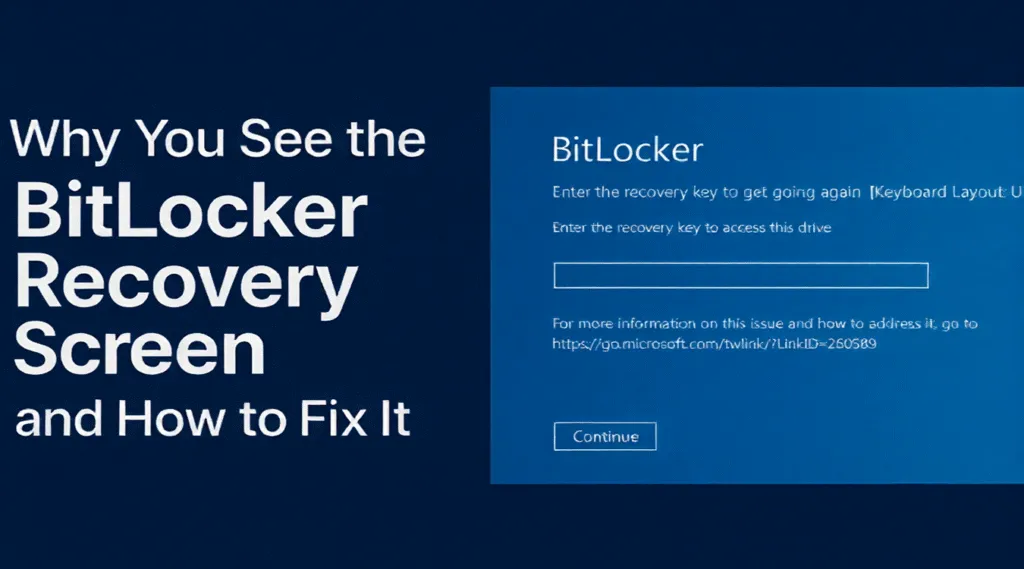
Vendo o tela de recuperação do bitlocker sem aviso pode ser alarmante, especialmente quando o computador solicita repentinamente uma chave de recuperação. Muitos usuários encontram esse problema após uma atualização do Windows, alteração do BIOS, substituição de hardware ou falha inesperada do sistema. Em alguns casos, o teclado para de funcionar ou o sistema fica preso em um loop contínuo, o que torna a situação ainda mais estressante.
Este guia explica por que o tela de recuperação do bitlocker como corrigir problemas comuns, como mau funcionamento do teclado e loops infinitos, e como Recuperar a chave de recuperação do BitLocker usando todos os métodos disponíveis. Além disso, se o seu sistema não puder ser desbloqueado ou se o Windows não inicializar mais normalmente, apresentamos uma solução segura e eficaz.Magic Data Recoverypara ajudá-lo a recuperar seus arquivos antes de tentar correções mais disruptivas.
Compatível com Windows 7/8/10/11 e Windows Server
Índice
O que é a tela de recuperação do bitlocker e por que ela aparece
BitLocker é a tecnologia de criptografia de disco completo da Microsoft projetada para proteger os dados quando é detectado acesso não autorizado. Quando seu sistema detectar alterações que possam indicar adulteração ou que o sistema está corrompido, ele exibirá a mensagem tela de recuperação do bitlocker e exigir a chave de recuperação de 48 dígitos para continuar. Abaixo estão os acionadores mais comuns:
Atualizações de sistema ou firmware
Grandes atualizações do Windows e alterações de firmware podem interromper o módulo de plataforma confiável (TPM) assinatura. Se as informações do TPM não corresponderem ao que o BitLocker espera, o sistema acionará a tela de recuperação.
Alterações de hardware
Substituir a placa-mãe, o SSD, a RAM ou até mesmo desconectar componentes internos pode fazer com que o BitLocker acredite que o sistema foi adulterado.
Corrupção na configuração de inicialização
Arquivos BCD corrompidos, desligamentos repentinos ou desligamento forçado podem levar a uma falha de validação do BitLocker.
Tentativa de acesso não autorizado
Se o sistema detectar atividade suspeita, ele forçará a tela de recuperação para proteger seus dados.
Compreender esses acionadores ajuda você a responder com mais confiança e evita a solução desnecessária de problemas.
Problemas comuns relacionados à tela do Bitlocker Recovery
O teclado não funciona na tela de recuperação do bitlocker
Um problema frequente é que o teclado deixa de responder, especialmente em laptops com controladores USB modernos. As causas comuns incluem:
- Suporte a USB legado desativado no BIOS
- A inicialização rápida interfere na inicialização do teclado
- Drivers de sistema danificados
- Uso de um teclado sem fio antes do carregamento do driver
Correções rápidas
1. Desconecte e reconecte o teclado.
2. Experimente um teclado USB com fio em vez de um teclado sem fio.
3. Entre no BIOS e habilite Suporte a USB legado.
4. Desative a inicialização rápida temporariamente.
5. Reinicie o sistema e tente pressionar a tecla de recuperação novamente.
Essas etapas geralmente resolvem o problema sem exigir reparos avançados.
Loop da tela de recuperação do Bitlocker (prompt repetido)
Quando o dispositivo retorna repetidamente à tela tela de recuperação do bitlocker, normalmente significa que o BitLocker não pode validar o ambiente de inicialização.
Motivos comuns
- Carregador de inicialização corrompido
- Desalinhamento do TPM
- Configuração incorreta do BIOS
- Inconsistências de inicialização segura
- Hardware instalado recentemente
Como corrigi-lo
1. Inicialize no WinRE e execute:
bootrec /fixmbr
bootrec /fixboot
bootrec /rebuildbcd
2. Reverter alterações recentes no BIOS ou UEFI.
3. Desative o Secure Boot, reinicie e, em seguida, reative-o.
4. Restaurar a instalação anterior do Windows, se disponível.
Essas soluções resolvem a maioria dos casos de loop quando a chave de recuperação está correta, mas o sistema se recusa a desbloquear.
Como recuperar sua chave de recuperação do BitLocker
Se você esquecer a chave de recuperação do BitLocker, tente as seguintes fontes:
1. Conta da Microsoft
Visite: https://account.microsoft.com/devices/recoverykey
A maioria dos usuários domésticos encontrará sua chave aqui.
2. Azure AD / Office 365
Os dispositivos gerenciados por empresas armazenam chaves no portal do Azure.
3. Arquivo de texto local
O Windows geralmente salva uma cópia localmente se você escolher essa opção.
4. Cópia impressa
Alguns usuários imprimem um backup físico e o armazenam off-line.
5. Unidade flash USB
Se o BitLocker foi configurado para armazenar a chave em um USB, conecte-o durante a inicialização.
6. Administradores de domínio
Os departamentos de TI da empresa podem recuperar chaves de Active Directory.
Se nenhum desses métodos funcionar, talvez não seja possível desbloquear o sistema criptografado diretamente.
Como corrigir a tela de recuperação do bitlocker (passo a passo)
Método 1: Digite a chave de recuperação
Digite sua chave de 48 dígitos exatamente como mostrado. Essa é a correção mais rápida se você já tiver a chave correta.
Método 2: Reparar arquivos de inicialização
Se o sistema continuar retornando à tela de recuperação, inicialize no WinRE e repare os dados de inicialização corrompidos usando comandos BCD.
Método 3: Configurações corretas do BIOS/UEFI
- Ativar TPM
- Ativar a inicialização segura (ou desativar temporariamente)
- Definir o modo de inicialização correto (UEFI vs. Legado)
Método 4: Desfazer alterações recentes no sistema
Reverta o firmware, desconecte o hardware instalado recentemente ou reverta as atualizações do Windows.
Método 5: Restaurar a imagem do sistema
Se você tiver uma imagem do sistema, restaure-a para trazer o ambiente de inicialização de volta a um estado confiável. Mas isso pode causar perda de dados.
Quando você não consegue desbloquear seu PC: Recupere seus arquivos com o Magic Data Recovery
Se o sistema permanecer preso em um loop, a prioridade se tornará Proteção de seus dados antes de tentar realizar operações mais invasivas. É nesse ponto que Magic Data Recovery oferece valor real.
Como usar o Magic Data Recovery
1. Baixe e instale o Magic Data Recovery e conecte a unidade a outro computador inicializável.
Compatível com Windows 7/8/10/11 e Windows Server




Conclusão
O tela de recuperação do bitlocker protege seus dados, mas corrupções inesperadas do sistema podem dificultar o acesso a ele. Entenda as causas, Recuperação de sua chave de recuperação por meio dos métodos corretos, e aplicando etapas estruturadas de solução de problemas, você geralmente pode resolver o problema rapidamente.
No entanto, se o sistema se recusar a desbloquear, a proteção de seus arquivos se torna a prioridade. É por isso que Magic Data Recovery é recomendado - ele fornece um Recuperação do BitLocker solução para recuperar dados essenciais antes de tentar reparos mais avançados. Sua facilidade de uso, forte capacidade de recuperação e versatilidade o tornam uma opção confiável quando os reparos tradicionais não são mais suficientes.
Compatível com Windows 7/8/10/11 e Windows Server
Tela de recuperação do BitlockerPERGUNTAS FREQUENTES
Como faço para sair da tela de recuperação do BitLocker?
Por que a tela de recuperação do BitLocker é exibida?
O que fazer quando o computador diz recuperação do BitLocker?
O que aciona a solicitação da chave de recuperação do BitLocker?
Por que meu computador está travado no BitLocker?
Como posso forçar a desativação do BitLocker?
Posso ignorar a chave de recuperação do BitLocker?
Como o BitLocker foi parar no meu computador?

Vasilii é um especialista em recuperação de dados com cerca de 10 anos de experiência prática na área. Ao longo de sua carreira, ele resolveu com sucesso milhares de casos complexos envolvendo arquivos excluídos, unidades formatadas, partições perdidas e sistemas de arquivos RAW. Sua experiência abrange métodos de recuperação manual usando ferramentas profissionais, como editores hexadecimais, e soluções automatizadas avançadas com software de recuperação. A missão do Vasilii é tornar o conhecimento confiável sobre recuperação de dados acessível tanto para profissionais de TI quanto para usuários comuns, ajudando-os a proteger seus valiosos ativos digitais.