
Perché viene visualizzata la schermata di ripristino di Bitlocker e come risolverla
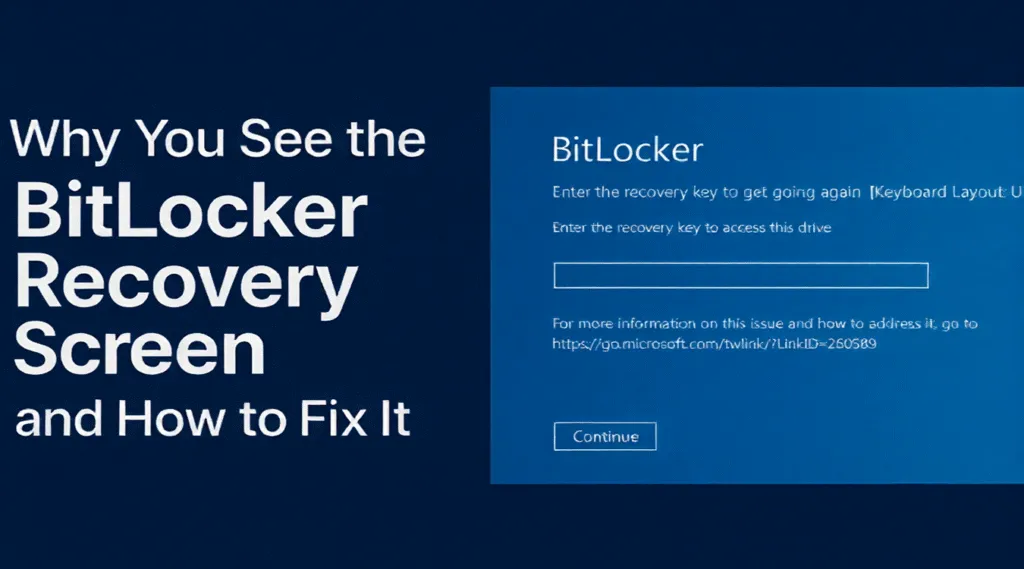
Vedere il schermata di recupero bitlocker senza preavviso può essere allarmante, soprattutto quando il computer richiede improvvisamente una chiave di ripristino. Molti utenti riscontrano questo problema dopo un aggiornamento di Windows, una modifica del BIOS, una sostituzione dell'hardware o un arresto imprevisto del sistema. In alcuni casi, la tastiera smette di funzionare o il sistema si blocca in un loop continuo, rendendo la situazione ancora più stressante.
Questa guida spiega perché il schermata di recupero bitlocker come risolvere i problemi più comuni, quali il malfunzionamento della tastiera e i loop infiniti, e come recuperare la chiave di recupero BitLocker utilizzando tutti i metodi disponibili. Inoltre, se non è possibile sbloccare il sistema o se Windows non si avvia più normalmente, vi proponiamo una soluzione sicura ed efficace.Magic Data Recovery-per aiutarvi a recuperare i vostri file prima di tentare soluzioni più dannose.
Supporta Windows 7/8/10/11 e Windows Server
Indice dei contenuti
Cos'è la schermata di ripristino di bitlocker e perché appare
BitLocker è la tecnologia Microsoft di crittografia dell'intero disco progettata per proteggere i dati quando viene rilevato un accesso non autorizzato. Quando il sistema rileva modifiche che potrebbero indicare una manomissione o un danneggiamento del sistema, visualizza la dicitura schermata di recupero bitlocker e richiedono la chiave di ripristino a 48 cifre per continuare. Di seguito sono riportati i fattori scatenanti più comuni:
Aggiornamenti del sistema o del firmware
I grandi aggiornamenti di Windows e le modifiche al firmware possono interrompere la modulo di piattaforma affidabile (TPM) firma. Se le informazioni sul TPM non corrispondono a quelle previste da BitLocker, il sistema attiva la schermata di ripristino.
Modifiche hardware
La sostituzione della scheda madre, dell'unità SSD, della RAM o persino la disconnessione dei componenti interni possono far credere a BitLocker che il sistema sia stato manomesso.
Corruzione della configurazione di avvio
File BCD corrotti, arresti improvvisi o spegnimenti forzati possono causare un errore di convalida di BitLocker.
Tentativo di accesso non autorizzato
Se il sistema rileva attività sospette, forza la schermata di recupero per proteggere i dati.
La comprensione di questi fattori scatenanti aiuta a reagire con maggiore sicurezza ed evita la risoluzione di problemi non necessari.
Problemi comuni relativi alla schermata di ripristino di Bitlocker
La tastiera non funziona nella schermata di ripristino di bitlocker
Un problema frequente è che la tastiera diventa poco reattiva, soprattutto sui computer portatili dotati di controller USB moderni. Le cause più comuni sono:
- Supporto USB legacy disabilitato nel BIOS
- Fast Boot interferisce con l'inizializzazione della tastiera
- Driver di sistema danneggiati
- Utilizzo di una tastiera wireless prima del caricamento del driver
Soluzioni rapide
1. Scollegare e ricollegare la tastiera.
2. Provate una tastiera USB cablata invece di una tastiera wireless.
3. Entrare nel BIOS e abilitare Supporto USB Legacy.
4. Disattivare temporaneamente l'avvio rapido.
5. Riavviare il sistema e provare a premere nuovamente il tasto di ripristino.
Questi passaggi di solito risolvono il problema senza richiedere una riparazione avanzata.
Loop della schermata di ripristino di Bitlocker (prompt ripetuto)
Quando il dispositivo torna ripetutamente alla schermata schermata di recupero bitlocker, di solito significa che BitLocker non è in grado di convalidare l'ambiente di avvio.
Motivi comuni
- Bootloader corrotto
- Disallineamento del TPM
- Configurazione errata del BIOS
- Incongruenze di Secure Boot
- Hardware installato di recente
Come risolvere il problema
1. Avviare WinRE ed eseguirlo:
bootrec /fixmbr
bootrec /fixboot
bootrec /rebuildbcd
2. Ripristinare le recenti modifiche al BIOS o all'UEFI.
3. Disattivare Secure Boot, riavviare e riabilitare.
4. Ripristinare l'installazione precedente di Windows, se disponibile.
Queste soluzioni risolvono la maggior parte dei casi in cui la chiave di ripristino è corretta, ma il sistema si rifiuta di sbloccarsi.
Come recuperare la chiave di recupero BitLocker
Se si dimentica la chiave di ripristino BitLocker, provare le seguenti fonti:
1. Account Microsoft
Visita: https://account.microsoft.com/devices/recoverykey
La maggior parte degli utenti domestici troverà qui la propria chiave.
2. Azure AD / Office 365
I dispositivi gestiti dalle aziende memorizzano le chiavi nel portale Azure.
3. File di testo locale
Spesso Windows salva una copia in locale se si sceglie questa opzione.
4. Copia stampata
Alcuni utenti stampano un backup fisico e lo conservano offline.
5. Unità flash USB
Se BitLocker è stato configurato per memorizzare la chiave su una USB, inserirla durante l'avvio.
6. Amministratori di dominio
I reparti IT aziendali possono recuperare le chiavi da Active Directory.
Se nessuno di questi metodi funziona, potrebbe non essere possibile sbloccare direttamente il sistema crittografato.
Come risolvere la schermata di ripristino di bitlocker (passo dopo passo)
Metodo 1: Inserire la chiave di ripristino
Immettere la chiave a 48 cifre esattamente come indicato. Questa è la soluzione più rapida se si dispone già della chiave corretta.
Metodo 2: Riparazione dei file di avvio
Se il sistema continua a tornare alla schermata di ripristino, avviare WinRE e riparare i dati di avvio danneggiati utilizzando i comandi BCD.
Metodo 3: Correggere le impostazioni del BIOS/UEFI
- Abilitazione del TPM
- Abilitare il Secure Boot (o disabilitarlo temporaneamente)
- Impostare la modalità di avvio corretta (UEFI vs. Legacy)
Metodo 4: Annullare le modifiche recenti del sistema
Eseguire il rollback del firmware, scollegare l'hardware installato di recente o ripristinare gli aggiornamenti di Windows.
Metodo 5: Ripristino dell'immagine di sistema
Se si dispone di un'immagine del sistema, ripristinarla per riportare l'ambiente di avvio a uno stato affidabile. Ma potrebbe causare una perdita di dati.
Quando non si riesce a sbloccare il PC: Recuperate i file con Magic Data Recovery
Se il sistema rimane bloccato in un loop, la priorità diventa Protezione dei dati prima di tentare interventi più invasivi. In questo caso Magic Data Recovery fornisce un valore reale.
Come utilizzare Magic Data Recovery
1. Scaricare e installare Magic Data Recovery e collegare l'unità a un altro computer avviabile.
Supporta Windows 7/8/10/11 e Windows Server




Conclusione
Il schermata di recupero bitlocker protegge i dati, ma le corruzioni impreviste del sistema possono rendere difficile l'accesso al sistema stesso. Comprendendone le cause, recuperare la chiave di recupero con i metodi corretti, e applicando le procedure strutturate di risoluzione dei problemi, di solito è possibile risolvere rapidamente il problema.
Tuttavia, se il sistema si rifiuta di sbloccarsi, la protezione dei file diventa la priorità. Per questo motivo Magic Data Recovery è consigliato: fornisce un'affidabile Recupero BitLocker per recuperare i dati essenziali prima di tentare riparazioni più avanzate. La facilità d'uso, la forte capacità di recupero e la versatilità ne fanno una scelta affidabile quando le riparazioni tradizionali non sono più sufficienti.
Supporta Windows 7/8/10/11 e Windows Server
Schermata di recupero di BitlockerFAQ
Come si esce dalla schermata di ripristino di BitLocker?
Perché viene visualizzata la schermata di ripristino di BitLocker?
Cosa fare quando il computer indica il ripristino di BitLocker?
Cosa fa scattare la richiesta della chiave di ripristino BitLocker?
Perché il mio computer è bloccato su BitLocker?
Come posso forzare la disattivazione di BitLocker?
Posso evitare la chiave di ripristino BitLocker?
Come è arrivato BitLocker sul mio computer?

Vasilii è uno specialista del recupero dati con circa 10 anni di esperienza pratica nel settore. Nel corso della sua carriera, ha risolto con successo migliaia di casi complessi riguardanti file cancellati, unità formattate, partizioni perse e file system RAW. La sua esperienza copre sia i metodi di recupero manuale utilizzando strumenti professionali come gli editor esadecimali, sia le soluzioni automatiche avanzate con i software di recupero. La missione di Vasilii è quella di rendere accessibile la conoscenza del recupero dati affidabile sia ai professionisti IT che agli utenti di tutti i giorni, aiutandoli a salvaguardare i loro preziosi beni digitali.