
電腦無法辨識外接式硬碟機指南
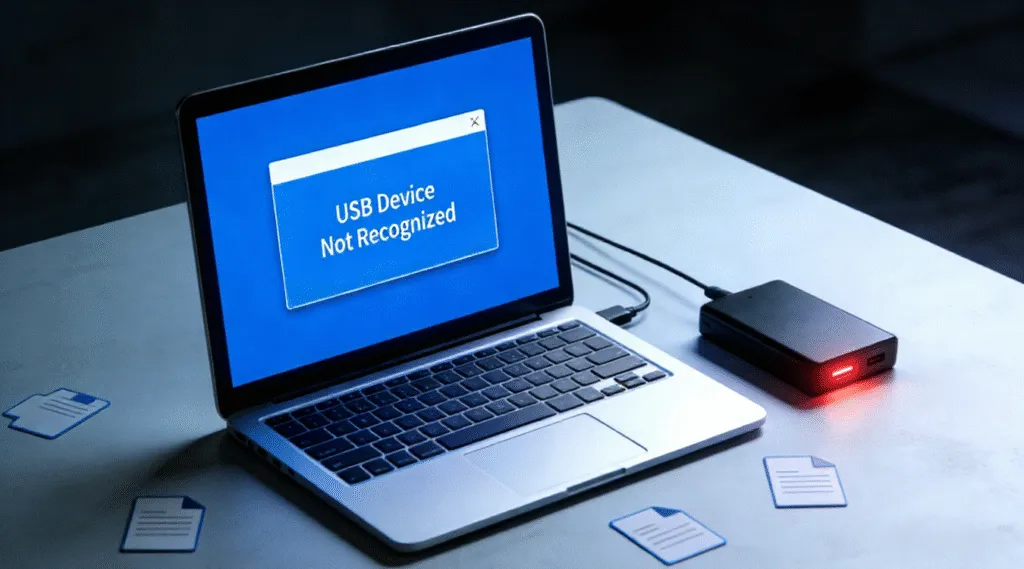
當 電腦無法識別外接式硬碟機, 這可能會令人驚慌,尤其是當裝置包含重要檔案時。好消息是,在許多情況下,資料並不會遺失。此問題通常是由於連線問題、驅動程式衝突所造成、, 檔案系統錯誤, 或磁碟分割問題,而非實體磁碟機故障。.
瞭解 外接式硬碟機解決方案 讓您有條不紊地排除故障,並降低資料永久遺失的風險。.
目錄
電腦無法辨識外接式硬碟機的常見原因
有幾個技術因素會導致外接式硬碟機無法出現在您的電腦上:
- USB 連接埠或纜線問題:有問題的纜線或不穩定的 USB 連接埠可能會中斷電源或資料傳輸。.
- 驅動程式遺失或損毀:過期或損壞的 USB 或磁碟驅動程式可能會使系統無法辨識裝置。.
- 未初始化或未配置的磁碟:新磁碟機或損毀的磁碟機可能沒有可辨識的磁碟分割表 (MBR 或 GPT).
- 不支援或 RAW 檔案系統:如果檔案系統損毀、, 作業系統可能無法掛載磁碟機.
- 電源限制:某些外接式硬碟機所需的電力超過單一 USB 連接埠所能提供的電力。.
這些原因在許多情況下都是合乎邏輯且可逆轉的。.
如何解決電腦無法辨識外接式硬碟機的問題
請小心遵循這些步驟。請勿 格式 除非不再需要資料復原,否則請勿使用硬碟機。.
步驟 1:如果電腦無法辨識外接式硬碟機,請檢查實體連接
- 嘗試不同的 USB 纜線和連接埠。.
- 直接將硬碟機連接至電腦,而非透過 USB 集線器。.
- 在另一台電腦上測試硬碟機,以排除系統特有的問題。.
步驟 2:檢查磁碟管理 (Windows)
1.按下 Windows + X 並選擇 磁碟管理.
2.尋找列為 未分配, 離線, ,或無磁碟機代號。.
3.如果可見,請指定磁碟機代號。如果資料很重要,請勿初始化或格式化。.
步驟 3:更新或重新安裝驅動程式
- 開啟 裝置管理員.
- 展開 磁碟機 和 通用序列匯流排控制器.
- 解除安裝外接式磁碟機裝置,然後再重新啟動電腦以自動重新安裝驅動程式。.
步驟 4:執行磁碟錯誤檢查
如果磁碟機出現但無法存取、, 檔案系統錯誤 可能存在。在大多數情況下,邏輯問題可以用以下方法解決 CHKDSK 指令.
1.按下 Win + S, 類型 cmd, 然後按一下滑鼠右鍵 指令提示 並選擇 以管理員身分執行.
2.確定指定給外部磁碟機的磁碟機代號 (例如,E: 或 F:)。.
3.輸入以下指令:
chkdsk G: /f /r
更換 G: 使用正確的磁碟機代號。.
4.按下 輸入 並等待掃描完成。.

如果失敗,磁碟機上可能有嚴重損壞。請勿重複此程序,以防情況變得更糟。在這種情況下, 資料復原軟體 在嘗試進行其他維修之前,應先使用該軟體。.
當電腦無法辨識外接式硬碟時復原資料
如果硬碟機無法存取,但仍可在硬體層級上識別、, 專業資料復原軟體 能以唯讀模式掃描磁碟,並擷取可復原的檔案。.
Magic Data Recovery 專為處理未偵測到或無法存取的外接式硬碟機所設計。它支援從 RAW 硬碟機、遺失的磁碟分割和損毀的檔案系統進行復原,而不會修改原始資料,因此可將風險降至最低並保留原始磁碟完整性。.
預防貼士
- 拔下插頭前,請務必安全地彈出外接式硬碟機。.
- 避免資料傳輸時突然中斷電源。.
- 定期將重要檔案備份到多個位置。.
- 監控硬碟機健康狀況,尤其是較舊的裝置。.
總結
當 電腦無法辨識外接式硬碟機, 您可能會發現,問題通常是由於連線問題、驅動程式錯誤或檔案系統損毀所造成,而非即時的硬體故障。透過在磁碟管理中檢查硬碟機,並先解決基本的系統問題,您通常可以在不危及資料的情況下恢復存取權。如果硬碟機仍然無法存取,請避免格式化,改用唯讀復原方式。下載 Magic Data Recovery 來安全地掃描無法辨識的 外接式硬碟機 並放心地還原您的檔案,然後無風險地執行修復作業。.
支援 Windows 7/8/10/11 和 Windows Server
電腦無法辨識外接式硬碟-FAQs
為什麼我的電腦偵測不到我的外接式硬碟機?
如何復原未偵測到的硬碟機?
如何在 PC 上發現外接式硬碟機?
為什麼我的電腦偵測不到其他硬碟機?
如何強制電腦識別我的 USB?
外接式硬碟機的使用壽命有多長?
如何強制偵測硬碟機?
如何修復未偵測到的外接式硬碟機?

Vasilii 是一位在該領域擁有約 10 年實務經驗的資料復原專家。在他的職業生涯中,他已成功解決數千個複雜的個案,包括刪除的檔案、格式化的硬碟機、遺失的磁碟分割和 RAW 檔案系統。他的專業知識涵蓋使用十六進位編輯器等專業工具的手動復原方法,以及使用復原軟體的進階自動解決方案。Vasilii 的使命是讓 IT 專業人士和一般使用者都能獲得可靠的資料復原知識,協助他們保護寶貴的數位資產。.