
Guia do computador que não reconhece o disco rígido externo
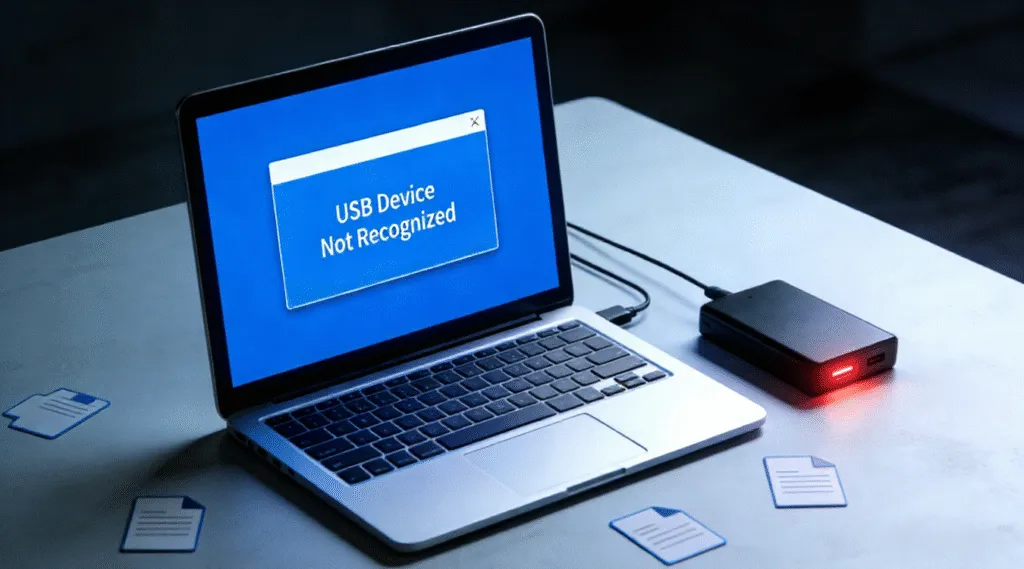
Quando um computador não está reconhecendo um disco rígido externo, Isso pode ser alarmante, especialmente se o dispositivo contiver arquivos importantes. A boa notícia é que, em muitos casos, os dados não são perdidos. Esse problema geralmente é causado por problemas de conexão e conflitos de driver, erros no sistema de arquivos, ou problemas de partição em vez de falha na unidade física.
Compreensão soluções em discos rígidos externos permite que você solucione o problema de forma metódica e reduza o risco de perda permanente de dados.
Índice
Motivos comuns pelos quais um computador não está reconhecendo um disco rígido externo
Vários fatores técnicos podem impedir que um disco rígido externo apareça em seu computador:
- Problemas com a porta USB ou com o cabo: Cabos defeituosos ou portas USB instáveis podem interromper a transmissão de energia ou de dados.
- Drivers ausentes ou corrompidos: Drivers de disco ou USB desatualizados ou danificados podem impedir que o sistema identifique o dispositivo.
- Disco não inicializado ou não alocado: Uma unidade nova ou corrompida pode não ter uma tabela de partição reconhecível (MBR ou GPT).
- Sistema de arquivos não suportado ou RAW: Se o sistema de arquivos estiver danificado, o sistema operacional pode não montar a unidade.
- Limitações da fonte de alimentação: Alguns discos rígidos externos exigem mais energia do que uma única porta USB pode fornecer.
Essas causas são lógicas e reversíveis em muitas situações.
Como corrigir se o computador não estiver reconhecendo um disco rígido externo
Siga estas etapas cuidadosamente. Não faça formato a unidade, a menos que a recuperação de dados não seja mais necessária.
Etapa 1: Verifique as conexões físicas se o computador não estiver reconhecendo um disco rígido externo
- Tente usar um cabo e uma porta USB diferentes.
- Conecte a unidade diretamente ao computador, e não por meio de um hub USB.
- Teste a unidade em outro computador para descartar problemas específicos do sistema.
Etapa 2: Verifique o Gerenciamento de disco (Windows)
1. Pressione Windows + X e selecione Gerenciamento de disco.
2. Procure a unidade externa listada como Não alocado, Off-line, ou sem uma letra de unidade.
3. Se visível, atribua uma letra de unidade. Não inicialize nem formate se os dados forem importantes.
Etapa 3: Atualizar ou reinstalar os drivers
- Aberto Gerenciador de dispositivos.
- Expandir Unidades de disco e Controladores de barramento serial universal.
- Desinstale o dispositivo de unidade externa e, em seguida, reinicie o computador para reinstalar os drivers automaticamente.
Etapa 4: Executar verificações de erros de disco
Se a unidade aparecer, mas não puder ser acessada, erros no sistema de arquivos podem estar presentes. Na maioria dos casos, os problemas lógicos podem ser corrigidos com Comando CHKDSK.
1. Pressione Win + S, tipo cmd, e, em seguida, clique com o botão direito do mouse em Prompt de comando e selecione Executar como administrador.
2. Identifique a letra da unidade atribuída à unidade externa (por exemplo, E: ou F:).
3. Digite o seguinte comando:
chkdsk G: /f /r
Substituir G: com a letra de unidade correta.
4. Pressione Entrar e aguarde a conclusão da verificação.

Se houver falha, pode haver danos críticos na unidade. Não repita o processo caso a situação piore. Em tal situação, software de recuperação de dados deve ser usado antes de tentar fazer outros reparos.
Recupere dados quando um computador não estiver reconhecendo um disco rígido externo
Se a unidade não estiver acessível, mas ainda for reconhecida em um nível de hardware, software profissional de recuperação de dados pode examinar o disco no modo somente leitura e extrair arquivos recuperáveis.
O Magic Data Recovery foi projetado para lidar com cenários que envolvem discos rígidos externos não detectados ou inacessíveis. Ele oferece suporte à recuperação de unidades RAW, partições ausentes e sistemas de arquivos corrompidos sem modificar os dados originais, o que minimiza os riscos e preserva a integridade original do disco.
Dicas preventivas
- Sempre ejete com segurança as unidades externas antes de desconectá-las da tomada.
- Evite interrupções repentinas de energia durante as transferências de dados.
- Faça regularmente o backup de arquivos importantes em vários locais.
- Monitore a integridade da unidade, especialmente em dispositivos mais antigos.
Conclusão
Quando um o computador não está reconhecendo um disco rígido externo, Se o problema for causado por problemas de conexão, erros de driver ou danos ao sistema de arquivos, não por uma falha imediata do hardware. Verificando a unidade no Gerenciamento de disco e resolvendo primeiro os problemas básicos do sistema, você poderá restaurar o acesso sem arriscar seus dados. Se a unidade continuar inacessível, evite a formatação e use uma abordagem de recuperação somente leitura. Download Magic Data Recovery para fazer a varredura segura de arquivos não reconhecidos disco rígido externo e restaurar seus arquivos com confiança e, em seguida, executar operações de reparo sem nenhum risco.
Compatível com Windows 7/8/10/11 e Windows Server
O computador não reconhece o disco rígido externo-FAQs
Por que meu computador não está detectando meu disco rígido externo?
Como recuperar um disco rígido não detectado?
Como descobrir um disco rígido externo no PC?
Por que meu computador não está detectando outros discos rígidos?
Como faço para forçar meu computador a reconhecer meu USB?
Qual é a vida útil de um disco rígido externo?
Como posso forçar a detecção do meu disco rígido?
Como corrigir um disco rígido externo não detectado?

Vasilii é um especialista em recuperação de dados com cerca de 10 anos de experiência prática na área. Ao longo de sua carreira, ele resolveu com sucesso milhares de casos complexos envolvendo arquivos excluídos, unidades formatadas, partições perdidas e sistemas de arquivos RAW. Sua experiência abrange métodos de recuperação manual usando ferramentas profissionais, como editores hexadecimais, e soluções automatizadas avançadas com software de recuperação. A missão do Vasilii é tornar o conhecimento confiável sobre recuperação de dados acessível tanto para profissionais de TI quanto para usuários comuns, ajudando-os a proteger seus valiosos ativos digitais.