
Guía de la computadora no reconoce el disco duro externo
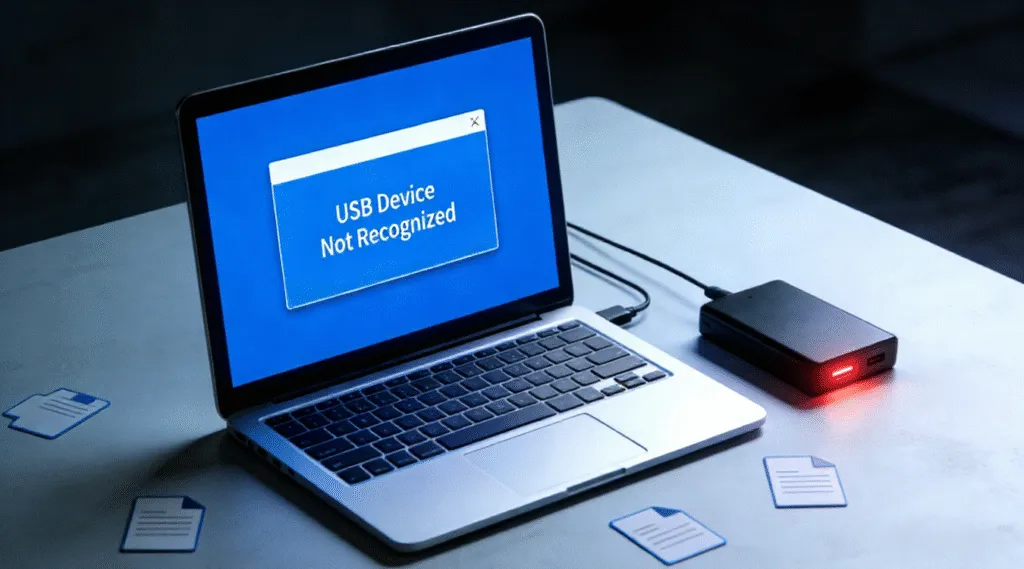
En un ordenador no reconoce un disco duro externo, puede ser alarmante, sobre todo si el dispositivo contiene archivos importantes. La buena noticia es que, en muchos casos, los datos no se pierden. Este problema suele deberse a problemas de conexión o conflictos de controladores, errores del sistema de archivos, o problemas de partición en lugar de un fallo físico de la unidad.
Comprender soluciones de disco duro externo le permite solucionar el problema metódicamente y reducir el riesgo de pérdida permanente de datos.
Índice
Razones comunes por las que un ordenador no reconoce un disco duro externo
Varios factores técnicos pueden impedir que un disco duro externo aparezca en su ordenador:
- Problemas con el puerto USB o el cable: Los cables defectuosos o los puertos USB inestables pueden interrumpir la alimentación o la transmisión de datos.
- Controladores ausentes o dañados: Los controladores USB o de disco no actualizados o dañados pueden impedir que el sistema identifique el dispositivo.
- Disco no inicializado o no asignado: Una unidad nueva o dañada puede no tener una tabla de particiones reconocible (MBR o GPT).
- Sistema de archivos RAW o no compatible: Si el sistema de archivos está dañado, es posible que el sistema operativo no monte la unidad.
- Limitaciones de la fuente de alimentación: Algunos discos duros externos requieren más energía de la que puede proporcionar un solo puerto USB.
Estas causas son lógicas y reversibles en muchas situaciones.
Cómo arreglar si el ordenador no reconoce un disco duro externo
Siga estos pasos con atención. No haga formato la unidad a menos que la recuperación de datos ya no sea necesaria.
Paso 1: Compruebe las conexiones físicas si el ordenador no reconoce un disco duro externo
- Prueba con otro cable y puerto USB.
- Conecte la unidad directamente al ordenador en lugar de a través de un concentrador USB.
- Pruebe la unidad en otro ordenador para descartar problemas específicos del sistema.
Paso 2: Compruebe la Administración de discos (Windows)
1. Pulse Windows + X y seleccione Gestión de discos.
2. Busque la unidad externa como Sin asignar, Fuera de línea, o sin letra de unidad.
3. Si es visible, asigne una letra de unidad. No inicialice ni formatee si los datos son importantes.
Paso 3: Actualizar o reinstalar los controladores
- Abrir Administrador de dispositivos.
- Ampliar Unidades de disco y Controladores de bus serie universal.
- Desinstale el dispositivo de unidad externa y, a continuación, reinicie el ordenador para volver a instalar los controladores automáticamente.
Paso 4: Ejecutar comprobaciones de errores de disco
Si la unidad aparece pero no se puede acceder a ella, errores del sistema de archivos pueden estar presentes. En la mayoría de los casos, los problemas lógicos pueden solucionarse con Comando CHKDSK.
1. Pulse Ganar + S, Tipo cmd, y, a continuación, haga clic con el botón derecho del ratón en Símbolo del sistema y seleccione Ejecutar como administrador.
2. Identifique la letra de unidad asignada a la unidad externa (por ejemplo, E: o F:).
3. Introduzca el siguiente comando:
chkdsk G: /f /r
Sustituir G: con la letra de unidad correcta.
4. Pulse Entre en y espere a que finalice la exploración.

Si falla, puede haber daños críticos en la unidad. No repitas el proceso por si la situación empeora. En tal situación, software de recuperación de datos antes de intentar otras reparaciones.
Recuperar datos cuando un ordenador no reconoce un disco duro externo
Si la unidad no es accesible pero sigue siendo reconocida a nivel de hardware, software profesional de recuperación de datos puede escanear el disco en modo de sólo lectura y extraer los archivos recuperables.
Magic Data Recovery está diseñado para manejar escenarios que implican discos duros externos no detectados o inaccesibles. Admite la recuperación de unidades RAW, particiones perdidas y sistemas de archivos dañados sin modificar los datos originales, lo que minimiza el riesgo y preserva la integridad del disco original.
Consejos preventivos
- Expulse siempre de forma segura las unidades externas antes de desenchufarlas.
- Evita las interrupciones repentinas del suministro eléctrico durante las transferencias de datos.
- Haga copias de seguridad periódicas de los archivos importantes en varias ubicaciones.
- Supervise el estado de las unidades, especialmente en el caso de los dispositivos más antiguos.
Conclusión
Cuando un el ordenador no reconoce un disco duro externo, El problema suele deberse a problemas de conexión, errores de los controladores o daños en el sistema de archivos, no a un fallo inmediato del hardware. Si comprueba la unidad en Administración de discos y soluciona primero los problemas básicos del sistema, a menudo podrá restaurar el acceso sin poner en peligro sus datos. Si la unidad sigue inaccesible, evite formatearla y utilice un método de recuperación de sólo lectura. Descargar Magic Data Recovery para escanear de forma segura los disco duro externo y restaurar sus archivos con confianza, y luego ejecutar las operaciones de reparación sin ningún riesgo.
Compatible con Windows 7/8/10/11 y Windows Server
El ordenador no reconoce el disco duro externo-FAQs
¿Por qué mi ordenador no detecta mi disco duro externo?
¿Cómo recuperar un disco duro no detectado?
¿Cómo descubrir un disco duro externo en el PC?
¿Por qué mi ordenador no detecta otros discos duros?
¿Cómo puedo hacer que mi ordenador reconozca mi USB?
¿Cuál es la vida útil de un disco duro externo?
¿Cómo puedo forzar la detección de mi disco duro?
¿Cómo arreglar un disco duro externo no detectado?

Vasilii es un especialista en recuperación de datos con unos 10 años de experiencia práctica en este campo. A lo largo de su carrera, ha resuelto con éxito miles de casos complejos relacionados con archivos borrados, unidades formateadas, particiones perdidas y sistemas de archivos RAW. Su experiencia abarca tanto métodos de recuperación manual con herramientas profesionales como editores hexadecimales como soluciones automatizadas avanzadas con software de recuperación. La misión de Vasilii es poner los conocimientos sobre recuperación de datos al alcance tanto de los profesionales informáticos como de los usuarios de a pie, ayudándoles a salvaguardar sus valiosos activos digitales.