コンテンツへスキップ
amagicsoftロゴアイコン
  • ホーム
  • 製品紹介
    • Magic Data Recovery
    • Magic Recovery Key
  • 店舗
  • ブログ
  • もっと見る
    • Amagicsoftについて
    • お問い合わせ
    • プライバシーポリシー
    • 利用規約
    • ライセンス契約
    • 返金ポリシー
  • 日本語
    • English
    • 한국어
    • Deutsch
    • Français
    • Español
    • 繁體中文
ディスクの問題修正

コンピュータが外付けハードディスク・ドライブを認識しない
2025年12月24日 Vasilii コメントはまだない
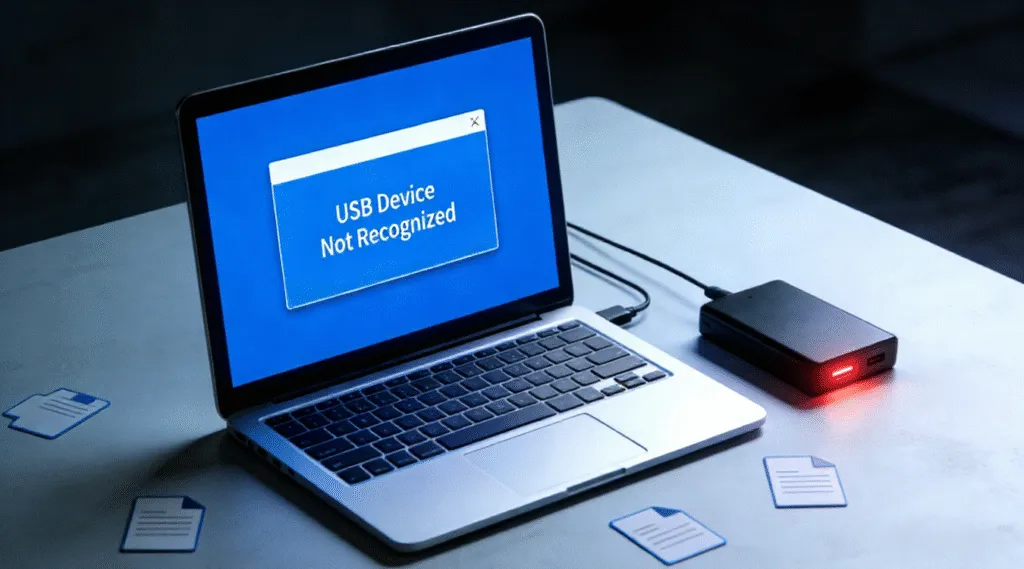
外付けハードドライブがコンピュータに認識されない

いつ コンピュータが外付けハードドライブを認識しない, 特にデバイスに重要なファイルが入っている場合は、心配になります。多くの場合、データは失われません。この問題は、多くの場合、接続の問題やドライバの競合によって引き起こされます、, ファイルシステムエラー, 物理的なドライブの故障ではなく、パーティションの問題です。.

なぜ外部からのオファーなのかを理解する ハードドライブ が検出されない場合、問題を系統的にトラブルシューティングし、永久的なデータ損失のリスクを減らすことができます。.

目次

コンピュータが外付けハードディスク・ドライブを認識しない一般的な理由

外付けハードディスク・ドライブがコンピュータに表示されないのには、いくつかの技術的要因があります:

  • USBポートまたはケーブルの問題:故障したケーブルや不安定なUSBポートは、電源やデータ転送を中断する可能性があります。.
  • ドライバの欠落または破損:USBまたはディスクのドライバが古い、または破損していると、システムがデバイスを識別できない場合があります。.
  • 未初期化または未割り当てのディスク:新しいドライブや破損したドライブには、認識可能なパーティションテーブル (マスタブートレコード または ジーピーティー).
  • 未サポートまたはRAWファイルシステム:ファイルシステムが破損している場合、, オペレーティングシステムがドライブをマウントしない可能性があります。.
  • 電源の制限:外付けハードドライブの中には、USBポート1つでは賄いきれないほどの電力を必要とするものがあります。.

これらの原因は論理的なものであり、多くの状況で可逆的である。.

コンピュータが外付けハードドライブを認識しない場合の修復方法

以下の手順に注意してください。以下のことはしないでください。 フォーマット データ復旧が不要にならない限り、ドライブを使用しないでください。.

ステップ1:コンピュータが外付けハードディスク・ドライブを認識しない場合、物理的な接続を確認する

  • USBケーブルとポートを変えてみてください。.
  • USBハブを介さず、ドライブをコンピュータに直接接続する。.
  • 別のコンピュータでドライブをテストし、システム固有の問題を除外します。.

ステップ2:ディスクの管理(Windows)をチェックする

1.プレス Windows + X を選択する。 ディスク管理.

2.外付けドライブを 未割り当て, オフライン, またはドライブレターなし。.

3.表示されている場合は、ドライブレターを割り当てる。データが重要な場合は、初期化やフォーマットを行わないでください。.

ステップ 3: ドライバの更新または再インストール

  • オープン デバイスマネージャー.
  • 拡大する ディスクドライブ そして ユニバーサル・シリアル・バス・コントローラ.
  • 外付けドライブデバイスをアンインストールし、コンピュータを再起動すると、ドライバが自動的に再インストールされます。.

ステップ4:ディスクエラーチェックの実行

ドライブが表示されてもアクセスできない場合、, ファイルシステムエラー が存在する可能性がある。ほとんどの場合、論理的な問題は CHKDSKコマンド.

1.プレス 勝利+S, タイプ コマンド, を右クリックする。 コマンドプロンプト を選択する。 管理者として実行する.

2.外付けドライブに割り当てられているドライブ文字を確認します(例:E:またはF:)。.

3.以下のコマンドを入力する:

chkdsk G: /f /r

交換 G: を正しいドライブレターで入力してください。.

4.プレス 入場 スキャンが完了するのを待つ。.

chkdskで外付けドライブを認識しないコンピュータを修正する

失敗した場合、ドライブに致命的な損傷がある可能性があります。状況が悪化した場合に備えて、このプロセスを繰り返さないでください。このような場合, データ復旧ソフト 他の修理を試みる前に使用すべきである。.

コンピュータが外付けハードディスク・ドライブを認識しない場合のデータの復元

もし ドライブにアクセスできない しかし、ハードウェアレベルではまだ認識されている、, プロ用データ復元ソフトウェア は、読み取り専用モードでディスクをスキャンし、復元可能なファイルを抽出することができます。.

Magic Data Recovery は、検出されない、またはアクセスできない外付けハードドライブを含むシナリオを処理するように設計されています。元のデータを変更することなく、RAWドライブ、紛失したパーティション、および破損したファイルシステムからの復元をサポートするため、リスクを最小限に抑え、元のディスクの整合性を維持します。.

予防のヒント

  • 外付けドライブを取り外す際は、必ず安全に取り出してください。.
  • データ転送中の突然の電源遮断を避ける。.
  • 重要なファイルは定期的に複数の場所にバックアップする。.
  • 特に古いデバイスについては、ドライブの健全性を監視する。.

まとめ

という場合 コンピュータが外付けハードドライブを認識しない, この問題は、接続の問題、ドライバーのエラー、または次のような原因で発生することがよくあります。 ファイルシステムの損傷-ハードウェアの故障ではありません。ディスクの管理でドライブをチェックし、まず基本的なシステムの問題に対処することで、多くの場合、データを危険にさらすことなくアクセスを回復することができます。ドライブにアクセスできない場合は、フォーマットを避け、代わりに読み取り専用リカバリ・アプローチを使用してください。ダウンロード Magic Data Recovery を使用して、認識されない外付けハードディスク・ドライブを安全にスキャンし、安心してファイルを復元し、リスクなく修復操作を実行することができます。.

Magic Data Recoveryをダウンロード

Windows 7/8/10/11およびWindows Serverをサポート

コンピュータが外付けハードドライブを認識しない-よくある質問

1.パソコンが外付けハードドライブを検出しないのはなぜですか?

コンピュータが外付けハードディスク・ドライブを認識しない場合、通常はUSB接続の問題、ドライバの問題、電力制限、またはファイル・システムの破損が原因です。.

2.検出されなかったハードディスクを復元する方法は?

ドライブがディスクの管理またはデバイス・マネージャに表示されている場合、データ復元ソフトウェアはそれをスキャンし、最初にディスクをフォーマットまたは修復することなくファイルを抽出することができます。.

3.PCで外付けハードディスクドライブを検出する方法は?

ディスクの管理をチェックし、ドライブがドライブ文字なしで表示されていないか、または未割り当ての領域として表示されていないかを確認します。ドライブ文字を割り当てると、検出の問題が解決することがよくあります。.

4.コンピュータが他のハードドライブを検出しないのはなぜですか?

古いチップセット・ドライバ、USBコントローラのエラー、BIOS設定など、システム全体の問題により、複数のドライブが検出されないことがあります。.

5.コンピューターにUSBを認識させるには?

デバイスを再接続し、ドライバを更新し、別のUSBポートを試し、ディスクの管理を確認してください。USBコントローラーの再起動も有効です。.

6.外付けハードドライブの寿命はどのくらいですか?

ほとんどの外付けハードディスク・ドライブは、通常の使用で3~5年使用できます。物理的な摩耗、熱、不適切な取り扱いは、この寿命を縮める可能性があります。.

7.ハードディスクを強制的に検出するには?

ハードウェアレベルで強制的に検出することはできないが、ドライバ、電源の問題、パーティションの問題をトラブルシューティングして可視性を回復することはできる。.

8.検出されない外付けハードドライブを修復する方法は?

接続チェックから始め、ディスクの管理とドライバーの更新に移る。データが重要な場合は、修復を試みる前にリカバリーを実行してください。.
  • WiKi
Vasilii

バシリイは、この分野で約10年の実務経験を持つデータ復元のスペシャリストです。そのキャリアを通じて、彼は削除されたファイル、フォーマットされたドライブ、失われたパーティション、RAWファイルシステムを含む何千もの複雑なケースの解決に成功してきました。彼の専門知識は、16進エディタなどの専門ツールを使用した手動復元方法と、復元ソフトウェアを使用した高度な自動化ソリューションの両方をカバーしています。バシリの使命は、信頼できるデータ復元知識をITプロフェッショナルと一般ユーザーの双方が利用できるようにし、貴重なデジタル資産を保護できるようにすることです。.

投稿ナビゲーション

前へ
次のページ

検索

カテゴリー

  • ビットロッカーのリカバリ
  • 削除されたファイルの復元
  • ディスクの問題修正
  • ドキュメントの復元
  • フォーマットファイルの復元
  • ハードディスク・ドライブ復旧
  • ライセンスキーの回復
  • 紛失ファイルの復元
  • メモリーカード復元
  • ニュース
  • パスワード復旧
  • フォトリカバリー
  • SSDリカバリー
  • USBドライブ復元
  • ユーザーガイド
  • ビデオ・リカバリー
  • ウィキ
  • Windowsの問題修正

最近の投稿

  • USBジャンプドライブが認識されないエラー
    USBジャンプドライブが認識されない:原因、対策、データ復旧ガイド
  • 空のごみ箱から削除されたファイルを復元する
    ごみ箱から削除されたファイルを復元:2026ガイド
  • オートキャドファイルを復元する方法
    AutoCADファイルを復元する6つの実証済みの方法

タグ

CHKDSKとディスクツール ディスク修復 エラーのトラブルシューティング どのように Magic Data Recovery Magic Recovery Key WiKi

関連記事

ディスクの0バイトエラーを修正する方法
ディスクの問題修正

ディスクの0バイトエラーを修正する方法

2025年12月24日 Vasilii コメントはまだない

0バイト・ディスク・エラーは、ハードディスク・ドライブ、USBフラッシュ・ドライブ、または外付けディスクにデータが保存されているにもかかわらず、突然容量が0バイトになるという一般的なストレージの問題です。このエラーが発生すると、デバイスが空になったり、アクセスできなくなったり、フォーマット要求が表示されたりします。このような状況は心配になりますが、ほとんどの場合、データが永久に消去されることはありません。0バイトのディスクエラーがどのように発生し、どのように正しく対応するかを理解することは、さらなる損傷を防ぎ、復旧を成功させるために非常に重要です。目次 0バイトのディスクエラーとは?このディスクエラーは、オペレーティングシステムがストレージデバイス [...] を検出したことを意味します。

Steamディスク書き込みエラーの安全な回復ガイド
ディスクの問題修正

Steamディスク書き込みエラー:セーフリカバリーガイド

2025年12月23日 Vasilii Steam Disk Write Errors: Safe Recovery Guide はコメントを受け付けていません

Steamのディスク書き込みエラーに遭遇すると、特にゲームのダウンロードやアップデートが突然停止したときにイライラすることがあります。このエラーは通常、Steam がストレージデバイスにデータを書き込めず、インストール、パッチ、または起動が正常に完了しない場合に表示されます。幸いなことに、このエラーによってデータが永久に失われることはほとんどありません。ほとんどの場合、問題はパーミッションの競合、破損したキャッシュファイル、ディスクファイルシステムの問題、またはストレージの制限によって引き起こされます。冷静かつ体系的なアプローチにより、Steam ライブラリ全体を再インストールすることなく、これらのエラーを安全に解決することができます。このガイドでは、Steam ディスク書き込みエラーの原因や、Steam ディスク読み込みエラーとの違いについて説明し、実証済みの [...] を提供します。

Windows PCのディスク読み取りエラーのステップバイステップ解決法
ディスクの問題修正

ディスク読み取りエラー:Windows PCのためのステップ・バイ・ステップ修正法

2025年12月23日 Vasilii Disk Read Error: Step-by-Step Fixes for Windows PCs はコメントを受け付けていません

ディスク読み取りエラーは、コンピュータがシステムディスクからデータを正しく読み取れない場合に発生する起動時の障害です。このエラーは、起動中に “Disk read error occurred(ディスク読み取りエラーが発生しました)” や “Press Ctrl+Alt+Del to restart(Ctrl+Alt+Delキーを押して再起動します)” といったメッセージとともに表示されることが多い。このエラーが発生すると、Windowsは重要な起動情報にアクセスできなくなり、システムのロードが停止します。このメッセージが表示されても、慌てないでください。ディスク読み取りエラーが発生したからといって、自動的にデータが失われるわけではありません。多くの場合、この問題は、ファイルシステムの不整合、破損したブートレコード、接続の緩み、またはストレージハードウェアの老朽化に関連しています。目次 ディスク読み取りエラーの一般的な原因 [...] を理解する

amagicsoftロゴアイコン

当社のビジョンは、世界的に有名なソフトウェア ブランドおよびサービス プロバイダーとなり、一流の製品とサービスをユーザーに提供することです。

製品紹介
  • Magic Data Recovery
  • Magic Recovery Key
ポリシー
  • 利用規約
  • プライバシーポリシー
  • 返金ポリシー
  • ライセンス契約
会社概要
  • Amagicsoftについて
  • お問い合わせ
  • 店舗
フォローする

著作権©2025 Amagicsoft。無断複写転載を禁じます。

  • 利用規約
  • プライバシーポリシー
