
什麼是 TRIM 指令?如何安全地使用它?
目錄
究竟什麼是 修剪指令?
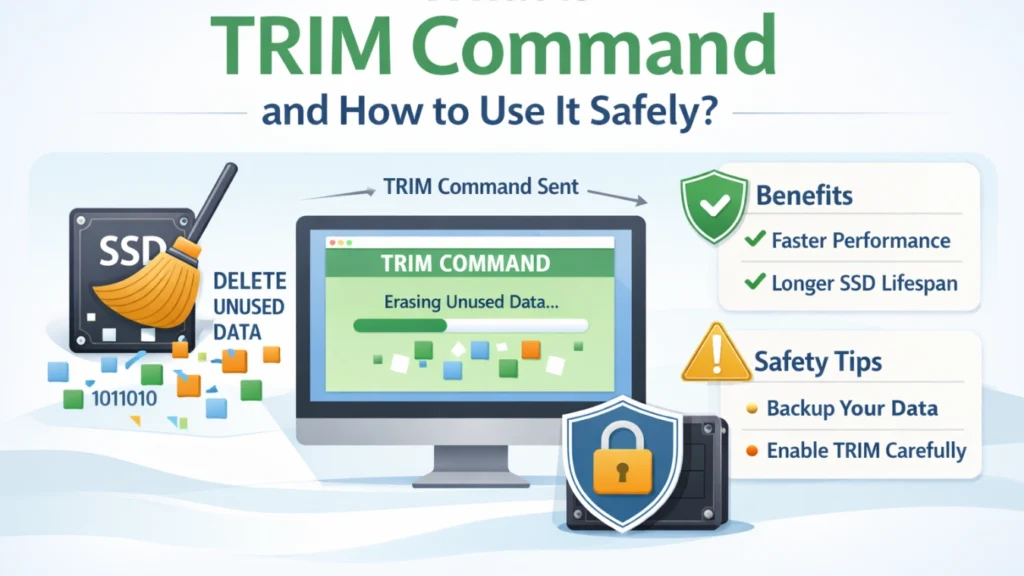
的 TRIM 指令 這是一項儲存指令,可讓作業系統告知 SSD 哪些邏輯區塊已不再被檔案系統使用。.
當您刪除檔案時,作業系統會針對先前儲存該資料的區塊發出 TRIM 通知。SSD 控制器隨後便會將這些區塊視為未使用狀態,並在進行內部清理與垃圾回收的過程中回收這些區塊。.
TRIM 並非僅僅是「更快地刪除檔案」。其主要目的是協助 SSD 有效率地管理未使用空間,以便日後的寫入操作無需花費過多時間來重新整理或準備先前使用過的區塊。.
實際上,TRIM 可以提供以下幫助:
- 維持 SSD 寫入效能的穩定性;;
- 減少不必要的內部資料傳輸;;
- 改善自由空間管理;;
- 維持 SSD 的長期效能。.
當儲存裝置與儲存堆疊皆支援 TRIM 功能時,現代作業系統通常會自動管理 TRIM。.
為什麼 SSD 需要 TRIM 功能
SSD 將資料儲存在快閃記憶體單元中。這些儲存格無法直接覆寫舊資料。.
因此,在寫入新資料之前,SSD 必須先清除現有的區塊。.
的 修剪指令 有助於解決這個問題:
- 減少寫入延遲
- 提高長期速度
- 降低記憶體的耗損
由於這些好處,大多數專家建議保持 修剪指令 SSD 功能已啟用。.
如何在 Windows 11/10 中檢查 TRIM 狀態
許多使用者想要確認 命令 已啟動。.
幸好 Windows 提供了簡單的內建方法。.
步驟 1:以管理員身分開啟指令提示
- 搜尋 “cmd”
- 按一下滑鼠右鍵
- 選擇「以管理員身分執行“
步驟 2:執行 TRIM 狀態指令
類型:
fsutil 行為查詢 DisableDeleteNotify
步驟 3:了解 TRIM 狀態
執行該指令後,Windows 可能會顯示如下結果:
NTFS DisableDeleteNotify = 0
或:
NTFS DisableDeleteNotify = 1
以下是這些詞彙的含義:
- DisableDeleteNotify = 0: 已為該檔案系統啟用 TRIM/刪除通知功能。.
- DisableDeleteNotify = 1: 已停用 TRIM/刪除通知。.
數值為 0 表示 Windows 已設定為在系統支援時傳送 TRIM 通知。然而,僅憑此設定並不能保證每個連接的 SSD 或儲存控制器皆支援 TRIM。.
如何在 Windows 中啟用 TRIM
如果 TRIM 已停用,您可以透過執行來啟用它:
fsutil 行為設定 DisableDeleteNotify 0
之後,Windows 就會自動開始使用修剪。.
如何在 Windows 中停用 TRIM 功能
在大多數情況下,您應保持 TRIM 功能啟用。不過,若您需要為了測試或疑難排解而暫時停用 TRIM,請以系統管理員身分開啟「命令提示字元」,並執行以下指令:
fsutil behavior set DisableDeleteNotify 1
若要重新啟用此功能,請執行以下指令:
fsutil 行為設定 DisableDeleteNotify 0
您可以隨時透過以下方式確認當前的設定:
fsutil 行為查詢 DisableDeleteNotify
在一般 SSD 使用情況下,通常建議保持 TRIM 功能啟用。.
如何在 Windows 11/10 中手動執行 TRIM 指令
Windows 通常會自動針對受支援的 SSD 進行最佳化,因此大多數使用者無需手動執行 TRIM。不過,在排除效能問題或檢查磁碟維護狀況時,您可以自行觸發 SSD 最佳化。.
方法 1:使用「優化磁碟」
- 開啟 Windows 搜尋,然後輸入 磁碟重組與最佳化.
- 開啟「優化磁碟」公用程式。.
- 請選擇您的 SSD。.
- 鍵點選 優化.
Windows 會識別受支援的固態硬碟,並針對其進行適當的 SSD 優化,而非將其視為傳統硬碟。.
方法 2:透過 PowerShell 執行 ReTrim
以系統管理員身分開啟 PowerShell,並執行以下指令:
Optimize-Volume -DriveLetter C -ReTrim -Verbose
更換 C 並輸入您要優化的 SSD 的磁碟機代號。.
的 -ReTrim 此選項會將針對未使用磁區的 TRIM/UNMAP 提示傳送至底層儲存裝置。.
如何使用 修邊 在 Linux 上
Linux 提供了 fstrim 一款用於在受支援的檔案系統和儲存裝置上,針對未使用的區塊發送捨棄請求的工具。.
檢查是否支援 Discard/TRIM
運行:
lsblk --discard
此處會顯示每個區塊裝置的棄用相關資訊。報告支援棄用功能的裝置,可能支援 TRIM 或類似的棄用操作。.
手動執行 TRIM
要修剪根檔案系統,請執行:
sudo fstrim -v /
您也可以使用以下指令來裁剪所有受支援的已掛載檔案系統:
sudo fstrim -av
使用排程式 TRIM
許多 Linux 發行版都提供一個 fstrim.timer 定期 TRIM 服務。若系統支援此功能,您可以透過以下方式啟用它:
sudo systemctl enable --now fstrim.timer
對於典型的桌面電腦和伺服器系統而言,定期執行 TRIM 通常比執行 fstrim 過於頻繁。.
macOS 如何處理 修剪指令
macOS 可在 Apple SSD 上自動啟用修剪功能。.
對於協力廠商的 SSD,您可以使用 TRIM 來啟用:
sudo trimforce enable
Apple 建議僅將其用於相容的硬碟機。.
為什麼 TRIM 會讓已刪除的 SSD 資料更難恢復
TRIM 功能可顯著降低從 SSD 中恢復已刪除檔案的機率。.
當檔案被刪除時,作業系統可能會通知 SSD,相應的邏輯區塊已不再需要。隨後,SSD 控制器便能透過其內部垃圾回收程序,回收這些區塊。.
一旦包含已刪除資料的底層 NAND 頁面已被擦除,或無法再透過 SSD 控制器存取,傳統的資料恢復軟體通常便無法重建原始檔案資料。.
這是從 SSD 復原已刪除檔案與從傳統 HDD 復原已刪除檔案之間的關鍵差異之一。.
然而,TRIM 的運作方式並非在所有情況下都完全相同。恢復結果可能會因 SSD、控制器、作業系統、檔案系統、儲存介面,以及 TRIM 是否實際發出並被處理而有所不同。.
TRIM SSD 資料遺失後的立即處理方法
若 SSD 上的重要檔案遭刪除,請立即盡可能減少對受影響磁碟的存取活動。.
- 請停止將檔案複製或下載至 SSD。.
- 請避免在受影響的 SSD 上安裝軟體。.
- 請勿對該磁碟機進行格式化、初始化或執行不必要的修復作業。.
- 如果可能的話,請將資料恢復軟體安裝在另一顆狀態良好的硬碟上。.
- 請將所有已恢復的檔案儲存至另一個儲存裝置。.
TRIM 功能可能會降低已刪除 SSD 資料的可復原性,但並不存在如 10 分鐘或 30 分鐘這類通用的時間限制。檔案是否仍可復原,取決於相關區塊是否已被 SSD 處理過。.
從已啟用 TRIM 功能的 SSD 中能否恢復資料?
有時確實如此,但從啟用 TRIM 功能的 SSD 進行資料恢復,可能比從傳統 HDD 進行資料恢復困難得多。.
如果 TRIM 已處理完畢,且 SSD 控制器已回收受影響的區塊,則復原軟體可能無法再存取已刪除的資料。然而,在其他 SSD 資料遺失情境下,例如檔案系統損毀、RAW 分區、無法存取的磁碟區,或是相關資料區塊尚未被清除的情況,仍有可能進行資料復原。.

如果 Windows 仍能偵測到該 SSD,, Magic Data Recovery 可以掃描該磁碟機以尋找可恢復的檔案。請盡可能將軟體安裝在另一顆狀態良好的磁碟機上,且切勿將恢復的檔案存回受影響的 SSD。.
有關哪些資料可以恢復、哪些無法恢復的詳細說明,請參閱我們的 SSD 資料救援指南.
支援 Windows 7/8/10/11 和 Windows Server
總結
的 TRIM 指令 是現代 SSD 管理的重要環節。它能讓作業系統將未使用的區塊資訊通知給 SSD,協助儲存裝置管理可用空間,並維持高效的寫入效能。.
在 Windows 11 和 Windows 10 上,TRIM 功能通常會自動處理。您可以透過以下方式檢查其狀態: fsutil 行為查詢 DisableDeleteNotify, 使用 來啟用或停用刪除通知 fsutil, ,並在必要時透過「最佳化磁碟」或 PowerShell 手動重新調整 SSD 的空間。.
請注意,TRIM 功能可能會使已刪除檔案的復原變得更加困難。若 SSD 上遺失了重要資料,請立即停止使用該硬碟,並避免將新資料寫入其中。如果資料仍可復原,, Magic Data Recovery 可以 掃描 SSD 並協助將可存取的檔案還原至另一個儲存裝置。.
常見問題
SSD 上的修剪指令是什麼?
如何檢查 Windows 是否已啟用修剪功能?
如何啟用 SSD 上的微調功能?
修剪指令是否會永久刪除已刪除的檔案?
Magic Data Recovery 能否從啟用 TRIM 功能的 SSD 中恢復檔案?
修剪指令在 Linux 中的相對應指令是什麼?
我是否應該停用修剪指令以獲得更好的復原效果?
Windows 11 會自動執行 TRIM 嗎?
在 Windows 中,有哪些指令可以手動對 SSD 進行修剪?

Jason 是一位擁有超過 15 年實務經驗的資料復原與技術支援專家。 他長期與第一線使用者密切合作,處理棘手的資料遺失案例,並針對誤刪資料、磁碟格式化、檔案系統損毀、分割區遺失、系統故障及其他緊急資料復原情況,提供實用的復原解決方案。其專業領域還涵蓋備份與還原、檔案修復及災難復原,並特別注重提供安全、可靠且技術上精準的指導。.