
TRIMコマンドとは何か、そして安全に利用する方法
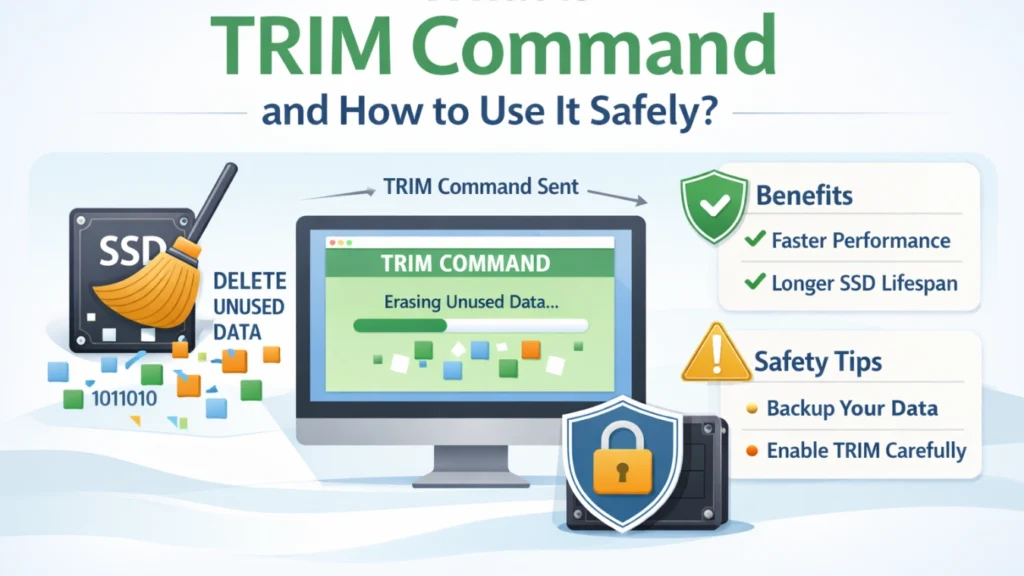
について TRIMコマンド これは、オペレーティングシステムがソリッドステートドライブに対して、どのデータブロックがもはや使用されていないかを通知できるようにするSSD管理機能です。これにより、 SSD 空き領域を効率的に管理し、長期にわたって一貫した書き込みパフォーマンスを維持する。.
Windows 11 および Windows 10 では、, トリム 通常は自動的に管理されますが、その状態を確認したり、有効化・無効化を行ったり、必要に応じてSSDを手動で最適化したりすることができます。.
このガイドでは、TRIMコマンドの仕組み、Windows、Linux、macOSでのTRIMの確認方法と使用方法、そしてTRIMがどのような意味を持つのかについて解説します。 SSDデータ復旧 ファイルが誤って削除されてしまった場合。.
目次
正確には何なのか? トリム・コマンド?
について TRIMコマンド これは、オペレーティングシステムがSSDに対し、ファイルシステムによってもはや使用されていない論理ブロックを通知するためのストレージ命令です。.
ファイルを削除すると、オペレーティングシステムは、そのデータが以前保存されていたブロックに対してTRIM通知を送信することがあります。これにより、SSDコントローラはそれらのブロックを未使用として扱い、内部のクリーンアップやガベージコレクションの処理中にそれらを再利用できるようになります。.
TRIMは単に「ファイルの削除を高速化する」だけのものではありません。その主な目的は、SSDが未使用領域を効率的に管理できるようにすることで、将来の書き込み操作の際に、以前に使用されたブロックの再配置や準備に費やす時間を削減することにあります。.
実際には、TRIMは次のような点で役立ちます:
- SSDの書き込み性能を一定に保つ;;
- 不要な内部データ移動を削減する;;
- 空き領域の管理を改善する;;
- SSDの長期的な性能を維持します。.
一般的な現代のオペレーティングシステムでは、ストレージデバイスとストレージスタックの両方がTRIMに対応している場合、TRIMを自動的に管理します。.
SSDにTRIMが必要な理由
SSDはフラッシュ・メモリ・セルにデータを保存する。これらのセルは古いデータを直接上書きすることはできない。.
そのため、新しいデータを書き込む前に、SSDはまず既存のブロックを消去しなければならない。.
について トリムコマンド によって解決できる:
- 書き込み遅延の低減
- 長期的なスピードの向上
- メモリーセルの磨耗を低減
このような利点から、ほとんどの専門家は、このようなことを維持することを推奨している。 トリムコマンドSSD 機能を有効にする。.
Windows 11/10 で TRIM の状態を確認する方法
を確認したいユーザーは多い。 命令 がアクティブである。.
幸いなことに、ウィンドウズには簡単な方法が組み込まれている。.
ステップ1:管理者としてコマンドプロンプトを開く
- “cmd ”で検索”
- 右クリック
- 管理者として実行」を選択する“
ステップ2:TRIMステータスコマンドの実行
タイプ
fsutil の動作クエリ DisableDeleteNotify
ステップ3:TRIMの状態を確認する
コマンドを実行すると、Windows では次のような結果が表示される場合があります:
NTFS DisableDeleteNotify = 0
または:
NTFS DisableDeleteNotify = 1
その意味は以下の通りです:
- DisableDeleteNotify = 0: ファイルシステムでは、TRIM/削除通知が有効になっています。.
- DisableDeleteNotify = 1: TRIM/削除通知は無効になっています。.
値が 0 の場合、Windows は、TRIM がサポートされている場合に TRIM 通知を送信するように設定されています。ただし、この設定だけでは、接続されているすべての SSD やストレージコントローラが TRIM をサポートしているとは限りません。.
WindowsでTRIMを有効にする方法
TRIMが無効になっている場合は、TRIMを有効にすることができます:
fsutil の動作設定 DisableDeleteNotify 0
その後、Windowsは自動的にトリムの使用を開始します。.
Windows で TRIM を無効にする方法
ほとんどの場合、TRIM は有効のままにしておくことをお勧めします。ただし、テストやトラブルシューティングのために一時的に TRIM を無効にする必要がある場合は、管理者としてコマンドプロンプトを開き、次のコマンドを実行してください:
fsutil behavior set DisableDeleteNotify 1
再度有効にするには、次のコマンドを実行してください:
fsutil の動作設定 DisableDeleteNotify 0
以下の方法で、いつでも現在の設定を確認できます:
fsutil の動作クエリ DisableDeleteNotify
通常のSSDの使用においては、TRIM機能を有効にしておくことが一般的に推奨されます。.
Windows 11/10 で TRIM コマンドを手動で実行する方法
Windowsでは通常、対応しているSSDが自動的に最適化されるため、ほとんどのユーザーは手動でTRIMを実行する必要はありません。ただし、パフォーマンスの問題をトラブルシューティングしたり、ドライブのメンテナンス状況を確認したりする際には、自分でSSDの最適化を実行することもできます。.
方法 1: 「ドライブの最適化」を使用する
- Windowsの検索を開き、次のように入力します ドライブのデフラグと最適化.
- 「ドライブの最適化」ユーティリティを開きます。.
- お使いのSSDを選択してください。.
- クリック 最適化.
Windowsは、対応しているソリッドステートドライブを認識し、従来のハードドライブのように扱うのではなく、適切なSSDの最適化を行います。.
方法 2: PowerShell を使用して ReTrim を実行する
PowerShell を管理者として開き、次のコマンドを実行します:
Optimize-Volume -DriveLetter C -ReTrim -Verbose
交換 C 最適化したいSSDのドライブ文字を指定してください。.
について -ReTrim このオプションは、未使用のセクタについて、基盤となるストレージデバイスにTRIM/UNMAPのヒントを送信します。.
の使い方 トリム オン Linux
Linux では、 fstrim 対応しているファイルシステムおよびストレージデバイス上の未使用ブロックに対して、破棄要求を送信するためのユーティリティ。.
「Discard/TRIM」のサポートを確認する
走れ:
lsblk --discard
これは、各ブロックデバイスに関するディスカード関連情報を表示します。サポートされているディスカード機能を報告するデバイスは、TRIM または同様のディスカード操作に対応している可能性があります。.
TRIMを手動で実行する
ルートファイルシステムを縮小するには、次のコマンドを実行します:
sudo fstrim -v /
また、以下のコマンドを使用して、マウントされているすべての対応ファイルシステムをトリムすることもできます:
sudo fstrim -av
TRIMのスケジュール機能を使用する
多くのLinuxディストリビューションには、 fstrim.timer 定期的なTRIMを行うための機能です。利用可能な場合は、次のコマンドで有効にできます:
sudo systemctl enable --now fstrim.timer
一般的なデスクトップおよびサーバーシステムの場合、通常は、実行するよりも定期的なTRIMを行う方が望ましいです。 fstrim 必要以上に頻繁に。.
macOSの処理方法 トリム・コマンド
macOSはApple SSD上で自動的にトリムを有効にします。.
サードパーティ製SSDの場合、TRIMを有効にすることができます:
sudo trimforce enable
アップルでは、互換性のあるドライブでのみ使用することを推奨しています。.
TRIM機能によって、SSDから削除されたデータの復元が難しくなる理由
TRIM機能により、SSDから削除されたファイルを復元できる可能性を大幅に低減できます。.
ファイルが削除されると、オペレーティングシステムは、対応する論理ブロックが不要になったことをSSDに通知する場合があります。その後、SSDコントローラは、内部のガベージコレクション処理の一環として、それらのブロックを再利用可能にすることができます。.
削除されたデータが格納されていたNANDページが消去されたり、SSDコントローラを介してアクセスできなくなったりすると、一般的な復元ソフトウェアでは、元のファイルデータを復元することは通常できません。.
これは、SSDから削除されたファイルを復元する場合と、従来のHDDから復元する場合との間の重要な違いの一つです。.
ただし、TRIMの動作はあらゆる状況で同じというわけではありません。復旧の結果は、SSD、コントローラ、オペレーティングシステム、ファイルシステム、ストレージインターフェース、およびTRIMが実際に発行・処理されたかどうかによって異なる場合があります。.
TRIM SSDのデータ消失直後にすべきこと
SSDから重要なファイルが削除されてしまった場合は、直ちにそのドライブでの操作を最小限に抑えてください。.
- SSDへのファイルのコピーやダウンロードを中止してください。.
- 影響を受けたSSDへのソフトウェアのインストールは避けてください。.
- そのドライブに対して、フォーマット、初期化、または不必要な修復操作を行わないでください。.
- 可能であれば、別の正常なドライブにリカバリソフトウェアをインストールしてください。.
- 復元したファイルは、別のストレージデバイスに保存してください。.
TRIMは、SSDから削除されたデータの復元可能性を低下させる可能性がありますが、10分や30分といった一律の時間制限は存在しません。ファイルが復元可能かどうかは、関連するブロックがすでにSSDによって処理されているかどうかにかかっています。.
TRIMが有効になっているSSDからデータを復元することは可能ですか?
場合によってはありますが、TRIMが有効になっているSSDからのデータ復旧は、従来のHDDからの復旧よりもはるかに困難になることがあります。.
TRIM処理がすでに実行され、SSDコントローラが影響を受けたブロックを再利用済みの場合、削除されたデータは復元ソフトウェアでは復元できなくなる可能性があります。ただし、ファイルシステムの破損、RAWパーティション、アクセス不能なボリューム、あるいは関連するデータブロックがまだ消去されていない場合など、その他のSSDデータ損失のシナリオでは、復元が可能な場合もあります。.

Windows が SSD を依然として認識している場合は、, Magic Data Recovery ドライブをスキャンして、復元可能なファイルを探せます。可能な限り、別の正常なドライブにソフトウェアをインストールし、復元したファイルを絶対に問題のあるSSDに保存しないでください。.
復元可能なものと不可能なものに関する詳しい説明については、当社の SSDデータ復旧ガイド.
Windows 7/8/10/11およびWindows Serverをサポート
まとめ
について TRIMコマンド これは、現代のSSD管理において重要な要素です。これにより、オペレーティングシステムはSSDに未使用のブロックを通知することができ、ドライブが空き領域を管理し、効率的な書き込みパフォーマンスを維持するのに役立ちます。.
Windows 11 および Windows 10 では、通常、TRIM は自動的に処理されます。その状態は、次のコマンドで確認できます。 fsutil の動作クエリ DisableDeleteNotify, 削除通知を有効または無効にするには、 エフエスユーティル, 、また必要に応じて「ドライブの最適化」またはPowerShellを使用して、SSDを手動で再トリミングします。.
なお、TRIM機能により、削除されたファイルの復元が難しくなる場合があることにご留意ください。SSDから重要なデータが失われた場合は、そのドライブの使用を中止し、新しいデータを書き込まないようにしてください。もしデータがまだ復元可能な場合は、, Magic Data Recovery 缶 SSDをスキャンする また、アクセス可能なファイルを別のストレージデバイスに復元するのを支援します。.
よくあるご質問
SSDのtrimコマンドとは?
Windowsでトリム機能が有効になっているかどうかを確認する方法は?
SSDのトリムを有効にするには?
trimコマンドは削除されたファイルを完全に消去しますか?
Magic Data Recoveryは、TRIMが有効になっているSSDからファイルを復元できますか?
Linuxのtrimコマンドに相当するものは何ですか?
より良いリカバリーのためには、トリムコマンドを無効にした方がいいのでしょうか?
Windows 11では、TRIMが自動的に実行されますか?
WindowsでSSDを手動でトリムするコマンドは何ですか?

Jasonは、15年以上の実務経験を持つデータ復旧およびテクニカルサポートの専門家です。 彼は第一線のユーザーと幅広く連携し、困難なデータ損失事例のトラブルシューティングを行うとともに、誤削除、ドライブのフォーマット、ファイルシステムの破損、パーティションの消失、システム障害、その他の緊急の復旧事態に対して、実用的な復旧ソリューションを提供してきました。また、バックアップと復元、ファイル修復、災害復旧にも精通しており、安全かつ信頼性が高く、技術的に正確な指導を特に重視しています。.