
O que é o comando TRIM e como usá-lo com segurança
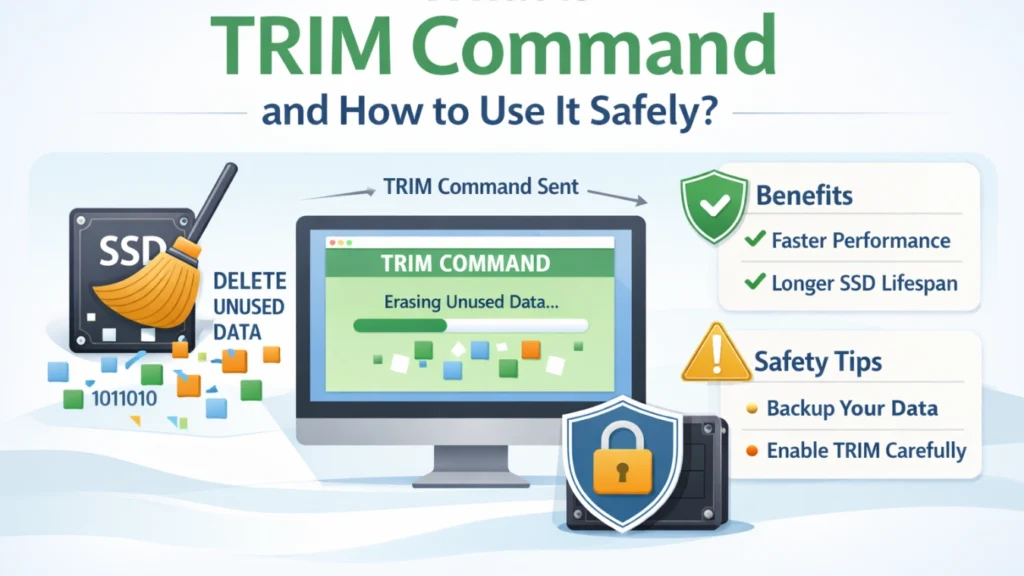
O Comando TRIM é um recurso de gerenciamento de SSD que permite que o sistema operacional indique a uma unidade de estado sólido quais blocos de dados não estão mais em uso. Isso ajuda o SSD gerenciar o espaço livre de forma eficiente e manter um desempenho consistente nas gravações ao longo do tempo.
No Windows 11 e no Windows 10, TRIM normalmente é gerenciado automaticamente, mas você pode verificar seu status, ativá-lo ou desativá-lo e otimizar manualmente um SSD quando necessário.
Neste guia, explicaremos como funciona o comando TRIM, como verificar e usar o TRIM no Windows, no Linux e no macOS, e o que o TRIM significa para Recuperação de dados SSD caso os arquivos sejam excluídos acidentalmente.
Índice
O que é exatamente o Comando Trim?
O Comando TRIM é uma instrução de armazenamento que permite que um sistema operacional informe a um SSD quais blocos lógicos não estão mais sendo utilizados pelo sistema de arquivos.
Quando você exclui um arquivo, o sistema operacional pode enviar uma notificação TRIM para os blocos que anteriormente armazenavam esses dados. O controlador do SSD pode, então, tratar esses blocos como não utilizados e recuperá-los durante seus processos internos de limpeza e coleta de lixo.
O TRIM não se limita a “excluir arquivos mais rapidamente”. Seu principal objetivo é ajudar o SSD a gerenciar o espaço não utilizado de forma eficiente, para que futuras operações de gravação não precisem gastar tanto tempo reorganizando ou preparando blocos usados anteriormente.
Na prática, o TRIM pode ajudar a:
- manter um desempenho consistente de gravação no SSD;
- reduzir a movimentação desnecessária de dados internos;
- melhorar a gestão do espaço livre;
- contribuir para a eficiência a longo prazo do SSD.
Os sistemas operacionais modernos geralmente gerenciam o TRIM automaticamente quando tanto o dispositivo de armazenamento quanto a pilha de armazenamento oferecem suporte a essa função.
Por que os SSDs precisam do TRIM
Os SSDs armazenam dados em células de memória flash. Essas células não podem substituir diretamente os dados antigos.
Portanto, antes de gravar novos dados, a SSD deve primeiro apagar os blocos existentes.
O comando trim ajuda a resolver esse problema:
- redução dos atrasos de gravação
- melhorar a velocidade a longo prazo
- redução do desgaste das células de memória
Devido a esses benefícios, a maioria dos especialistas recomenda manter o comando trim SSD função ativada.
Como verificar o status do TRIM no Windows 11/10
Muitos usuários querem confirmar se o comando está ativo.
Felizmente, o Windows oferece um método interno simples.
Etapa 1: abra o prompt de comando como administrador
- Pesquisar por “cmd”
- Clique com o botão direito do mouse
- Escolha “Executar como administrador”
Etapa 2: Execute o comando TRIM Status
Tipo:
Consulta de comportamento fsutil DisableDeleteNotify
Etapa 3: Entenda o status do TRIM
Após executar o comando, o Windows pode exibir resultados como:
NTFS DisableDeleteNotify = 0
ou:
NTFS DisableDeleteNotify = 1
Eis o que elas significam:
- DisableDeleteNotify = 0: As notificações de TRIM/exclusão estão ativadas para o sistema de arquivos.
- DisableDeleteNotify = 1: As notificações de TRIM/exclusão estão desativadas.
Um valor igual a 0 significa que o Windows está configurado para enviar notificações TRIM quando essa funcionalidade for suportada. No entanto, essa configuração por si só não garante que todos os SSDs ou controladores de armazenamento conectados suportem a função TRIM.
Como ativar o TRIM no Windows
Se o TRIM estiver desativado, você poderá ativá-lo executando:
fsutil behavior set DisableDeleteNotify 0
Depois disso, o Windows começará a usar a guarnição automaticamente.
Como desativar o TRIM no Windows
Na maioria dos casos, é recomendável manter o TRIM ativado. No entanto, se for necessário desativar temporariamente o TRIM para fins de teste ou solução de problemas, abra o Prompt de Comando como administrador e execute:
fsutil behavior set DisableDeleteNotify 1
Para reativá-lo, execute:
fsutil behavior set DisableDeleteNotify 0
Você pode verificar a configuração atual a qualquer momento da seguinte forma:
Consulta de comportamento fsutil DisableDeleteNotify
Para o uso normal de SSDs, geralmente é recomendável manter o TRIM ativado.
Como executar manualmente o comando TRIM no Windows 11/10
O Windows normalmente otimiza os SSDs compatíveis automaticamente; portanto, a maioria dos usuários não precisa executar o TRIM manualmente. No entanto, você mesmo pode acionar a otimização do SSD ao solucionar problemas de desempenho ou verificar a manutenção da unidade.
Método 1: Usar o Optimize Drives
- Abra a Pesquisa do Windows e digite Desfragmentar e otimizar unidades.
- Abra o utilitário “Optimize Drives”.
- Selecione seu SSD.
- Clique em Otimizar.
O Windows reconhece as unidades de estado sólido (SSD) compatíveis e realiza a otimização adequada para SSDs, em vez de tratá-las como discos rígidos tradicionais.
Método 2: Executar o ReTrim com o PowerShell
Abra o PowerShell como administrador e execute:
Optimize-Volume -DriveLetter C -ReTrim -Verbose
Substituir C com a letra da unidade do SSD que você deseja otimizar.
O -ReTrim Essa opção envia sugestões TRIM/UNMAP para setores não utilizados ao dispositivo de armazenamento subjacente.
Como usar o Guarnição no Linux
O Linux oferece o fstrim utilitário para enviar solicitações de descarte de blocos não utilizados em sistemas de arquivos e dispositivos de armazenamento compatíveis.
Verificar compatibilidade com Discard/TRIM
Executar:
lsblk --discard
Isso exibe informações relacionadas ao descarte para cada dispositivo de bloco. Os dispositivos que indicam que suportam recursos de descarte podem ser compatíveis com o TRIM ou com uma operação de descarte semelhante.
Executar o TRIM manualmente
Para reduzir o tamanho do sistema de arquivos raiz, execute:
sudo fstrim -v /
Você também pode ajustar o tamanho de todos os sistemas de arquivos montados compatíveis com:
sudo fstrim -av
Usar o TRIM programado
Muitas distribuições do Linux oferecem um fstrim.timer serviço para TRIM periódico. Quando disponível, você pode ativá-lo com:
sudo systemctl enable --now fstrim.timer
Para sistemas típicos de desktop e servidor, a execução periódica do TRIM costuma ser preferível à execução de fstrim com uma frequência desnecessária.
Como o macOS lida com a Comando Trim
O macOS ativa o corte automaticamente nos SSDs da Apple.
Para SSDs de terceiros, você pode ativar o TRIM usando:
sudo trimforce enable
A Apple recomenda o uso desse recurso somente com unidades compatíveis.
Por que o TRIM torna mais difícil recuperar dados excluídos de um SSD
O TRIM pode reduzir significativamente a chance de recuperar arquivos excluídos de um SSD.
Quando um arquivo é excluído, o sistema operacional pode notificar o SSD de que os blocos lógicos correspondentes não são mais necessários. O controlador do SSD pode, então, recuperar esses blocos como parte de seu processo interno de coleta de lixo.
Uma vez que as páginas NAND subjacentes que contêm os dados excluídos tenham sido apagadas ou não estejam mais acessíveis por meio do controlador do SSD, os softwares de recuperação convencionais geralmente não conseguem reconstruir os dados originais do arquivo.
Essa é uma das principais diferenças entre recuperar arquivos excluídos de um SSD e recuperá-los de um HDD tradicional.
No entanto, o comportamento do TRIM não é idêntico em todas as situações. Os resultados da recuperação podem variar dependendo do SSD, do controlador, do sistema operacional, do sistema de arquivos, da interface de armazenamento e do fato de o TRIM ter sido ou não efetivamente emitido e processado.
O que fazer imediatamente após a perda de dados em um SSD TRIM
Se arquivos importantes forem excluídos de um SSD, reduza ao mínimo a atividade na unidade afetada imediatamente.
- Pare de copiar ou baixar arquivos para o SSD.
- Evite instalar programas no SSD afetado.
- Não formate, inicialize nem execute operações de reparo desnecessárias na unidade.
- Se possível, instale o software de recuperação em outro disco em bom estado.
- Salve todos os arquivos recuperados em um dispositivo de armazenamento diferente.
O TRIM pode reduzir a possibilidade de recuperação de dados excluídos do SSD, mas não existe um prazo universal, como 10 ou 30 minutos. A possibilidade de recuperação dos arquivos depende do fato de os blocos relevantes já terem sido processados pelo SSD.
É possível recuperar dados de um SSD com a função TRIM ativada?
Às vezes, mas a recuperação de dados de um SSD com TRIM habilitado pode ser muito mais difícil do que a recuperação de um HDD tradicional.
Se o TRIM já tiver sido executado e o controlador do SSD tiver recuperado os blocos afetados, os dados excluídos podem não estar mais acessíveis ao software de recuperação. No entanto, a recuperação ainda pode ser possível em outros cenários de perda de dados em SSDs, incluindo sistemas de arquivos danificados, partições RAW, volumes inacessíveis ou casos em que os blocos de dados relevantes não tenham sido apagados.

Se o SSD ainda for detectado pelo Windows, Magic Data Recovery pode verificar a unidade em busca de arquivos recuperáveis. Sempre que possível, instale o software em uma unidade diferente que esteja em boas condições e nunca salve os arquivos recuperados de volta no SSD afetado.
Para obter uma explicação detalhada sobre o que pode e o que não pode ser recuperado, consulte nosso Guia de recuperação de dados de SSD.
Compatível com Windows 7/8/10/11 e Windows Server
Conclusão
O Comando TRIM é uma parte importante do gerenciamento moderno de SSDs. Ela permite que o sistema operacional notifique um SSD sobre blocos não utilizados, ajudando a unidade a gerenciar o espaço livre e a manter um desempenho eficiente nas gravações.
No Windows 11 e no Windows 10, o TRIM geralmente é executado automaticamente. Você pode verificar seu status com Consulta de comportamento fsutil DisableDeleteNotify, ativar ou desativar as notificações de exclusão com fsutil, e reajustar manualmente um SSD por meio do Optimize Drives ou do PowerShell quando necessário.
Lembre-se de que o TRIM também pode dificultar a recuperação de arquivos excluídos. Se dados importantes forem perdidos de um SSD, pare de usar a unidade afetada e evite gravar novos dados nela. Se os dados ainda forem recuperáveis, Magic Data Recovery pode fazer uma verificação no SSD e ajudar a restaurar arquivos acessíveis em outro dispositivo de armazenamento.
Perguntas frequentes
Qual é o comando trim em um SSD?
Como faço para verificar se o recurso de corte está ativado no Windows?
Como faço para ativar o trim em meu SSD?
O comando trim apaga permanentemente os arquivos excluídos?
O Magic Data Recovery consegue recuperar arquivos de um SSD com a função TRIM ativada?
Qual é o equivalente no Linux ao comando trim?
Devo desativar o comando trim para melhorar a recuperação?
O Windows 11 executa o TRIM automaticamente?
Qual comando permite fazer o trim manualmente em um SSD no Windows?

Jason é especialista em recuperação de dados e suporte técnico, com mais de 15 anos de experiência prática. Ele tem trabalhado extensivamente com usuários finais, resolvendo casos complexos de perda de dados e oferecendo soluções práticas de recuperação para exclusões acidentais, unidades formatadas, sistemas de arquivos danificados, partições perdidas, falhas de sistema e outras emergências de recuperação. Sua especialização também abrange backup e restauração, reparo de arquivos e recuperação de desastres, com forte ênfase em orientações seguras, confiáveis e tecnicamente precisas.