
Was ist der TRIM-Befehl und wie nutzt man ihn sicher?
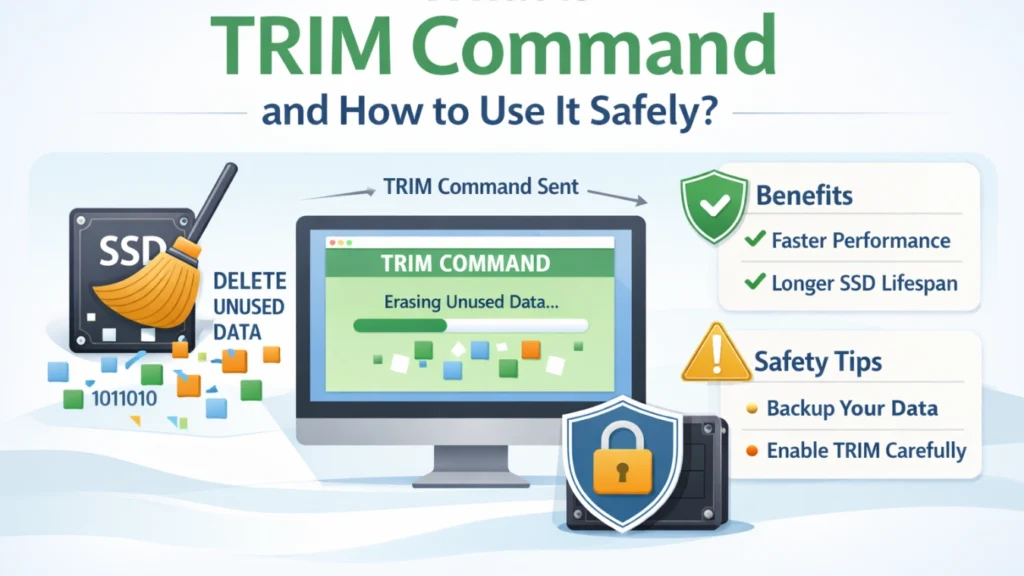
Die TRIM-Befehl ist eine SSD-Verwaltungsfunktion, mit der das Betriebssystem einem Solid-State-Laufwerk mitteilen kann, welche Datenblöcke nicht mehr verwendet werden. Dies hilft dabei, die SSD den freien Speicherplatz effizient zu verwalten und eine gleichbleibende Schreibleistung über einen längeren Zeitraum hinweg zu gewährleisten.
Unter Windows 11 und Windows 10, TRIM wird normalerweise automatisch verwaltet, aber Sie können den Status überprüfen, die Funktion aktivieren oder deaktivieren und eine SSD bei Bedarf manuell optimieren.
In diesem Leitfaden erklären wir, wie der TRIM-Befehl funktioniert, wie man TRIM unter Windows, Linux und macOS überprüft und nutzt und was TRIM bedeutet für SSD-Datenwiederherstellung falls Dateien versehentlich gelöscht werden.
Inhaltsübersicht
Was genau ist die Trimm-Befehl?
Die TRIM-Befehl ist ein Speicherbefehl, mit dem ein Betriebssystem einer SSD mitteilen kann, welche logischen Blöcke vom Dateisystem nicht mehr verwendet werden.
Wenn Sie eine Datei löschen, kann das Betriebssystem eine TRIM-Benachrichtigung für die Blöcke senden, auf denen diese Daten zuvor gespeichert waren. Der SSD-Controller kann diese Blöcke dann als ungenutzt behandeln und sie im Rahmen seiner internen Bereinigungs- und Garbage-Collection-Prozesse wieder freigeben.
TRIM sorgt nicht einfach dafür, dass “Dateien schneller gelöscht werden”. Sein Hauptzweck besteht darin, der SSD dabei zu helfen, ungenutzten Speicherplatz effizient zu verwalten, damit zukünftige Schreibvorgänge weniger Zeit für die Neuorganisation oder Vorbereitung zuvor genutzter Blöcke benötigen.
In der Praxis kann TRIM dabei helfen:
- eine gleichbleibende SSD-Schreibleistung gewährleisten;
- unnötige interne Datenbewegungen reduzieren;
- die Verwaltung des freien Speicherplatzes verbessern;
- die langfristige Leistungsfähigkeit der SSD gewährleisten.
Moderne Betriebssysteme verwalten TRIM in der Regel automatisch, sofern sowohl das Speichergerät als auch der Speicher-Stack diese Funktion unterstützen.
Warum SSDs TRIM benötigen
SSDs speichern Daten in Flash-Speicherzellen. Diese Zellen können alte Daten nicht direkt überschreiben.
Bevor also neue Daten geschrieben werden können, muss die SSD zuerst die vorhandenen Blöcke löschen.
Die Trimm-Befehl hilft, dieses Problem zu lösen:
- Verringerung der Schreibverzögerungen
- Verbesserung der langfristigen Geschwindigkeit
- Verringerung des Verschleißes der Speicherzellen
Aufgrund dieser Vorteile empfehlen die meisten Experten, die Trimm-Befehl SSD Funktion aktiviert.
So überprüfen Sie den TRIM-Status unter Windows 11/10
Viele Benutzer möchten bestätigen, ob die Befehl aktiv ist.
Glücklicherweise bietet Windows eine einfache integrierte Methode.
Schritt 1: Öffnen Sie die Eingabeaufforderung als Administrator
- Suche nach “cmd”
- Klicken Sie mit der rechten Maustaste auf .
- Wählen Sie “Als Administrator ausführen”.”
Schritt 2: Führen Sie den Befehl TRIM Status aus
Art:
fsutil-Verhaltensabfrage DisableDeleteNotify
Schritt 3: Den TRIM-Status verstehen
Nach der Ausführung des Befehls zeigt Windows möglicherweise Ergebnisse wie die folgenden an:
NTFS DisableDeleteNotify = 0
oder:
NTFS DisableDeleteNotify = 1
Das bedeutet Folgendes:
- DisableDeleteNotify = 0: Für das Dateisystem sind TRIM-/Löschbenachrichtigungen aktiviert.
- DisableDeleteNotify = 1: TRIM-/Löschbenachrichtigungen sind deaktiviert.
Der Wert 0 bedeutet, dass Windows so konfiguriert ist, dass es TRIM-Benachrichtigungen sendet, sofern dies unterstützt wird. Diese Einstellung allein garantiert jedoch nicht, dass jede angeschlossene SSD oder jeder Speichercontroller TRIM unterstützt.
So aktivieren Sie TRIM in Windows
Wenn TRIM deaktiviert ist, können Sie es aktivieren, indem Sie es ausführen:
fsutil Verhalten setzen DisableDeleteNotify 0
Danach beginnt Windows automatisch mit der Verwendung des Zuschnitts.
So deaktivieren Sie TRIM unter Windows
In den meisten Fällen sollten Sie TRIM aktiviert lassen. Wenn Sie TRIM jedoch zu Test- oder Fehlerbehebungszwecken vorübergehend deaktivieren müssen, öffnen Sie die Eingabeaufforderung als Administrator und führen Sie folgenden Befehl aus:
fsutil behavior set DisableDeleteNotify 1
Um es wieder zu aktivieren, führen Sie folgenden Befehl aus:
fsutil Verhalten setzen DisableDeleteNotify 0
Sie können die aktuelle Einstellung jederzeit wie folgt überprüfen:
fsutil-Verhaltensabfrage DisableDeleteNotify
Für den normalen Einsatz von SSDs wird generell empfohlen, die TRIM-Funktion aktiviert zu lassen.
So führen Sie den TRIM-Befehl unter Windows 11/10 manuell aus
Windows optimiert unterstützte SSDs in der Regel automatisch, sodass die meisten Benutzer TRIM nicht manuell ausführen müssen. Sie können die SSD-Optimierung jedoch selbst auslösen, wenn Sie Leistungsprobleme beheben oder die Wartung des Laufwerks überprüfen.
Methode 1: „Laufwerke optimieren“ verwenden
- Öffnen Sie die Windows-Suche und geben Sie Folgendes ein: Defragmentieren und Optimieren von Laufwerken.
- Öffnen Sie das Dienstprogramm „Laufwerke optimieren“.
- Wählen Sie Ihre SSD aus.
- Klicken Sie auf Optimieren Sie.
Windows erkennt unterstützte Solid-State-Laufwerke und führt die entsprechende SSD-Optimierung durch, anstatt sie wie herkömmliche Festplatten zu behandeln.
Methode 2: ReTrim mit PowerShell ausführen
Öffnen Sie PowerShell als Administrator und führen Sie folgenden Befehl aus:
Optimize-Volume -Laufwerksbuchstabe C -ReTrim -Verbose
Ersetzen Sie C mit dem Laufwerksbuchstaben der SSD, die Sie optimieren möchten.
Die -ReTrim Diese Option sendet TRIM-/UNMAP-Hinweise für ungenutzte Sektoren an das zugrunde liegende Speichergerät.
Wie man den Trimmen unter Linux
Linux bietet die fstrim Dienstprogramm zum Senden von Löschanforderungen für ungenutzte Blöcke auf unterstützten Dateisystemen und Speichergeräten.
Unterstützung für „Check Discard/TRIM“ prüfen
Laufen:
lsblk --discard
Hier werden Informationen zum Discard-Vorgang für jedes Blockgerät angezeigt. Geräte, die unterstützte Discard-Funktionen melden, unterstützen möglicherweise TRIM oder einen ähnlichen Discard-Vorgang.
TRIM manuell ausführen
Um das Root-Dateisystem zu verkleinern, führen Sie folgenden Befehl aus:
sudo fstrim -v /
Sie können außerdem alle unterstützten, eingehängten Dateisysteme mit folgendem Befehl trimmen:
sudo fstrim -av
Geplante TRIM-Funktion verwenden
Viele Linux-Distributionen bieten eine fstrim.timer Dienst für regelmäßiges TRIM. Sofern verfügbar, können Sie ihn wie folgt aktivieren:
sudo systemctl enable --now fstrim.timer
Bei typischen Desktop- und Serversystemen ist ein regelmäßiges TRIM in der Regel dem Ausführen von fstrim unnötig oft.
Wie macOS mit dem Trimm-Befehl
macOS aktiviert das Trimmen automatisch auf Apple SSDs.
Für SSDs von Drittanbietern können Sie TRIM mit aktivieren:
sudo trimforce aktivieren
Apple empfiehlt, dies nur mit kompatiblen Laufwerken zu verwenden.
Warum TRIM die Wiederherstellung gelöschter SSD-Daten erschwert
TRIM kann die Wahrscheinlichkeit, gelöschte Dateien von einer SSD wiederherzustellen, erheblich verringern.
Wenn eine Datei gelöscht wird, teilt das Betriebssystem der SSD möglicherweise mit, dass die entsprechenden logischen Blöcke nicht mehr benötigt werden. Der SSD-Controller kann diese Blöcke dann im Rahmen seines internen Garbage-Collection-Prozesses wieder freigeben.
Sobald die zugrunde liegenden NAND-Seiten, die die gelöschten Daten enthalten, gelöscht wurden oder über den SSD-Controller nicht mehr zugänglich sind, kann herkömmliche Wiederherstellungssoftware die ursprünglichen Dateidaten in der Regel nicht mehr rekonstruieren.
Dies ist einer der wesentlichen Unterschiede zwischen der Wiederherstellung gelöschter Dateien von einer SSD und der Wiederherstellung von einer herkömmlichen Festplatte.
Das TRIM-Verhalten ist jedoch nicht in jeder Situation identisch. Die Ergebnisse der Wiederherstellung können je nach SSD, Controller, Betriebssystem, Dateisystem und Speicherschnittstelle variieren sowie davon abhängen, ob der TRIM-Befehl tatsächlich ausgegeben und verarbeitet wurde.
Was ist unmittelbar nach einem Datenverlust auf einer TRIM-SSD zu tun?
Wenn wichtige Dateien von einer SSD gelöscht werden, sollten Sie die Aktivitäten auf dem betroffenen Laufwerk unverzüglich auf ein Minimum reduzieren.
- Hören Sie auf, Dateien auf die SSD zu kopieren oder herunterzuladen.
- Vermeiden Sie es, Software auf der betroffenen SSD zu installieren.
- Formatieren Sie das Laufwerk nicht, initialisieren Sie es nicht und führen Sie keine unnötigen Reparaturvorgänge daran durch.
- Installieren Sie die Wiederherstellungssoftware nach Möglichkeit auf einem anderen intakten Laufwerk.
- Speichern Sie alle wiederhergestellten Dateien auf einem anderen Speichermedium.
TRIM kann die Wiederherstellbarkeit gelöschter SSD-Daten verringern, es gibt jedoch keine allgemeingültige zeitliche Begrenzung wie beispielsweise 10 oder 30 Minuten. Ob Dateien weiterhin wiederherstellbar sind, hängt davon ab, ob die betreffenden Blöcke bereits von der SSD verarbeitet wurden.
Können Daten von einer TRIM-fähigen SSD wiederhergestellt werden?
Manchmal, aber die Datenwiederherstellung von einer TRIM-fähigen SSD kann wesentlich schwieriger sein als die von einer herkömmlichen Festplatte.
Wenn TRIM bereits ausgeführt wurde und der SSD-Controller die betroffenen Blöcke freigegeben hat, sind die gelöschten Daten für Wiederherstellungssoftware möglicherweise nicht mehr zugänglich. In anderen Szenarien mit Datenverlust auf SSDs ist eine Wiederherstellung jedoch möglicherweise weiterhin möglich, beispielsweise bei beschädigten Dateisystemen, RAW-Partitionen, unzugänglichen Volumes oder in Fällen, in denen die betreffenden Datenblöcke noch nicht gelöscht wurden.

Falls die SSD weiterhin von Windows erkannt wird, Magic Data Recovery kann das Laufwerk nach wiederherstellbaren Dateien durchsuchen. Installieren Sie die Software nach Möglichkeit auf einem anderen, fehlerfreien Laufwerk, und speichern Sie wiederhergestellte Dateien niemals wieder auf der betroffenen SSD.
Eine ausführliche Erläuterung dazu, was wiederhergestellt werden kann und was nicht, finden Sie in unserem Leitfaden zur Datenwiederherstellung auf SSDs.
Unterstützt Windows 7/8/10/11 und Windows Server
Schlussfolgerung
Die TRIM-Befehl ist ein wichtiger Bestandteil der modernen SSD-Verwaltung. Es ermöglicht dem Betriebssystem, eine SSD über ungenutzte Blöcke zu informieren, wodurch das Laufwerk freien Speicherplatz verwalten und eine effiziente Schreibleistung aufrechterhalten kann.
Unter Windows 11 und Windows 10 wird TRIM normalerweise automatisch abgewickelt. Sie können den Status mit folgendem Befehl überprüfen: fsutil-Verhaltensabfrage DisableDeleteNotify, aktivieren oder deaktivieren Sie Löschbenachrichtigungen mit fsutil, und führen Sie bei Bedarf eine manuelle Neujustierung der SSD über „Optimize Drives“ oder PowerShell durch.
Beachten Sie, dass TRIM auch die Wiederherstellung gelöschter Dateien erschweren kann. Wenn wichtige Daten auf einer SSD verloren gehen, sollten Sie das betroffene Laufwerk nicht mehr verwenden und keine neuen Daten darauf schreiben. Falls die Daten noch wiederherstellbar sind, Magic Data Recovery kann die SSD scannen und dabei helfen, zugängliche Dateien auf einem anderen Speichermedium wiederherzustellen.
FAQs
Wie lautet der Trimm-Befehl auf einer SSD?
Wie kann ich überprüfen, ob die Trimmfunktion in Windows aktiviert ist?
Wie aktiviere ich die Trimmung auf meiner SSD?
Löscht der Befehl trim gelöschte Dateien dauerhaft?
Kann Magic Data Recovery Dateien von einer TRIM-fähigen SSD wiederherstellen?
Was ist das Linux-Äquivalent des Befehls trim?
Sollte ich den Trimm-Befehl für eine bessere Wiederherstellung deaktivieren?
Führt Windows 11 TRIM automatisch aus?
Mit welchem Befehl lässt sich eine SSD unter Windows manuell trimmen?

Jason ist ein Spezialist für Datenwiederherstellung und technischen Support mit über 15 Jahren praktischer Erfahrung. Er hat intensiv mit Endnutzern zusammengearbeitet, schwierige Fälle von Datenverlust behoben und praktische Lösungen für versehentlich gelöschte Daten, formatierte Laufwerke, beschädigte Dateisysteme, verlorene Partitionen, Systemausfälle und andere Notfälle im Bereich der Datenwiederherstellung bereitgestellt. Zu seinen Fachgebieten gehören außerdem Datensicherung und -wiederherstellung, Dateireparatur sowie Notfallwiederherstellung, wobei er besonderen Wert auf eine sichere, zuverlässige und technisch korrekte Beratung legt.