
ASUS 復原金鑰指南:如何尋找您的 BitLocker 金鑰
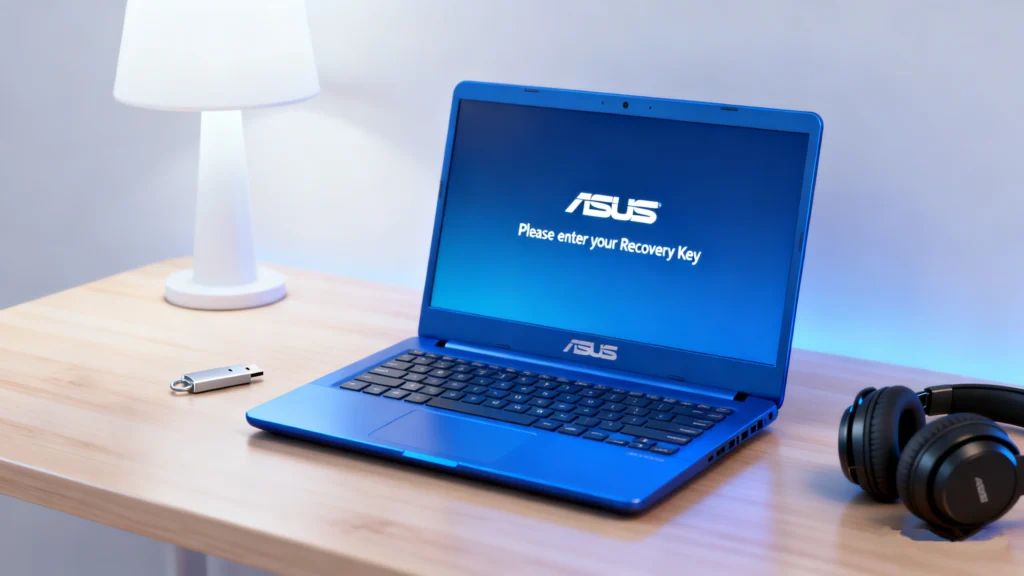
當您的 ASUS 筆記型電腦突然要求 BitLocker 復原金鑰, 情況可能變得緊急。許多使用者甚至沒有意識到 BitLocker 加密 啟用,直到系統開機進入藍色的復原螢幕。本指南將解釋您需要知道的所有關於 華碩復原密碼, 、為什麼 ASUS 裝置經常會觸發 BitLocker,以及如何 找回遺失的 BitLocker 金鑰 很快。.
更重要的是,它提供了一個使用 Magic Recovery Key 的實用解決方案 - 一個能夠掃描您的電腦並找出 BitLocker 復原金鑰 本地商店。.
支援 Windows 7/8/10/11 和 Windows Server
目錄
什麼是 Asus 復原密鑰?
的 華碩復原密碼 是指 48 位元 BitLocker 復原金鑰 與您的 ASUS 筆記型電腦加密磁碟機相關。BitLocker 是 Windows 內建的安全功能,可透過加密磁碟保護您的資料。.
大多數 ASUS 筆記型電腦出貨時都配備 裝置加密 或 華碩 BitLocker 自動啟用。當系統偵測到硬體變更、韌體更新或安全標誌時,會要求 華碩 bitlocker 復原密碼 以驗證您的身份。.
常見的觸發因素包括
- BIOS 變更或 TPM 重置
- 主要 Windows 更新
- SSD 更換
- 安全開機組態變更
- 意外關機或磁碟錯誤
由於這些事件很常發生,許多 ASUS 使用者突然面臨 BitLocker 復原畫面 毫無預兆地發生。瞭解它發生的原因有助於確保您選擇正確的復原方法。.
為何您的 ASUS 筆記型電腦會突然要求提供 BitLocker 復原金鑰
雖然 BitLocker 是為安全而設計,但它也可能造成干擾。您的 ASUS 筆記型電腦可能會要求 bitlocker 復原金鑰 原因如下:
1.安全開機或 BIOS 設定已變更
即使是微小的韌體變更,也可能導致 BitLocker 認為裝置已被竄改。.
2.Windows 系統更新
影響開機載入程式、TPM 或安全模組的更新可能會提示復原要求。.
3.硬體元件更換
新的 SSD、記憶體模組或主機板配置通常會觸發驗證。.
4.TPM 重設或錯誤
如果 Trusted Platform Module 失敗,BitLocker 會執行安全檢查,並要求取得金鑰。.
識別這些觸發因素有助於您選擇正確的復原方法,並避免將來發生與鑰匙相關的問題。.
如何尋找您的 BitLocker 復原金鑰 (所有方法)
以下是擷取您的 華碩復原密碼. .按照每種方法逐步進行,直到找到正確的方法為止。.
1.檢查您的 Microsoft 帳戶
大多數 ASUS 筆記型電腦會自動將復原金鑰儲存在使用者的 Microsoft 帳戶中。.
步驟:
- 請造訪官方的 BitLocker 金鑰擷取頁面: 微軟帳戶.
- 使用與 ASUS 裝置連結的 Microsoft 帳戶登入。.
- 尋找具有符合「Key ID」的復原金鑰。.
- 在 ASUS 復原螢幕上輸入 48 位元的按鍵。.
提示:
如果沒有出現金鑰,您可能在設定時使用了不同的 Microsoft 帳戶。.
2.檢查您的 Azure AD 或組織帳戶
如果您的 ASUS 筆記型電腦屬於公司或學校,則 華碩 bitlocker 密鑰可能儲存在 Azure AD 中。.
步驟:
- 請聯絡您的 IT 管理員。.
- 要求提供與裝置序號相關的 BitLocker 復原金鑰。.
此方法適用於企業管理的 ASUS 裝置。.
3.尋找列印或儲存的副本
有些使用者會在首次啟用 BitLocker 時儲存復原金鑰。檢查:
- 印刷文件
- USB 隨身碟
- 雲端儲存(OneDrive、Dropbox、Google Drive)
- 備註應用程式
如果您之前手動匯出了金鑰,您可以在其中一個位置找到它。.
4.使用命令提示(如果系統仍可存取)
如果 Windows 仍可開機,您可以擷取關鍵資訊。.
步驟:
- 以管理員身分開啟指令提示
- 運行:
manage-bde -protectors C: -get
- 在輸出中找出 48 位元的復原金鑰
當您無法找到 Bitlocker 復原金鑰時
很多用戶即使檢查了所有官方方法也無法找到他們的密鑰。以下是最常見的原因:
- 金鑰從未備份至 Microsoft 帳戶
- 前任機主設定了裝置
- BitLocker 在使用者未察覺的情況下自動啟用
- 金鑰儲存於本機,但後來被覆寫
- 組織政策刪除或限制存取
當傳統的擷取路徑都不奏效時,您仍有一個可行的解決方案:掃描裝置以尋找本機儲存的金鑰片段或備份記錄 - 這是 Windows 本身無法提供的功能。.
這就是 Magic Recovery Key 變得有用的地方。.
最佳解決方案:擷取遺失的 ASUS BitLocker 金鑰
如果您的 ASUS 筆記型電腦要求 華碩 bitlocker 復原密碼 而您無法透過 Microsoft 或 Azure 找到它,您也許還可以使用專門的工具來復原它。.
Magic Recovery Key 是專為這種情況設計的。它會深入掃描您的電腦,找出本機儲存的 BitLocker 復原金鑰,包括快取金鑰、系統備份和隱藏的組態檔案。.
為什麼 Magic Recovery Key 可以運作
Magic Recovery Key 可解決真正的共同痛點:許多華碩筆記型電腦 啟用 BitLocker 自動執行,但使用者並不知道,因此從未儲存金鑰。.
與其依賴線上帳戶,它可以擷取鑰匙 直接從裝置, ,通常是唯一剩下的來源。.
如何使用 Magic Recovery Key(逐步進行)
1.下載 Magic Recovery Key:首先在您的裝置上下載並安裝 Magic Recovery Key。.
支援 Windows 7/8/10/11 和 Windows Server

3.掃描復原密碼:讓工具掃描您的系統 BitLocker 復原金鑰.
4.取回鑰匙:掃描完成後,工具會顯示您的 BitLocker 復原金鑰.

總結
的 華碩復原密碼 在 BitLocker 偵測到系統變更或潛在篡改時,扮演著重要的安全角色。雖然 Microsoft 和 Azure 提供擷取金鑰的方法,但許多 ASUS 使用者仍因為自動加密或帳號錯配而無法找到金鑰。.
在這些情況下、, Magic Recovery Key 提供了一個實用可靠的解決方案。它可直接搜尋裝置中儲存的 BitLocker 金鑰,解決所有其他方法都失敗的情況。.
如果您想要以更快更有效率的方式 復原您的 BitLocker 復原金鑰, 請考慮嘗試 Magic Recovery Key - 特別是當傳統的復原步驟無法奏效時。.
支援 Windows 7/8/10/11 和 Windows Server
ASUS 復原密鑰常見問題
在哪裡可以找到 ASUS 復原金鑰?
ASUS 的開機金鑰是什麼?
如何尋找系統復原金鑰?
如何開機進入 ASUS Recovery?
如何在沒有復原金鑰的情況下重設 ASUS 筆記型電腦?
什麼是 48 位元復原密鑰?
ASUS 開機選單的復原鍵是什麼?

Erin Smith 是 Amagicsoft 公認最專業的作家之一。過去 10 年來,她不斷磨練自己的寫作技巧,幫助數百萬讀者解決技術問題。.