
Guida alla chiave di recupero ASUS: Come trovare la chiave BitLocker
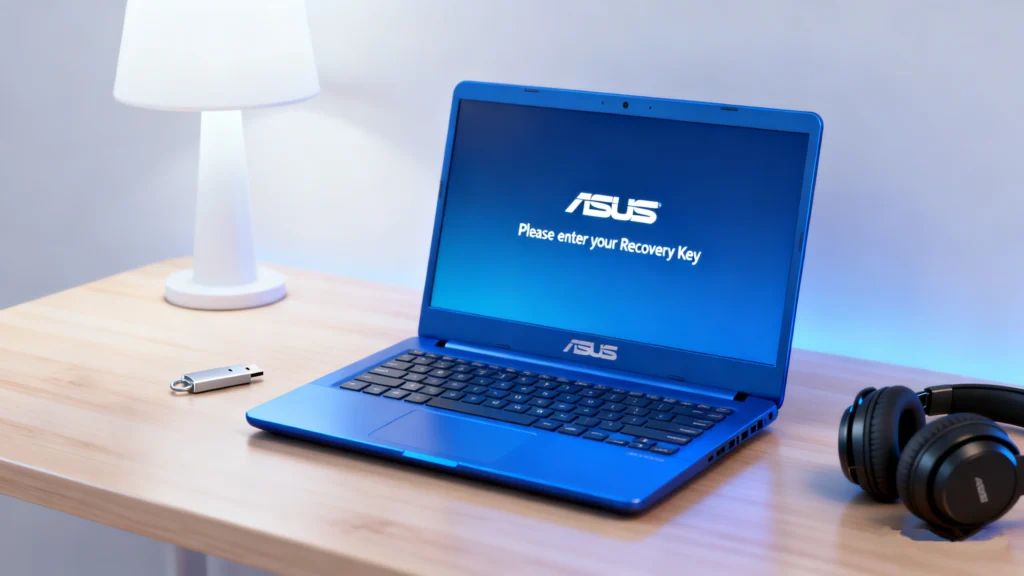
Quando il vostro portatile ASUS richiede improvvisamente un Chiave di recupero BitLocker, la situazione può diventare urgente. Molti utenti non si rendono nemmeno conto che Crittografia BitLocker è abilitato finché il sistema non si avvia in una schermata blu di ripristino. Questa guida spiega tutto quello che c'è da sapere sulla Chiave di recupero Asus, perché i dispositivi ASUS spesso attivano BitLocker e come recuperare la chiave BitLocker smarrita rapidamente.
Ma soprattutto, fornisce una soluzione pratica grazie a Magic Recovery Key, uno strumento specializzato in grado di scansionare il computer e di individuare il problema. Chiave di recupero BitLocker negozi locali.
Supporta Windows 7/8/10/11 e Windows Server
Indice dei contenuti
Che cos'è una chiave di ripristino Asus?
Il Chiave di recupero Asus si riferisce al Chiave di recupero BitLocker a 48 cifre associati all'unità crittografata del vostro portatile ASUS. BitLocker, una funzione di sicurezza integrata in Windows, protegge i dati crittografando il disco.
La maggior parte dei portatili ASUS viene fornita con Crittografia del dispositivo o ASUS BitLocker abilitato automaticamente. Quando il sistema rileva una modifica dell'hardware, un aggiornamento del firmware o un flag di sicurezza, richiede l'attivazione dell'opzione chiave di recupero bitlocker asus per verificare la vostra identità.
I fattori scatenanti più comuni sono:
- Modifiche al BIOS o TPM azzeramento
- Principali aggiornamenti di Windows
- Sostituzione dell'SSD
- Modifiche alla configurazione di Secure Boot
- Arresto imprevisto o errori del disco
Poiché questi eventi sono comuni, molti utenti ASUS si trovano improvvisamente a dover affrontare il problema. Schermata di recupero BitLocker senza preavviso. Capire perché si verifica aiuta a scegliere il giusto approccio di recupero.
Perché il vostro portatile ASUS richiede improvvisamente una chiave di ripristino BitLocker?
Sebbene BitLocker sia stato progettato per garantire la sicurezza, può anche causare disturbi. Il vostro portatile ASUS potrebbe richiedere la chiave di recupero bitlocker per i seguenti motivi:
1. Avvio sicuro o impostazioni del BIOS modificate
Anche piccole modifiche al firmware possono far credere a BitLocker che il dispositivo sia stato manomesso.
2. Aggiornamenti del sistema Windows
Gli aggiornamenti che interessano il bootloader, il TPM o i moduli di sicurezza possono richiedere una richiesta di ripristino.
3. Sostituzione dei componenti hardware
Le nuove configurazioni di SSD, moduli di memoria o schede madri spesso richiedono una verifica.
4. Reset o errore TPM
Se il Trusted Platform Module non funziona, BitLocker esegue un controllo di sicurezza e richiede la chiave.
Riconoscere questi fattori scatenanti aiuta a selezionare il metodo di ripristino corretto e a prevenire problemi legati alle chiavi in futuro.
Come trovare la chiave di ripristino BitLocker (tutti i metodi)
Di seguito sono riportati i metodi più affidabili per recuperare il vostro Chiave di recupero Asus. Seguire ogni metodo passo dopo passo fino a trovare quello corretto.
1. Controllare l'account Microsoft
La maggior parte dei portatili ASUS memorizza automaticamente la chiave di ripristino nell'account Microsoft dell'utente.
Passi:
- Visitate la pagina ufficiale per il recupero della chiave BitLocker: Account Microsoft.
- Accedere con l'account Microsoft collegato al dispositivo ASUS.
- Cercare una chiave di recupero con un “ID chiave” corrispondente.
- Immettere la chiave di 48 cifre sulla schermata di ripristino ASUS.
Suggerimento:
Se non appare alcuna chiave, è possibile che sia stato utilizzato un account Microsoft diverso durante la configurazione.
2. Controllare l'account Azure AD o organizzativo
Se il vostro portatile ASUS appartiene ad un'azienda o ad una scuola, la asus bitlocker potrebbe essere memorizzata in Azure AD.
Passi:
- Contattare l'amministratore IT.
- Chiedere la chiave di ripristino BitLocker associata al numero di serie del dispositivo.
Questo metodo si applica ai dispositivi ASUS gestiti a livello aziendale.
3. Cercare una copia stampata o salvata
Alcuni utenti salvano la chiave di ripristino quando BitLocker viene attivato per la prima volta. Controllare:
- Documenti stampati
- Unità flash USB
- Archiviazione in cloud (OneDrive, Dropbox, Google Drive)
- Appunti
Se la chiave è stata esportata manualmente, si trova in una di queste posizioni.
4. Utilizzare il prompt dei comandi (se il sistema è ancora accessibile)
Se Windows si avvia ancora, è possibile estrarre le informazioni chiave.
Passi:
- Aprire il Prompt dei comandi come amministratore
- Correre:
manage-bde -protectors C: -get
- Individuare la chiave di ripristino a 48 cifre nell'output
Quando non si riesce a trovare la chiave di recupero Bitlocker
Molti utenti non riescono a individuare la propria chiave anche dopo aver controllato tutti i metodi ufficiali. Di seguito sono riportati i motivi più comuni:
- La chiave non è mai stata salvata in un account Microsoft.
- Un proprietario precedente ha impostato il dispositivo
- BitLocker abilitato automaticamente senza che l'utente ne sia a conoscenza
- La chiave è stata memorizzata localmente, ma in seguito è stata sovrascritta.
- Le politiche organizzative hanno rimosso o limitato l'accesso
Quando nessuno dei percorsi di recupero tradizionali funziona, c'è ancora una soluzione praticabile: la scansione del dispositivo alla ricerca di frammenti di chiavi o record di backup memorizzati localmente, un'operazione che Windows non offre in modo nativo.
È qui che l'Magic Recovery Key diventa utile.
La soluzione migliore: Recuperare le chiavi ASUS BitLocker mancanti
Se il vostro portatile ASUS richiede il chiave di recupero bitlocker ASUS e non si riesce a trovarlo tramite Microsoft o Azure, è possibile che si riesca a recuperarlo utilizzando strumenti specializzati.
Magic Recovery Key è stato progettato appositamente per questa situazione. Esegue una scansione approfondita del PC per individuare le chiavi di ripristino BitLocker memorizzate localmente, comprese le chiavi memorizzate nella cache, i backup di sistema e i file di configurazione nascosti.
Perché l'Magic Recovery Key funziona
Magic Recovery Key affronta un problema reale e comune: molti portatili ASUS abilitare BitLocker automaticamente, ma gli utenti non ne sono consapevoli e quindi non salvano mai la chiave.
Invece di affidarsi ai conti online, recupera le chiavi direttamente dal dispositivo, che spesso è l'unica fonte rimasta.
Come utilizzare Magic Recovery Key (passo dopo passo)
1. Scaricare Magic Recovery Key: Iniziare a scaricare e installare Magic Recovery Key sul proprio dispositivo.
Supporta Windows 7/8/10/11 e Windows Server

3. Scansione della chiave di ripristino: Lasciate che lo strumento esegua una scansione del sistema per Chiavi di ripristino BitLocker.
4. Recupero della chiave: Una volta completata la scansione, lo strumento visualizzerà il vostro Chiave di recupero BitLocker.

Conclusione
Il Chiave di recupero Asus svolge un ruolo fondamentale per la sicurezza quando BitLocker rileva modifiche al sistema o potenziali manomissioni. Sebbene Microsoft e Azure offrano la possibilità di recuperare la chiave, molti utenti ASUS non riescono a trovarla a causa della crittografia automatica o della mancata corrispondenza degli account.
In questi casi, Magic Recovery Key offre una soluzione pratica e affidabile. Cerca direttamente nel dispositivo le chiavi BitLocker memorizzate, risolvendo gli scenari in cui tutti gli altri metodi falliscono.
Se desiderate un modo più veloce ed efficiente di recuperare la chiave di recupero BitLocker, prendete in considerazione la possibilità di provare l'Magic Recovery Key, soprattutto quando le fasi di recupero tradizionali non funzionano.
Supporta Windows 7/8/10/11 e Windows Server
Domande frequenti sulla chiave di ripristino ASUS
Dove posso trovare la chiave di ripristino ASUS?
Qual è la chiave di avvio per ASUS?
Come trovare la chiave di ripristino del sistema?
Come avviare la Recovery ASUS?
Come resettare il portatile ASUS senza chiave di ripristino?
Che cos'è una chiave di recupero a 48 cifre?
Qual è la chiave di recupero per il menu di avvio ASUS?

Erin Smith è riconosciuta come una delle scrittrici più professionali di Amagicsoft. Negli ultimi 10 anni ha continuamente affinato le sue capacità di scrittura e ha aiutato milioni di lettori a risolvere i loro problemi tecnologici.