
Guide de la clé de récupération ASUS : Comment trouver votre clé BitLocker
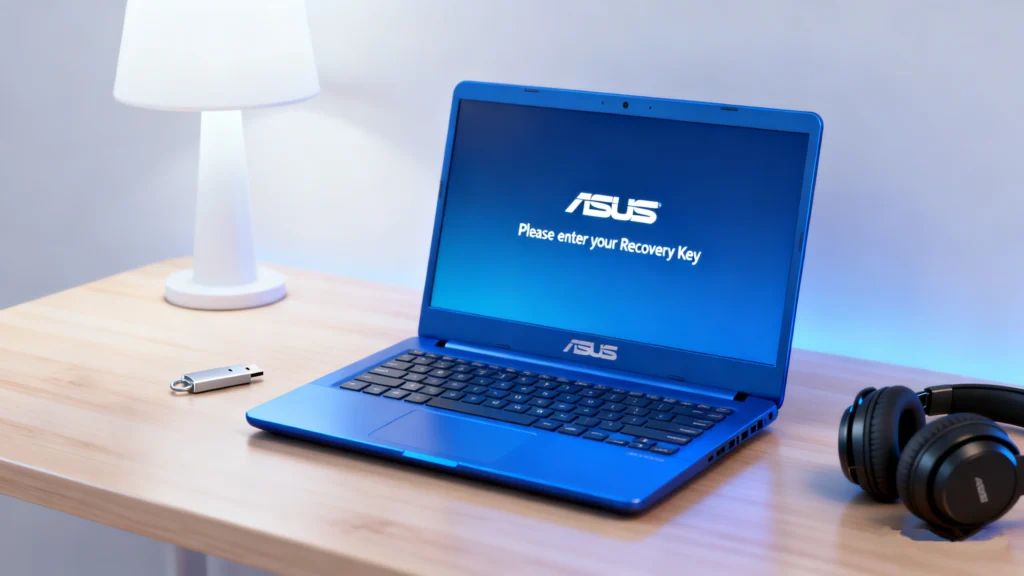
Lorsque votre ordinateur portable ASUS vous demande soudainement une Clé de récupération BitLocker, la situation peut devenir urgente. De nombreux utilisateurs ne se rendent même pas compte que Cryptage BitLocker est activé jusqu'à ce que le système démarre sur un écran de récupération bleu. Ce guide explique tout ce qu'il faut savoir sur l'écran de récupération. Clé de récupération Asus, pourquoi les appareils ASUS déclenchent souvent BitLocker, et comment récupérer votre clé BitLocker perdue rapidement.
Plus important encore, il fournit une solution pratique en utilisant Magic Recovery Key - un outil spécialisé capable d'analyser votre ordinateur et de localiser l'erreur. Clé de récupération BitLocker les magasins locaux.
Prise en charge de Windows 7/8/10/11 et Windows Server
Table des matières
Qu'est-ce qu'une clé de récupération Asus ?
Les Clé de récupération Asus se réfère à la Clé de récupération BitLocker à 48 chiffres associé au disque crypté de votre ordinateur portable ASUS. BitLocker, une fonction de sécurité intégrée à Windows, protège vos données en chiffrant le disque.
La plupart des ordinateurs portables ASUS sont livrés avec Cryptage des appareils ou ASUS BitLocker automatiquement activée. Lorsque le système détecte un changement de matériel, une mise à jour du micrologiciel ou un indicateur de sécurité, il demande à l'utilisateur d'activer l'option de sécurité. asus bitlocker recovery key pour vérifier votre identité.
Les déclencheurs les plus courants sont les suivants
- Changements dans le BIOS ou TPM réinitialiser
- Principales mises à jour de Windows
- Remplacement du SSD
- Modifications de la configuration de Secure Boot
- Arrêt inattendu ou erreurs de disque
Comme ces événements sont fréquents, de nombreux utilisateurs d'ASUS se retrouvent soudainement confrontés à des problèmes de sécurité. Écran de récupération BitLocker sans avertissement. Comprendre pourquoi elle se produit permet de s'assurer que vous choisissez la bonne approche de récupération.
Pourquoi votre ordinateur portable ASUS vous demande-t-il soudainement une clé de récupération BitLocker ?
Bien que BitLocker soit conçu pour la sécurité, il peut également causer des perturbations. Votre ordinateur portable ASUS peut demander le clé de récupération bitlocker pour les raisons suivantes :
1. Amorçage sécurisé ou modification des paramètres du BIOS
Même des modifications mineures du micrologiciel peuvent faire croire à BitLocker que l'appareil a été altéré.
2. Mises à jour du système Windows
Les mises à jour affectant le chargeur de démarrage, le TPM ou les modules de sécurité peuvent entraîner une demande de récupération.
3. Remplacement des composants matériels
Les nouvelles configurations de disques SSD, de modules de mémoire ou de cartes mères déclenchent souvent des vérifications.
4. Réinitialisation ou erreur du TPM
Si le Trusted Platform Module échoue, BitLocker effectue un contrôle de sécurité et demande la clé.
Reconnaître ces déclencheurs vous permet de sélectionner la bonne méthode de récupération et d'éviter les problèmes liés aux clés à l'avenir.
Comment trouver votre clé de récupération BitLocker (Toutes les méthodes)
Vous trouverez ci-dessous les moyens les plus fiables pour récupérer votre Clé de récupération Asus. Suivez chaque méthode étape par étape jusqu'à ce que vous trouviez la bonne.
1. Vérifiez votre compte Microsoft
La plupart des ordinateurs portables ASUS stockent automatiquement la clé de récupération dans le compte Microsoft de l'utilisateur.
Les étapes :
- Visitez la page officielle de récupération de la clé BitLocker : Compte Microsoft.
- Connectez-vous avec le compte Microsoft lié à votre appareil ASUS.
- Recherchez une clé de recouvrement dont l“”ID de clé" correspond.
- Saisissez la clé de 48 chiffres sur l'écran de récupération ASUS.
Conseil :
Si aucune clé n'apparaît, il se peut que vous ayez utilisé un autre compte Microsoft lors de l'installation.
2. Vérifiez votre compte Azure AD ou votre compte d'organisation
Si votre ordinateur portable ASUS appartient à une entreprise ou à une école, le numéro de téléphone de l'entreprise ou de l'école est indiqué sur l'étiquette. asus bitlocker peut être stockée dans Azure AD.
Les étapes :
- Contactez votre administrateur informatique.
- Demandez la clé de récupération BitLocker associée au numéro de série de votre appareil.
Cette méthode s'applique aux appareils ASUS gérés par l'entreprise.
3. Rechercher une copie imprimée ou sauvegardée
Certains utilisateurs enregistrent leur clé de récupération lorsque BitLocker est activé pour la première fois. Vérifier :
- Documents imprimés
- Clés USB
- Stockage en nuage (OneDrive, Dropbox, Google Drive)
- Notes apps
Si vous avez précédemment exporté la clé manuellement, vous la trouverez à l'un de ces endroits.
4. Utiliser l'invite de commande (si le système est encore accessible)
Si Windows démarre toujours, vous pouvez extraire des informations clés.
Les étapes :
- Ouvrez l'Invite de commande en tant qu'administrateur
- Exécutez :
manage-bde -protectors C : -get
- Localisez la clé de récupération à 48 chiffres dans la sortie.
Lorsque vous ne trouvez pas la clé de récupération Bitlocker
De nombreux utilisateurs ne parviennent pas à localiser leur clé, même après avoir vérifié toutes les méthodes officielles. Voici les raisons les plus courantes :
- La clé n'a jamais été sauvegardée sur un compte Microsoft
- Un ancien propriétaire a configuré l'appareil
- BitLocker activé automatiquement à l'insu de l'utilisateur
- La clé a été stockée localement mais a été écrasée par la suite.
- Les politiques organisationnelles ont supprimé ou restreint l'accès
Lorsqu'aucune des méthodes traditionnelles de récupération ne fonctionne, il vous reste une solution viable : analyser votre appareil à la recherche de fragments de clés ou d'enregistrements de sauvegarde stockés localement - ce que Windows n'offre pas de manière native.
C'est là que le Magic Recovery Key devient utile.
Meilleure solution : Récupérer les clés ASUS BitLocker manquantes
Si votre ordinateur portable ASUS demande le clé de récupération bitlocker ASUS et que vous ne pouvez pas le trouver par l'intermédiaire de Microsoft ou d'Azure, vous pouvez toujours le récupérer à l'aide d'outils spécialisés.
Magic Recovery Key est spécialement conçu pour cette situation. Il effectue une analyse approfondie de votre PC pour localiser les clés de récupération BitLocker stockées localement, y compris les clés mises en cache, les sauvegardes du système et les fichiers de configuration cachés.
Pourquoi Magic Recovery Key fonctionne
Magic Recovery Key répond à un problème réel et courant : de nombreux ordinateurs portables ASUS activer BitLocker automatiquement, mais les utilisateurs ne le savent pas et n'enregistrent donc jamais la clé.
Plutôt que de s'appuyer sur des comptes en ligne, il récupère les clés directement à partir de l'appareil, qui est souvent la seule source restante.
Comment utiliser Magic Recovery Key (étape par étape)
1. Télécharger Magic Recovery Key: Commencez par télécharger et installer Magic Recovery Key sur votre appareil.
Prise en charge de Windows 7/8/10/11 et Windows Server

3. Recherche de la clé de récupération: Laissez l'outil analyser votre système à la recherche de Clés de récupération BitLocker.
4. Retrouver sa clé: Une fois l'analyse terminée, l'outil affiche votre numéro de téléphone. Clé de récupération BitLocker.

Conclusion
Les Clé de récupération Asus joue un rôle de sécurité essentiel lorsque BitLocker détecte des changements dans le système ou une altération potentielle. Bien que Microsoft et Azure proposent des moyens de récupérer la clé, de nombreux utilisateurs d'ASUS ne parviennent toujours pas à la localiser en raison du chiffrement automatique ou de la non-concordance des comptes.
Dans ce cas, Magic Recovery Key offre une solution pratique et fiable. Il recherche directement les clés BitLocker stockées sur l'appareil, ce qui permet de résoudre les scénarios dans lesquels toutes les autres méthodes échouent.
Si vous souhaitez un moyen plus rapide et plus efficace pour récupérer votre clé de récupération BitLocker, Si vous n'êtes pas satisfait de votre situation, envisagez d'essayer Magic Recovery Key - en particulier lorsque les mesures de rétablissement traditionnelles ne fonctionnent pas.
Prise en charge de Windows 7/8/10/11 et Windows Server
FAQ sur la clé de récupération ASUS
Où puis-je trouver la clé de récupération ASUS ?
Quelle est la clé de démarrage pour ASUS ?
Comment trouver la clé de récupération du système ?
Comment démarrer la récupération ASUS ?
Comment réinitialiser un ordinateur portable ASUS sans clé de récupération ?
Qu'est-ce qu'une clé de recouvrement à 48 chiffres ?
Quelle est la clé de récupération pour le menu de démarrage ASUS ?

Erin Smith est reconnue comme l'une des rédactrices les plus professionnelles d'Amagicsoft. Elle a continuellement perfectionné ses compétences rédactionnelles au cours des 10 dernières années et a aidé des millions de lecteurs à résoudre leurs problèmes techniques.