
Guia da chave de recuperação da ASUS: Como encontrar sua chave do BitLocker
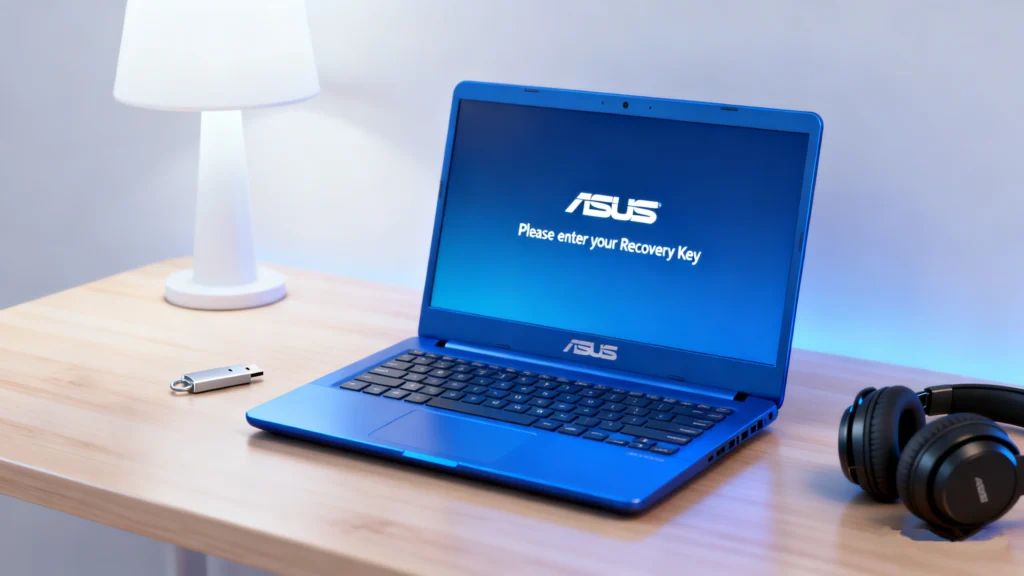
Quando o laptop da ASUS solicitar repentinamente um Chave de recuperação do BitLocker, Se o usuário não tiver um problema, a situação pode se tornar urgente. Muitos usuários nem sequer percebem que Criptografia BitLocker é ativado até que o sistema seja inicializado em uma tela azul de recuperação. Este guia explica tudo o que você precisa saber sobre o Chave de recuperação da Asus, Por que os dispositivos ASUS geralmente acionam o BitLocker e como Recupere sua chave perdida do BitLocker rapidamente.
Mais importante ainda, ele fornece uma solução prática usando o Magic Recovery Key - uma ferramenta especializada capaz de fazer uma varredura em seu computador e localizar o Chave de recuperação do BitLocker lojas locais.
Compatível com Windows 7/8/10/11 e Windows Server
Índice
O que é uma chave de recuperação da Asus?
O Chave de recuperação da Asus refere-se ao Chave de recuperação do BitLocker de 48 dígitos associado à unidade criptografada do laptop ASUS. O BitLocker, um recurso de segurança incorporado ao Windows, protege seus dados criptografando o disco.
A maioria dos laptops da ASUS vem com Criptografia de dispositivos ou ASUS BitLocker ativado automaticamente. Quando o sistema detecta uma alteração de hardware, uma atualização de firmware ou um sinalizador de segurança, ele exige a chave de recuperação de bitlocker da asus para verificar sua identidade.
Os gatilhos comuns incluem:
- Alterações no BIOS ou TPM redefinir
- Principais atualizações do Windows
- Substituição de SSD
- Alterações na configuração da inicialização segura
- Desligamento inesperado ou erros de disco
Como esses eventos são comuns, muitos usuários da ASUS se deparam repentinamente com a Tela de recuperação do BitLocker sem aviso prévio. Entender por que isso ocorre ajuda a garantir que você escolha a abordagem de recuperação correta.
Por que seu laptop ASUS pede repentinamente uma chave de recuperação do BitLocker
Embora o BitLocker tenha sido projetado para segurança, ele também pode causar interrupções. Seu laptop ASUS pode solicitar o chave de recuperação do bitlocker pelos seguintes motivos:
1. Inicialização segura ou configurações do BIOS alteradas
Mesmo pequenas alterações no firmware podem fazer com que o BitLocker acredite que o dispositivo foi adulterado.
2. Atualizações do sistema Windows
As atualizações que afetam o carregador de inicialização, o TPM ou os módulos de segurança podem solicitar uma solicitação de recuperação.
3. Substituição de componentes de hardware
Novas configurações de SSD, módulo de memória ou placa-mãe geralmente acionam a verificação.
4. Reinicialização ou erro do TPM
Se o Trusted Platform Module falhar, o BitLocker realizará uma verificação de segurança e solicitará a chave.
O reconhecimento desses acionadores ajuda a selecionar o método de recuperação correto e evita problemas relacionados a chaves no futuro.
Como localizar sua chave de recuperação do BitLocker (todos os métodos)
Abaixo estão as maneiras mais confiáveis de recuperar seu Chave de recuperação da Asus. Siga cada método passo a passo até encontrar o correto.
1. Verifique sua conta da Microsoft
A maioria dos laptops ASUS armazena automaticamente a chave de recuperação na conta Microsoft do usuário.
Passos:
- Visite a página oficial de recuperação de chaves do BitLocker: Conta da Microsoft.
- Faça login com a conta da Microsoft vinculada ao seu dispositivo ASUS.
- Procure uma chave de recuperação com um “Key ID” correspondente.
- Digite a chave de 48 dígitos na tela de recuperação da ASUS.
Dica:
Se nenhuma chave for exibida, talvez você tenha usado uma conta Microsoft diferente durante a configuração.
2. Verifique sua conta do Azure AD ou organizacional
Se o laptop ASUS pertencer a uma empresa ou escola, o bitlocker da asus pode ser armazenada no Azure AD.
Passos:
- Entre em contato com o administrador de TI.
- Solicite a chave de recuperação do BitLocker associada ao número de série de seu dispositivo.
Esse método se aplica a dispositivos ASUS gerenciados por empresas.
3. Procure uma cópia impressa ou salva
Alguns usuários salvam a chave de recuperação quando o BitLocker é ativado pela primeira vez. Verifique:
- Documentos impressos
- Unidades flash USB
- Armazenamento em nuvem (OneDrive, Dropbox, Google Drive)
- Aplicativos de notas
Se tiver exportado a chave manualmente, você a encontrará em um desses locais.
4. Use o prompt de comando (se o sistema ainda estiver acessível)
Se o Windows ainda for inicializado, você poderá extrair informações importantes.
Passos:
- Abra o Prompt de Comando como administrador
- Executar:
manage-bde -protectors C: -get
- Localize a chave de recuperação de 48 dígitos na saída
Quando você não consegue encontrar a chave de recuperação do Bitlocker
Muitos usuários não conseguem localizar sua chave mesmo depois de verificar todos os métodos oficiais. Abaixo estão os motivos mais comuns:
- O backup da chave nunca foi feito em uma conta da Microsoft
- Um proprietário anterior configurou o dispositivo
- BitLocker ativado automaticamente sem o conhecimento do usuário
- A chave foi armazenada localmente, mas depois foi substituída
- Políticas organizacionais removeram ou restringiram o acesso
Quando nenhum dos caminhos tradicionais de recuperação funciona, ainda há uma solução viável: escanear o dispositivo em busca de fragmentos de chaves ou registros de backup armazenados localmente - algo que o Windows não oferece nativamente.
É nesse ponto que o Magic Recovery Key se torna útil.
Melhor solução: Recuperar as chaves do ASUS BitLocker que estão faltando
Se o laptop ASUS solicitar o chave de recuperação do bitlocker ASUS e não conseguir encontrá-la por meio da Microsoft ou do Azure, você ainda poderá recuperá-la usando ferramentas especializadas.
Magic Recovery Key foi projetado especificamente para essa situação. Ele executa uma varredura profunda em seu computador para localizar as chaves de recuperação do BitLocker armazenadas localmente, incluindo chaves em cache, backups do sistema e arquivos de configuração ocultos.
Por que o Magic Recovery Key funciona
O Magic Recovery Key aborda um problema real e comum: muitos notebooks da ASUS ativar o BitLocker automaticamente, mas os usuários não sabem disso e, portanto, nunca salvam a chave.
Em vez de depender de contas on-line, ele recupera as chaves diretamente do dispositivo, que geralmente é a única fonte restante.
Como usar o Magic Recovery Key (passo a passo)
1. Baixar o Magic Recovery Key: Comece fazendo o download e instalando o Magic Recovery Key em seu dispositivo.
Compatível com Windows 7/8/10/11 e Windows Server

3. Procure a chave de recuperação: Permita que a ferramenta examine seu sistema em busca de Chaves de recuperação do BitLocker.
4. Recupere sua chave: Quando a varredura for concluída, a ferramenta exibirá seu Chave de recuperação do BitLocker.

Conclusão
O Chave de recuperação da Asus desempenha uma função crítica de segurança quando o BitLocker detecta alterações no sistema ou possíveis adulterações. Embora a Microsoft e o Azure ofereçam maneiras de recuperar a chave, muitos usuários da ASUS ainda não conseguem localizá-la devido à criptografia automática ou a incompatibilidades de contas.
Nesses casos, Magic Recovery Key oferece uma solução prática e confiável. Ele pesquisa diretamente no dispositivo as chaves armazenadas do BitLocker, resolvendo cenários em que todos os outros métodos falham.
Se você deseja uma maneira mais rápida e eficiente de Recuperar sua chave de recuperação do BitLocker, Se você não tiver uma boa experiência com o Magic Recovery Key, considere tentar o Magic Recovery Key, especialmente quando as etapas tradicionais de recuperação não funcionarem.
Compatível com Windows 7/8/10/11 e Windows Server
Perguntas frequentes sobre a chave de recuperação da ASUS
Onde posso encontrar a chave de recuperação da ASUS?
Qual é a chave de inicialização da ASUS?
Como encontrar a chave de recuperação do sistema?
Como inicializar no ASUS Recovery?
Como redefinir o laptop ASUS sem a chave de recuperação?
O que é uma chave de recuperação de 48 dígitos?
Qual é a chave de recuperação para o menu de inicialização da ASUS?

Erin Smith é reconhecida como uma das redatoras mais profissionais do Amagicsoft. Ela aprimorou continuamente suas habilidades de redação nos últimos 10 anos e ajudou milhões de leitores a resolver seus problemas de tecnologia.