
ASUS Wiederherstellungsschlüssel-Anleitung: So finden Sie Ihren BitLocker-Schlüssel
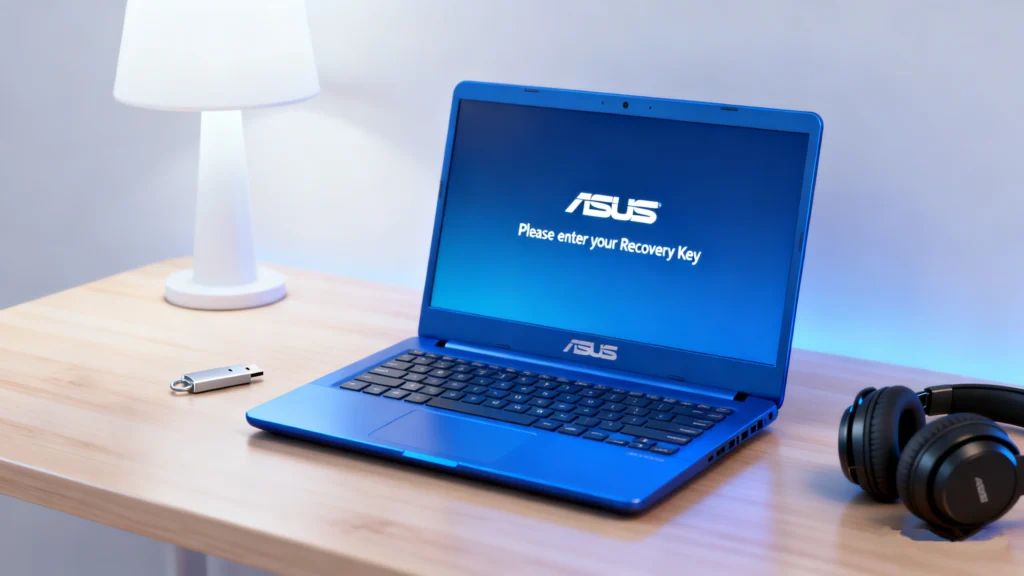
Wenn Ihr ASUS-Laptop plötzlich nach einem BitLocker-Wiederherstellungsschlüssel, kann die Situation dringend werden. Viele Benutzer wissen nicht einmal, dass BitLocker-Verschlüsselung aktiviert ist, bis das System mit einem blauen Wiederherstellungsbildschirm startet. Dieser Leitfaden erklärt alles, was Sie über die Asus-Wiederherstellungsschlüssel, warum ASUS-Geräte häufig BitLocker auslösen, und wie man Ihren verlorenen BitLocker-Schlüssel wiederherstellen schnell.
Vor allem aber bietet es eine praktische Lösung mit Magic Recovery Key - einem speziellen Tool, das Ihren Computer scannt und die BitLocker-Wiederherstellungsschlüssel Geschäfte vor Ort.
Unterstützt Windows 7/8/10/11 und Windows Server
Inhaltsübersicht
Was ist ein Asus Wiederherstellungsschlüssel?
Die Asus-Wiederherstellungsschlüssel bezieht sich auf die 48-stelliger BitLocker-Wiederherstellungsschlüssel die mit dem verschlüsselten Laufwerk Ihres ASUS Laptops verbunden sind. BitLocker, eine in Windows integrierte Sicherheitsfunktion, schützt Ihre Daten durch Verschlüsselung der Festplatte.
Die meisten ASUS-Notebooks werden mit Geräteverschlüsselung oder ASUS BitLocker automatisch aktiviert. Wenn das System eine Hardware-Änderung, eine Firmware-Aktualisierung oder eine Sicherheitsmarkierung feststellt, benötigt es die asus bitlocker wiederherstellungsschlüssel um Ihre Identität zu überprüfen.
Häufige Auslöser sind:
- BIOS-Änderungen oder TPM zurücksetzen
- Wichtige Windows-Updates
- SSD-Ersatz
- Änderungen der Secure Boot-Konfiguration
- Unerwartetes Herunterfahren oder Festplattenfehler
Da diese Ereignisse häufig auftreten, sehen sich viele ASUS-Benutzer plötzlich mit dem Bildschirm zur BitLocker-Wiederherstellung ohne Vorwarnung. Wenn Sie verstehen, warum es dazu kommt, können Sie den richtigen Wiederherstellungsansatz wählen.
Warum Ihr ASUS Laptop plötzlich nach einem BitLocker-Wiederherstellungsschlüssel fragt
Obwohl BitLocker für die Sicherheit entwickelt wurde, kann es auch Störungen verursachen. Ihr ASUS-Laptop fordert möglicherweise die Bitlocker-Wiederherstellungsschlüssel aus den folgenden Gründen:
1. Secure Boot oder geänderte BIOS-Einstellungen
Selbst geringfügige Änderungen an der Firmware können dazu führen, dass BitLocker davon ausgeht, dass das Gerät manipuliert wurde.
2. Windows-System-Updates
Updates, die den Bootloader, das TPM oder die Sicherheitsmodule betreffen, können eine Wiederherstellungsanforderung auslösen.
3. Austausch von Hardware-Komponenten
Neue SSD-, Speichermodul- oder Hauptplatinen-Konfigurationen lösen häufig eine Überprüfung aus.
4. TPM Reset oder Fehler
Wenn das Trusted Platform Module fehlschlägt, führt BitLocker eine Sicherheitsüberprüfung durch und fragt nach dem Schlüssel.
Das Erkennen dieser Auslöser hilft Ihnen bei der Auswahl der richtigen Wiederherstellungsmethode und verhindert in Zukunft Probleme mit Schlüsseln.
So finden Sie Ihren BitLocker-Wiederherstellungsschlüssel (alle Methoden)
Nachstehend finden Sie die zuverlässigsten Methoden zum Abrufen Ihrer Asus-Wiederherstellungsschlüssel. Gehen Sie Schritt für Schritt vor, bis Sie die richtige Methode gefunden haben.
1. Überprüfen Sie Ihr Microsoft-Konto
Die meisten ASUS-Laptops speichern den Wiederherstellungsschlüssel automatisch im Microsoft-Konto des Benutzers.
Schritte:
- Besuchen Sie die offizielle Seite zum Abrufen von BitLocker-Schlüsseln: Microsoft-Konto.
- Melden Sie sich mit dem Microsoft-Konto an, das mit Ihrem ASUS-Gerät verknüpft ist.
- Suchen Sie nach einem Wiederherstellungsschlüssel mit einer passenden “Schlüssel-ID”.
- Geben Sie den 48-stelligen Schlüssel auf Ihrem ASUS-Wiederherstellungsbildschirm ein.
Tipp:
Wenn kein Schlüssel angezeigt wird, haben Sie bei der Einrichtung möglicherweise ein anderes Microsoft-Konto verwendet.
2. Überprüfen Sie Ihr Azure AD- oder Organisationskonto
Wenn Ihr ASUS-Notebook einem Unternehmen oder einer Schule gehört, wird die asus bitlocker Schlüssel in Azure AD gespeichert sein kann.
Schritte:
- Wenden Sie sich an Ihren IT-Administrator.
- Fragen Sie nach dem BitLocker-Wiederherstellungsschlüssel, der mit der Seriennummer Ihres Geräts verknüpft ist.
Diese Methode gilt für ASUS-Geräte, die von Unternehmen verwaltet werden.
3. Suchen Sie nach einer gedruckten oder gespeicherten Kopie
Einige Benutzer speichern ihren Wiederherstellungsschlüssel, wenn BitLocker zum ersten Mal aktiviert wird. Prüfen:
- Gedruckte Dokumente
- USB-Sticks
- Cloud-Speicher (OneDrive, Dropbox, Google Drive)
- Anwendungen für Notizen
Wenn Sie den Schlüssel zuvor manuell exportiert haben, finden Sie ihn an einem dieser Orte.
4. Verwenden Sie die Eingabeaufforderung (wenn das System noch zugänglich ist)
Wenn Windows noch bootet, können Sie wichtige Informationen extrahieren.
Schritte:
- Öffnen Sie die Eingabeaufforderung als Administrator
- Laufen:
manage-bde -Schutzmaßnahmen C: -get
- Suchen Sie den 48-stelligen Wiederherstellungsschlüssel in der Ausgabe
Wenn Sie den Bitlocker-Wiederherstellungsschlüssel nicht finden können
Viele Benutzer können ihren Schlüssel nicht finden, obwohl sie alle offiziellen Methoden ausprobiert haben. Im Folgenden werden die häufigsten Gründe genannt:
- Der Schlüssel wurde nie in einem Microsoft-Konto gesichert.
- Ein Vorbesitzer hat das Gerät eingerichtet
- BitLocker wird automatisch ohne Wissen des Benutzers aktiviert
- Der Schlüssel wurde lokal gespeichert, aber später überschrieben
- Organisatorische Richtlinien haben den Zugang entfernt oder eingeschränkt
Wenn keiner der herkömmlichen Abrufpfade funktioniert, gibt es immer noch eine praktikable Lösung: das Scannen Ihres Geräts nach lokal gespeicherten Schlüsselfragmenten oder Sicherungsaufzeichnungen - etwas, das Windows von Haus aus nicht bietet.
An dieser Stelle wird Magic Recovery Key nützlich.
Beste Lösung: Fehlende ASUS BitLocker-Schlüssel wiederherstellen
Wenn Ihr ASUS-Laptop die Bitlocker-Wiederherstellungsschlüssel ASUS und Sie sie nicht über Microsoft oder Azure finden können, können Sie sie möglicherweise mit speziellen Tools wiederherstellen.
Magic Recovery Key wurde speziell für diese Situation entwickelt. Es führt eine Tiefenprüfung Ihres PCs durch, um lokal gespeicherte BitLocker-Wiederherstellungsschlüssel zu finden, einschließlich zwischengespeicherter Schlüssel, Systemsicherungen und versteckter Konfigurationsdateien.
Warum Magic Recovery Key funktioniert
Magic Recovery Key adressiert einen echten, weit verbreiteten Schmerzpunkt: viele ASUS-Notebooks BitLocker aktivieren automatisch, aber die Benutzer wissen nichts davon und speichern den Schlüssel daher nicht.
Anstatt sich auf Online-Konten zu verlassen, ruft es die Schlüssel ab direkt vom Gerät aus, die oft die einzige verbleibende Quelle ist.
So verwenden Sie Magic Recovery Key (Schritt für Schritt)
1. Magic Recovery Key herunterladen: Beginnen Sie mit dem Herunterladen und der Installation von Magic Recovery Key auf Ihrem Gerät.
Unterstützt Windows 7/8/10/11 und Windows Server

3. Suchen Sie nach dem Wiederherstellungsschlüssel: Lassen Sie das Tool Ihr System scannen nach BitLocker-Wiederherstellungsschlüssel.
4. Holen Sie Ihren Schlüssel ab: Sobald der Scanvorgang abgeschlossen ist, zeigt das Gerät Ihre BitLocker-Wiederherstellungsschlüssel.

Schlussfolgerung
Die Asus-Wiederherstellungsschlüssel spielt eine wichtige Sicherheitsrolle, wenn BitLocker Systemänderungen oder potenzielle Manipulationen erkennt. Microsoft und Azure bieten zwar Möglichkeiten, den Schlüssel abzurufen, aber viele ASUS-Benutzer können ihn aufgrund von automatischer Verschlüsselung oder Kontofehlern nicht finden.
In diesen Fällen, Magic Recovery Key bietet eine praktische und zuverlässige Lösung. Sie durchsucht das Gerät direkt nach gespeicherten BitLocker-Schlüsseln und löst damit Szenarien, bei denen alle anderen Methoden versagen.
Wenn Sie einen schnelleren und effizienteren Weg suchen, um Ihren BitLocker-Wiederherstellungsschlüssel wiederherstellen, Erwägen Sie, Magic Recovery Key auszuprobieren - vor allem, wenn die herkömmlichen Wiederherstellungsmaßnahmen nicht funktionieren.
Unterstützt Windows 7/8/10/11 und Windows Server
ASUS Wiederherstellungsschlüssel FAQs
Wo kann ich den ASUS-Wiederherstellungsschlüssel finden?
Wie lautet der Bootschlüssel für ASUS?
Wie findet man den Systemwiederherstellungsschlüssel?
Wie bootet man in die ASUS-Wiederherstellung?
Wie setzt man einen ASUS-Laptop ohne Wiederherstellungsschlüssel zurück?
Was ist ein 48-stelliger Wiederherstellungsschlüssel?
Wie lautet der Wiederherstellungsschlüssel für das ASUS-Bootmenü?

Erin Smith gilt als eine der professionellsten Autorinnen bei Amagicsoft. In den letzten 10 Jahren hat sie ihre schriftstellerischen Fähigkeiten kontinuierlich verfeinert und Millionen von Lesern bei der Lösung ihrer technischen Probleme geholfen.