為什麼我無法升級至 Windows 11 (升級與清除安裝解決方案)

在不斷進化的數位世界中,Windows 11 的發行為使用者帶來了一股興奮的熱潮。然而,許多人都面臨「為什麼我不能升級到 Windows 11」等挑戰,並對「Windows 清潔安裝」和「清潔安裝 Windows 11」感到困惑。本文旨在提供詳細且實用的指南,協助您解決這些問題。.
1.為何無法升級至 Windows 11
硬體不相容
Windows 11 有特定的硬體需求:
- 處理器: 它必須是 1GHz 或更快的 64 位元處理器 (雙核心或多核心) 或片上系統 (SoC)。例如,一些較舊的單核心處理器就不符合此標準。.
- 記憶體: 至少需要 4GB 記憶體。如果您的電腦記憶體較少,例如某些舊機器只有 2GB,則無法支援升級。.
- 儲存: 64GB 或更大的儲存裝置是必要的。儲存空間不足將無法安裝 Windows 11 系統檔案。.
- 系統韌體: UEFI Secure Boot 支援是必要的。如果您的電腦韌體不具備此功能,就會阻礙升級。.
- TPM: 需要 Trusted Platform Module (TPM) 2.0 版本。如果沒有或版本過時,就無法升級。.
- 顯示卡: 它應該支援 DirectX 12 或更高版本,並有 WDDM 2.0 驅動程式。不相容的顯示卡可能會導致無法升級。.
- 顯示器: 需要對角線長度大於 9 英吋、每個色彩通道 8 位元的高解析度 (720p) 顯示器。.
過時的系統版本
您目前的作業系統必須是 Windows 10 的最新版本。舊版可能缺乏必要的元件或有相容性問題,無法順利升級。請務必透過系統更新功能檢查並更新您的 Windows 10。.
語言設定不匹配
如果您在升級過程中選擇的語言與系統語言不匹配,升級選項可能無法使用。若要解決這個問題,請在設定中確認系統語言,然後在升級工具中選擇符合的語言。關閉並重新啟動工具,以確保語言設定生效。.
2.選擇升級或乾淨安裝
升級
Windows 11 有特定的硬體需求:
- 優勢: 升級可讓您保留所有現有的應用程式、設定和資料。這是一個相對簡單的過程,對您的日常使用影響極小。舉例來說,您的辦公軟體、個人化桌面設定和儲存的檔案都將維持不變,因此對於那些只想體驗 Windows 11 新功能,而不想重新安裝和重新設定大量程式的人來說,這是一個很好的選擇。.
- 記憶體: 至少需要 4GB 記憶體。如果您的電腦記憶體較少,例如某些舊機器只有 2GB,則無法支援升級。.
清潔安裝
- 優勢: 清潔安裝會清除系統中的所有垃圾檔案和殘留的註冊表項,使系統更原始、運行更順暢。如果您的電腦一直有系統遲緩、軟體衝突或其他問題,清潔安裝通常可以有效解決這些問題。.
- 缺點: 您需要重新安裝所有應用程式並重新設定設定,這可能會很花時間。.
3.升級或清潔安裝前的準備
備份您的資料和軟體授權金鑰
無論您是選擇升級或進行乾淨安裝,都有資料遺失的風險。因此,備份所有重要資料(如文件、照片和視訊)至關重要。您可以使用外接式硬碟機、USB 隨身碟或 OneDrive、Google Drive 或 Dropbox 等雲端儲存服務。.
對於軟體授權金鑰,您可以使用 Magic Recovery Key 來支援他們。.
您可以下載使用。.

支援 Windows 7/8/10/11 和 Windows Server
安裝並執行 Magic Recovery Key 後,請按下“ "。“註冊表密鑰”「本地 」下的“”標籤。.

在右側面板上,檢視 Applications Registry Keys。Magic Recovery Key 會顯示已安裝軟體的所有鍵。選擇並複製目標序列號。此外,您可以選擇按一下“ 「或」 "。“複製”「 或 」“節省” 以方便您使用。.
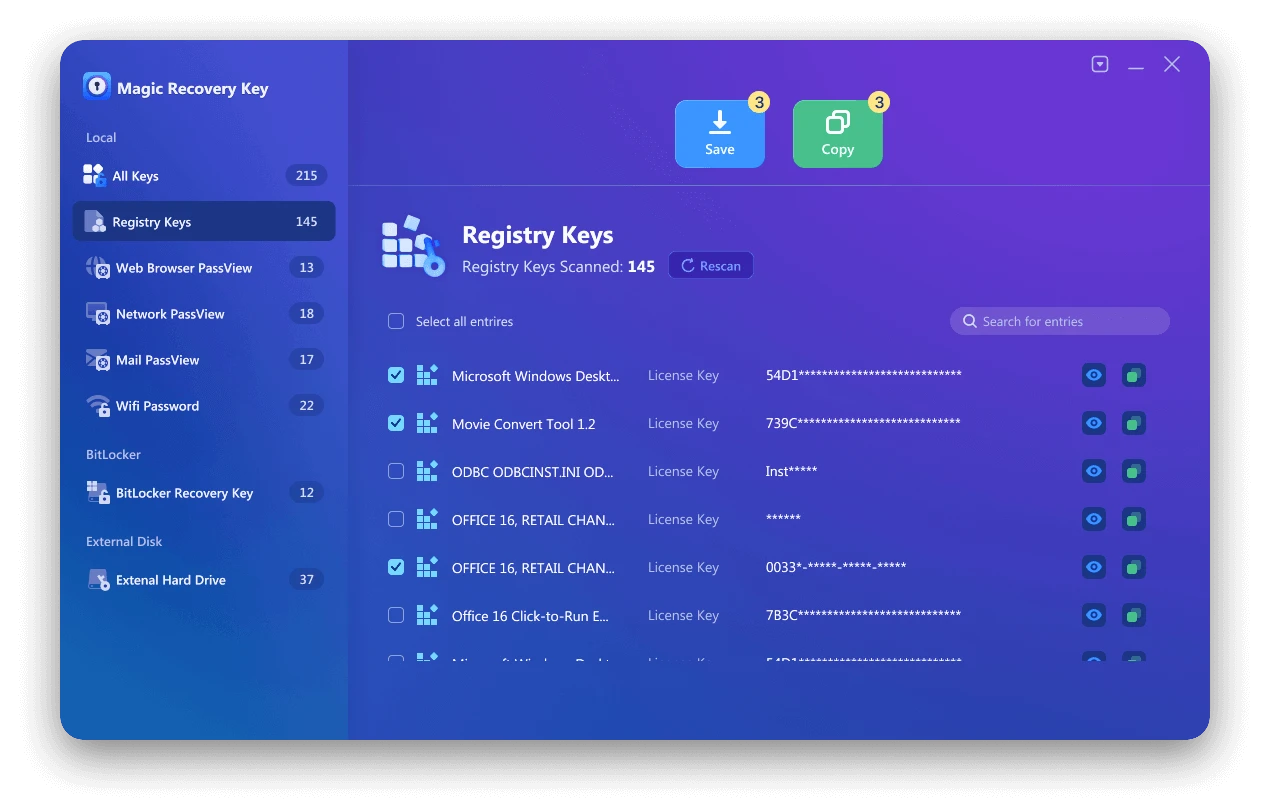
您也可以儲存網頁帳號和密碼、Wifi 密碼、網路帳號密碼、, bitlocker recoevery key 與 Magic Recovery Key。.
檢查相容性

- 硬體相容性: 您可以使用 Microsoft 官方的「PC Health Check」應用程式來檢查您的硬體是否符合 Windows 11 的要求。此外,如果您打算使用可開機 USB 進行安裝,請確定您的電腦可以從 USB 隨身碟啟動
- 軟體相容性: 對於升級使用者,請檢查您常用的軟體是否與 Windows 11 相容。某些舊版軟體可能無法在新系統上正常運作。您可以造訪軟體廠商的官方網站,看看是否有更新的版本。.
準備安裝媒體 (用於乾淨安裝或特殊升級情況)
下載 Windows 11 安裝映像檔 從 Microsoft 官方網站。然後,使用 USB 可開機磁碟 (例如 Rufus) 將映像寫入 USB 隨身碟。.
4.升級步驟
透過系統更新升級

- 按一下 Windows 鍵,然後選擇左下角的齒輪形「設定」圖示。.
- 在「設定」視窗中,按一下「更新與安全」。.
- 按一下「檢查更新」。如果有可用的 Windows 11 升級,它會提示您下載和安裝。按照螢幕上的指示完成升級。請注意 Windows 11 升級是逐步推出的,因此如果無法立即使用,您可能需要耐心等待。.
使用 Windows 11 安裝助理

- 從 微軟官方網站.
- 按兩下下載的檔案以開啟輔助程式。等待它檢查您的系統狀態。檢查完成後,請按照安裝精靈的指示完成升級。如果安裝輔助程式拒絕安裝,可能是由於軟體相關問題,例如 Windows 10 帳戶或啟動狀態問題。.
5.清潔安裝步驟
準備工作
如上所述,完成資料備份並準備安裝媒體。.
安裝流程
- 將準備好的 USB 隨身碟插入電腦,並重新啟動電腦。.
- 在啟動過程中,按下對應的鍵(通常是 Del、F2、F10 等,視您的電腦型號而定)以進入 BIOS 設定。.
- 在 BIOS 中,進入「開機」選項,將 USB 裝置設定為第一個開機裝置。.
- 儲存設定並退出 BIOS。電腦會從 USB 隨身碟開機,並進入 Windows 11 安裝介面。.
- 選擇您的語言、區域和鍵盤配置,然後按一下「下一步」。.
- 按一下「自訂:僅安裝 Windows (進階)」。.
- 選擇要安裝 Windows 11 的磁碟分割。如果要格式化磁碟分割,可以在此步驟完成。然後按一下「下一步」,系統即會開始安裝程序。安裝期間電腦可能會重新啟動數次。.
6.常見問題與解決方案
升級中斷 (例如停電或強制關機)
如果升級過程因斷電或您強行關閉升級程式而中斷,可能會造成系統損壞。為避免這種情況,請確保您的電腦在升級過程中連接到電源轉接器,並且不要強行關閉電腦或中斷升級程序。如果出現問題,請等待升級工具自動處理,或重新啟動電腦再試一次。如果問題仍然存在,您可能需要執行清除安裝來還原系統。.
清潔安裝後的驅動程式問題
在 Windows 11 清潔安裝之後,可能會遺失某些硬體驅動程式,例如網卡驅動程式,這可能會導致您無法連線至網際網路。您可以從裝置製造商的官方網站下載最新的硬體驅動程式。另一個方法是使用驅動程式管理軟體,例如 Driver Booster 或 Snappy Driver Installer,自動偵測並安裝遺失的驅動程式。.
總而言之,無論您選擇 升級至 Windows 11 或執行乾淨安裝, 瞭解 Windows 11 的重點、潛在問題,並遵循正確的程序,可確保順利過渡,讓您充分享受 Windows 11 的新功能和改良效能。.