¿Por qué no puedo actualizar a Windows 11 (solución de actualización e instalación limpia)?

En el mundo digital en constante evolución, el lanzamiento de Windows 11 ha provocado una oleada de entusiasmo entre los usuarios. Sin embargo, muchos se enfrentan a desafíos tales como “¿por qué no puedo actualizar a Windows 11” y están confundidos acerca de “Windows Clean Install” y “Clean Install Windows 11”. Este artículo tiene como objetivo proporcionar una guía detallada y práctica para ayudarle a navegar a través de estas cuestiones.
1. ¿Por qué no puedo actualizar a Windows 11?
Incompatibilidad de hardware
Windows 11 tiene requisitos de hardware específicos:
• Procesador: Tiene que ser un procesador de 64 bits a 1 GHz o superior (de doble núcleo o multinúcleo) o un sistema en chip (SoC). Por ejemplo, algunos procesadores antiguos de un solo núcleo no cumplen esta norma.
- Memoria: Se necesitan al menos 4 GB de RAM. Si tu ordenador tiene menos, como 2 GB en algunas máquinas antiguas, no podrá soportar la actualización.
- Almacenamiento: Es esencial disponer de un dispositivo de almacenamiento de 64 GB o más. Un espacio de almacenamiento insuficiente no permitirá la instalación de los archivos de sistema de Windows 11.
- Firmware del sistema: Es necesario el soporte UEFI Secure Boot. Si el firmware de tu ordenador no lo tiene, bloqueará la actualización.
- TPM: Se necesita una versión 2.0 del módulo de plataforma segura (TPM). Sin él o con una versión obsoleta, no puedes actualizar.
- Tarjeta gráfica: Debe ser compatible con DirectX 12 o superior y tener un controlador WDDM 2.0. Una tarjeta gráfica incompatible puede impedir la actualización.
- Pantalla: Se necesita una pantalla de alta definición (720p) con una diagonal superior a 9 pulgadas y 8 bits por canal de color.
Versión obsoleta del sistema
Su sistema operativo actual debe ser la última versión de Windows 10. Las versiones anteriores pueden carecer de componentes necesarios o tener problemas de compatibilidad que impidan una actualización sin problemas. Asegúrate de comprobar y actualizar tu Windows 10 a través de la función de actualización del sistema.
Ajustes de idioma no coincidentes
Si el idioma seleccionado durante el proceso de actualización no coincide con el idioma del sistema, es posible que la opción de actualización no esté disponible. Para solucionarlo, confirme el idioma del sistema en la configuración y, a continuación, seleccione el idioma coincidente en la herramienta de actualización. Cierre y reinicie la herramienta para que la configuración del idioma surta efecto.
2. Elegir entre actualización e instalación limpia
Actualizar
Windows 11 tiene requisitos de hardware específicos:
• Ventajas: La actualización te permite conservar todas las aplicaciones, configuraciones y datos existentes. Es un proceso relativamente sencillo que afecta mínimamente a su uso diario. Por ejemplo, el software ofimático, la configuración personalizada del escritorio y los archivos guardados permanecerán intactos, por lo que es una gran opción para aquellos que solo quieren experimentar las nuevas características de Windows 11 sin reinstalar y reconfigurar un gran número de programas.
- Memoria: Se necesitan al menos 4 GB de RAM. Si tu ordenador tiene menos, como 2 GB en algunas máquinas antiguas, no podrá soportar la actualización.
Instalación limpia
• Ventajas: Una instalación limpia elimina todos los archivos basura y las entradas residuales del registro del sistema, lo que da como resultado un sistema más prístino y fluido. Si su equipo ha estado experimentando retrasos del sistema, conflictos de software, u otros problemas, una instalación limpia a menudo puede resolver estos problemas con eficacia.
- Desventajas: Hay que reinstalar todas las aplicaciones y volver a configurar los ajustes, lo que puede llevar mucho tiempo.
3. Preparación antes de la actualización o la instalación limpia
Copia de seguridad de los datos y la clave de licencia del software
Independientemente de si decides actualizar o hacer una instalación limpia, existe el riesgo de pérdida de datos. Por lo tanto, es crucial hacer una copia de seguridad de todos tus datos importantes, como documentos, fotos y vídeos. Puedes utilizar discos duros externos, memorias USB o servicios de almacenamiento en la nube como OneDrive, Google Drive o Dropbox.
Para la clave de licencia del software, puede utilizar Magic Recovery Key para respaldarlos.
Puedes descargarlo para utilizarlo.

Compatible con Windows 7/8/10/11 y Windows Server
Después de instalar y ejecutar el Magic Recovery Key, haz clic en “Claves de registro” en la pestaña “Local”.

En el panel derecho, visualice las Claves del Registro de Aplicaciones. Magic Recovery Key mostrará todas las claves del software instalado. Seleccione y copie los números de serie correspondientes. Además, tiene la opción de hacer clic en “Copia” o “Guardar”para su comodidad.
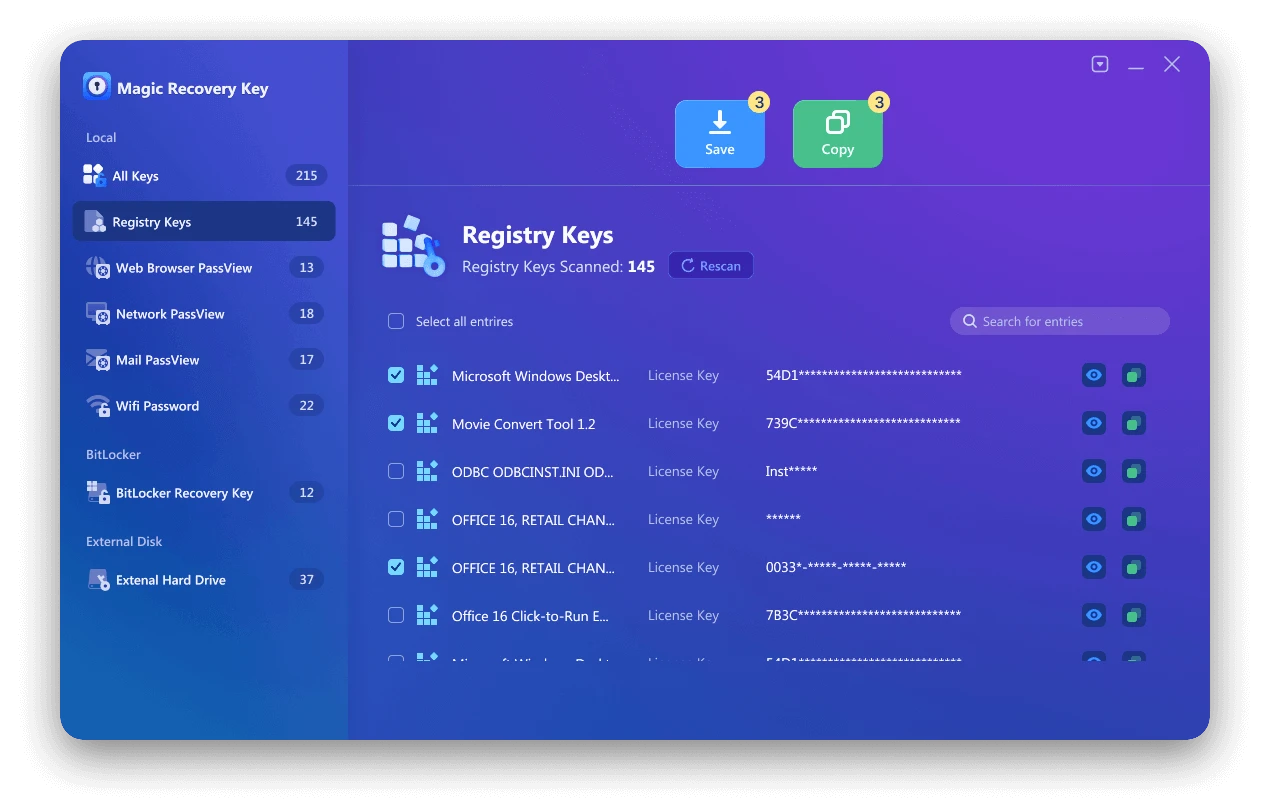
También puede guardar la cuenta y la contraseña de la página web, la contraseña Wifi, la contraseña de la cuenta de red, bitlocker recoevery key con Magic Recovery Key.
Comprobar compatibilidad

• Compatibilidad de hardware: Puede utilizar la aplicación oficial de Microsoft “PC Health Check” para comprobar si su hardware cumple los requisitos de Windows 11. Además, asegúrese de que su ordenador puede arrancar desde una unidad flash USB si piensa utilizar un USB de arranque para la instalación.
- Compatibilidad de software: Para los usuarios de la actualización, compruebe si el software que utiliza con frecuencia es compatible con Windows 11. Es posible que algunas versiones antiguas de software no funcionen correctamente en el nuevo sistema. Puede visitar los sitios web oficiales de los proveedores de software para comprobar si hay versiones actualizadas disponibles.
Prepare los medios de instalación (para instalación limpia o situaciones especiales de actualización)
Descargar la imagen de instalación de Windows 11 desde el sitio web oficial de Microsoft. A continuación, utiliza un disco USB de arranque (como Rufus) para grabar la imagen en una unidad flash USB.
4. Pasos de la actualización
Actualización del sistema

- Pulse la tecla de Windows y seleccione el icono con forma de engranaje “Configuración” en la esquina inferior izquierda.
- En la ventana de Configuración, haga clic en “Actualización y seguridad”.
- Haga clic en “Buscar actualizaciones”. Si hay una actualización de Windows 11 disponible, se le pedirá que la descargue e instale. Siga las instrucciones en pantalla para completar la actualización. Ten en cuenta que la actualización a Windows 11 se realiza gradualmente, por lo que deberás tener paciencia si no está disponible de inmediato.
Uso del Asistente de instalación de Windows 11

- Descargue el Asistente de instalación de Windows 11 desde Sitio web oficial de Microsoft.
- Haga doble clic en el archivo descargado para abrir el asistente. Espere a que compruebe el estado de su sistema. Una vez finalizada la comprobación, siga las instrucciones del asistente de instalación para completar la actualización. Si el asistente de instalación rechaza la instalación, puede deberse a problemas relacionados con el software, como problemas con la cuenta de Windows 10 o el estado de activación.
5. Pasos para una instalación limpia
Preparación
Complete la copia de seguridad de los datos y prepare el soporte de instalación como se ha descrito anteriormente.
Proceso de instalación
- Inserta la memoria USB preparada en tu ordenador y reinícialo.
- Durante el proceso de arranque, pulse la tecla correspondiente (normalmente Del, F2, F10, etc., dependiendo del modelo de su ordenador) para entrar en la configuración de la BIOS.
- En la BIOS, ve a la opción “Arranque” y establece el dispositivo USB como primer dispositivo de arranque.
- Guarde la configuración y salga de la BIOS. El ordenador arrancará desde la unidad flash USB y entrará en la interfaz de instalación de Windows 11.
- Seleccione el idioma, la región y la distribución del teclado y, a continuación, haga clic en “Siguiente”.
- Haga clic en “Personalizado: Instalar sólo Windows (Avanzado)”.
- Seleccione la partición del disco en la que desea instalar Windows 11. Si desea formatear la partición, puede hacerlo en este paso. A continuación, haga clic en “Siguiente” y el sistema iniciará el proceso de instalación. Es posible que el ordenador se reinicie varias veces durante la instalación.
6. Problemas comunes y soluciones
Interrupción de la actualización (por ejemplo, fallo de alimentación o apagado forzoso)
Si el proceso de actualización se interrumpe por un fallo de alimentación o si fuerza el cierre del programa de actualización, puede causar daños en el sistema. Para evitarlo, asegúrese de que el ordenador está conectado a un adaptador de corriente durante la actualización y no fuerce el cierre del ordenador ni interrumpa el proceso de actualización. Si se produce un problema, espere a que la herramienta de actualización lo solucione automáticamente o reinicie el ordenador e inténtelo de nuevo. Si el problema persiste, es posible que tenga que realizar una instalación limpia para restaurar el sistema.
Problemas con los controladores tras una instalación limpia
Tras una instalación limpia de Windows 11, pueden faltar algunos controladores de hardware, como el controlador de la tarjeta de red, lo que puede impedir que te conectes a Internet. Puede descargar los controladores más recientes para su hardware desde el sitio web oficial del fabricante del dispositivo. Otra opción es utilizar un software de gestión de controladores como Driver Booster o Snappy Driver Installer para detectar e instalar automáticamente los controladores que faltan.
En conclusión, tanto si decide actualizar a Windows 11 o realizar una instalación limpia, Comprender los puntos clave, los posibles problemas y seguir los procedimientos correctos puede garantizar una transición sin problemas, lo que le permitirá disfrutar plenamente de las nuevas características y el rendimiento mejorado de Windows 11.