
BitLocker CMD:加密和管理磁碟機
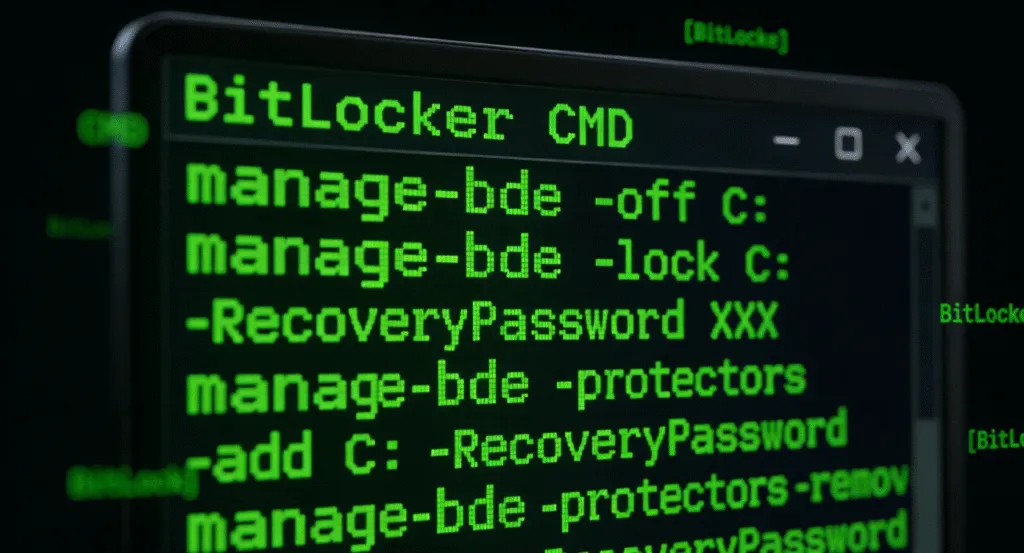
遺失加密硬碟機的存取權或 忘記 BitLocker 密碼 可能會令人沮喪並造成干擾。對 IT 管理員和一般使用者來說,透過命令列管理 BitLocker 可提供彈性和控制。本指南將解釋如何使用 BitLocker CMD 有效地從加密到復原,同時引入 Magic Recovery Key 的可靠工具 取回遺失的 BitLocker 憑證.
支援 Windows 7/8/10/11 和 Windows Server
目錄
瞭解 BitLocker CMD
BitLocker CMD 指使用 Windows 命令列工具,主要是 管理-bde, 用於管理硬碟機上的 BitLocker 加密。與圖形介面不同,CMD 允許自動化、遠端管理和進階組態。當您需要時,命令列特別有用:
- 透過指令碼加密硬碟機
- 使用 CMD 解鎖磁碟機
- 重設或管理復原金鑰
- 診斷加密問題
的 加密 BitLocker 指令行 功能可讓您在不開啟 GUI 的情況下開始加密,提供速度與精確度。.
開始使用 BitLocker CMD
執行指令前,請確保您有管理員權限。開啟 指令提示 以管理員身份,並使用以下方式驗證 BitLocker 狀態:
manage-bde -status
這將顯示所有磁碟機的加密狀態、保護方法和復原金鑰資訊。.
常見的初始命令包括
manage-bde -on -RecoveryPassword→ 啟用具有復原密碼的 BitLocker 加密功能manage-bde -off→ 解密硬碟機manage-bde -protectors -add -TPM→ 加入 TPM 守护者
透過指令行加密磁碟機
使用命令列加密磁碟機可確保一致性並減少人為錯誤。步驟包括
1.檢查磁碟機狀態:
manage-bde -status D:
2.加密硬碟機:
manage-bde -on D: -RecoveryPassword
3.驗證加密:
manage-bde -status D:
進階參數允許客製化:加密演算法、自動解鎖選項和 PIN 要求。使用方式 加密 BitLocker 指令行 確保您能有效率地在多個系統中自動執行這些設定。.
透過 CMD 解鎖和管理 BitLocker 磁碟機
解鎖硬碟機或復原遺失的鑰匙可能會造成壓力。有了 CMD,您可以
- 解除鎖定磁碟機:
manage-bde -unlock D: -RecoveryPassword
- 停用 BitLocker:
manage-bde -off D:
對於忘記復原金鑰或密碼的使用者而言,僅依賴 CMD 可能並不足夠。這就是 Magic Recovery Key 的價值所在。.
如何使用 Magic Recovery Key
Magic Recovery Key 簡化了 BitLocker 復原的過程,即使 CMD 指令失敗或金鑰遺失也沒問題。請遵循以下步驟:
1.下載並安裝軟體
訪問 Magic Recovery Key 官方網站 下載並安裝。安裝速度很快,可在幾分鐘內完成復原掃描。.
支援 Windows 7/8/10/11 和 Windows Server
2.啟動並選擇 「BitLocker 復原密碼」。“
開啟應用程式,然後從左側功能表中選擇「BitLocker Recovery Key」。此模組會掃描您的系統,尋找任何儲存的 BitLocker 認證。.

3.開始掃描
按一下「搜尋」以啟動掃描。軟體會自動分析 Windows 安裝、連接的磁碟機、系統檔案和組態資料。此程序完全自動化。.
4.取回並使用您的鑰匙
如果找到 BitLocker 復原金鑰,則會顯示在螢幕上。複製 48 位元的復原金鑰,並使用它透過 Windows 復原提示或 manage-bde 指令列來解除磁碟機鎖定。.

Magic Recovery Key 之所以可靠,是因為它能自動掃描和擷取,節省時間,並避免手動復原時常犯的錯誤。.
總結
透過 CMD 管理 BitLocker 提供強大的加密、解鎖及金鑰管理控制功能。然而,忘記密碼或遺失復原金鑰等挑戰可能會妨礙存取。Magic Recovery Key 提供安全、自動化且有效率的解決方案,以 復原 BitLocker 金鑰, 在不影響安全性的情況下,確保資料仍可存取。.
對於尋求結合專業 CMD 控制和可靠復原協助的使用者而言,此工作流程代表了安全性、可用性和效率的最佳平衡。如果您想要一個簡化的復原解決方案,請嘗試 Magic Recovery Key 今天。.
支援 Windows 7/8/10/11 和 Windows Server
常見問題:常見的 BitLocker CMD 問題
如何透過 CMD 開啟 BitLocker?
如何使用 CMD 移除 BitLocker?
如何在 CMD 中檢查 BitLocker 是否開啟?
如何使用 CMD 解鎖硬碟機?
我可以跳過 BitLocker 復原金鑰嗎?
如何解除鎖定 BitLocker 的電腦?
如何停用 BitLocker?
如何在 Windows 10 忘記密碼時解除鎖定 BitLocker 磁碟機?

Vasilii 是一位在該領域擁有約 10 年實務經驗的資料復原專家。在他的職業生涯中,他已成功解決數千個複雜的個案,包括刪除的檔案、格式化的硬碟機、遺失的磁碟分割和 RAW 檔案系統。他的專業知識涵蓋使用十六進位編輯器等專業工具的手動復原方法,以及使用復原軟體的進階自動解決方案。Vasilii 的使命是讓 IT 專業人士和一般使用者都能獲得可靠的資料復原知識,協助他們保護寶貴的數位資產。.