
如何解決電腦無法辨識硬碟機的問題
目錄
為何電腦無法辨識硬碟機
有幾個因素會導致您的硬碟機無法被偵測到,包括
- 連接問題 (纜線或連接埠故障)
- 驅動程式問題 或過時的韌體
- 檔案系統損毀(硬碟機可能會顯示為 RAW 或要求格式化)
- 磁碟健康問題 (壞扇區, 、損壞的硬體)
- 不正確的 BIOS 設定
一旦找出根本原因,就可以使用正確的修復方法。.
電腦無法辨識時的解決方案 內接式硬碟機
方法 1.檢查物理連接
首先,檢查您的實體連線作為 電腦無法辨識硬碟機 問題往往源於此。確保內接式硬碟機已穩固連接。檢查電源線和資料傳輸線 (SATA/IDE),確保它們已正確連接。必要時,在另一台電腦上測試硬碟機,以排除主機板問題。.
方法 2.更新或重新安裝驅動程式
其次,過時的驅動程式可能會導致您的 電腦無法辨識硬碟機 問題。要更新:
1.用滑鼠右鍵按一下 開始 並開啟 裝置管理員。.
2.在 磁碟機.
3.按一下滑鼠右鍵,然後選擇 更新驅動程式 或解除安裝並重新啟動電腦。.
方法 3.檢查 BIOS 設定
此外,不正確的 BIOS 設定可能會導致電腦無法辨識硬碟機。在啟動時存取 BIOS(依據您的系統按 F2、F10 或 Delete)。尋找 靴子 或 儲存 設定,並確認已啟用磁碟機。.
方法 4.修復損毀的檔案系統
此外,如果您的 電腦無法辨識硬碟機 由於檔案系統損毀,請使用 CHKDSK 指令:
1.開啟 指令提示 作為管理員。.
2.類型 chkdsk X:/f (將 X 改為您的磁碟機代號)。.
3.按 Enter 啟動修復程序。.

當電腦無法辨識電腦時的解決方案 外部 硬碟機
方法 1.嘗試不同的 USB 連接埠和連接線
首先,嘗試不同的 USB 連接埠和纜線,這是電腦無法識別外接式硬碟機的常見解決方案。交換 USB 纜線和連接埠,以排除纜線或連接埠的問題。在另一台電腦上測試外接式硬碟機,確保問題不在硬碟機本身。.
方法 2.電源供應
此外,請確保外接式硬碟機的電源供應正常運作,因為電腦無法辨識外接式硬碟機可能是由於電力不足所致。.
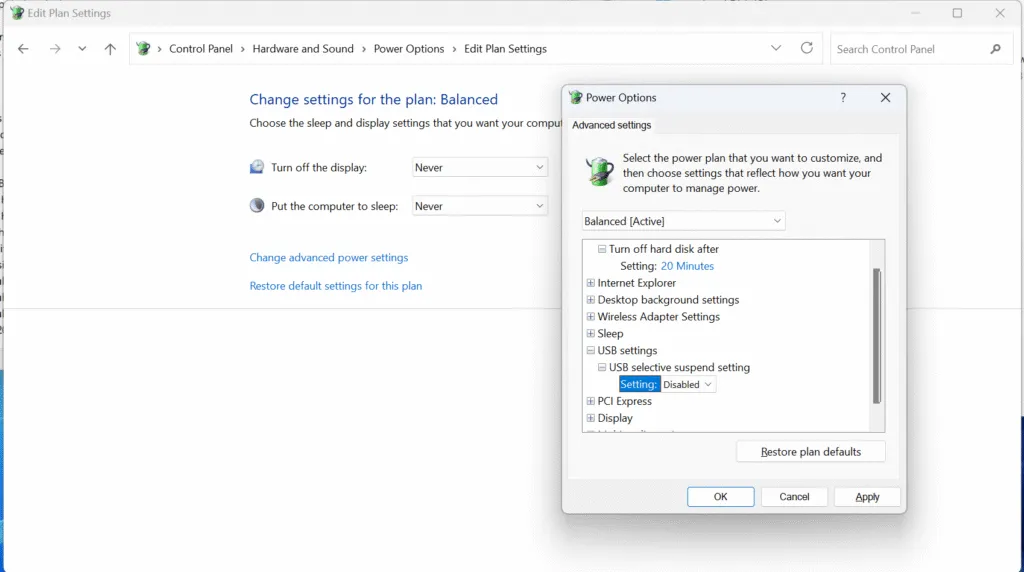
方法 3.停用 USB 選擇性暫停
此外,Windows 可能會在省電設定中停用 USB 裝置,導致電腦無法辨識硬碟機。若要避免這種情況,請
1.前往 控制面板 > 電源選項.
2.選擇 變更計劃設定 然後 變更進階電源設定.
3.停用 USB 選擇性暫停設定.
方法 4.更新 USB 驅動程式
過時的 USB 驅動程式會導致外接式硬碟機無法偵測。透過下列方式更新 裝置管理員 用滑鼠右鍵按一下 通用序列匯流排控制器 部分,並選擇 更新驅動程式.

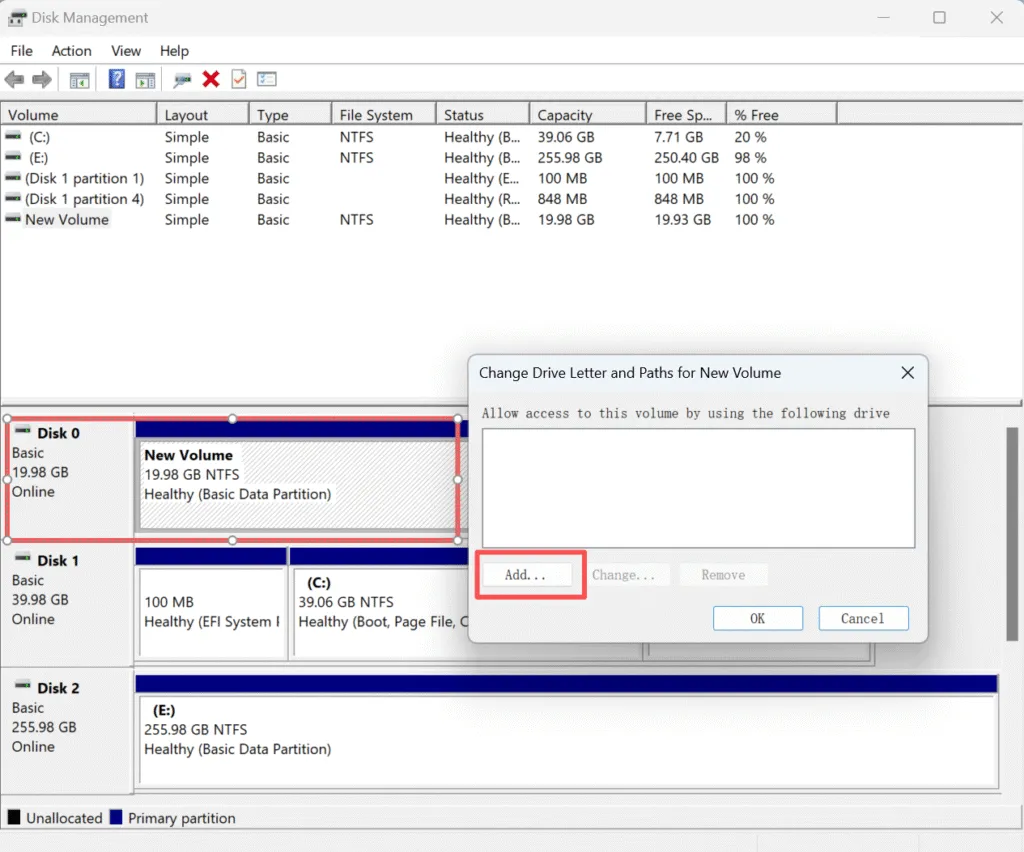
方法 5.使用磁碟管理指定磁碟機代號
最後,如果您的電腦無法識別外接式硬碟機,但在磁碟管理中偵測到它,則可能需要一個磁碟機代號:
1.用滑鼠右鍵按一下 開始 按鈕,然後選擇 磁碟管理.
2.找到您的外接式磁碟機,按一下滑鼠右鍵,然後選取 變更磁碟機代號和路徑.
3.指定一個字母,使其可以存取。.
如果您的電腦因物理問題而無法辨識硬碟機
總結
無論您的硬碟機是內接式或外接式,都有多種方法可以解決偵測問題。從檢查實體連線到更新驅動程式和設定 BIOS 設定,這些解決方案都可協助您還原硬碟機。.
但是,如果 電腦無法辨識硬碟機 請不要驚慌-您的資料可能仍然可以復原。嘗試 Magic Data Recovery. .它是一款功能強大的工具,旨在 從未偵測到或無法存取的硬碟機復原資料, ,確保安全還原您寶貴的檔案。只要不是物理問題,Magic Data Recovery 就能幫助您輕鬆恢復資料。.
支援 Windows 7/8/10/11 和 Windows Server
電腦無法辨識硬碟 - 常見問題
如何修復偵測不到的硬碟機?
為什麼我的電腦無法辨識我的硬碟機?
為什麼我的電腦找不到我的硬碟機?
如何強制偵測硬碟機?
病毒會導致硬碟機消失嗎?
一般硬碟機的使用壽命有多長?
如何解決 Windows 10 無法偵測到硬碟機的問題?
BIOS 設定會影響硬碟偵測嗎?

Vasilii 是一位在該領域擁有約 10 年實務經驗的資料復原專家。在他的職業生涯中,他已成功解決數千個複雜的個案,包括刪除的檔案、格式化的硬碟機、遺失的磁碟分割和 RAW 檔案系統。他的專業知識涵蓋使用十六進位編輯器等專業工具的手動復原方法,以及使用復原軟體的進階自動解決方案。Vasilii 的使命是讓 IT 專業人士和一般使用者都能獲得可靠的資料復原知識,協助他們保護寶貴的數位資產。.