なぜWindows 11にアップグレードできないのか(アップグレードとクリーンインストールの解決策)

進化し続けるデジタルの世界で、ウィンドウズ11のリリースはユーザーに興奮の波をもたらした。しかし、「なぜウィンドウズ11にアップグレードできないのか」、「ウィンドウズのクリーンインストール」や「ウィンドウズ11のクリーンインストール」について戸惑っているなど、多くの方が課題に直面しています。この記事では、このような問題を解決するための詳細かつ実用的なガイドを提供することを目的としています。.
1.Windows 11にアップグレードできない理由
ハードウェアの互換性
ウィンドウズ11には特定のハードウェア要件があります:
- プロセッサー: 1GHz以上の64ビットプロセッサー(デュアルコアまたはマルチコア)またはシステム・オン・チップ(SoC)である必要があります。例えば、一部の古いシングルコアプロセッサはこの基準を満たしていません。.
- メモリ: 少なくとも4GBのRAMが必要です。古いマシンでは2GBなど、それ以下の場合はアップグレードに対応できません。.
- ストレージ: 64GB以上のストレージデバイスが必須です。ストレージ容量が不足すると、Windows 11のシステムファイルをインストールできません。.
- システムファームウェア: UEFIセキュアブートのサポートが必要です。お使いのコンピュータのファームウェアにこれがない場合、アップグレードがブロックされます。.
- TPM: トラステッド・プラットフォーム・モジュール(TPM)2.0バージョンが必要です。これがない場合やバージョンが古い場合は、アップグレードできません。.
- グラフィックカード DirectX 12以上をサポートし、WDDM 2.0ドライバを搭載している必要があります。互換性のないグラフィックカードは、アップグレードを妨げる可能性があります。.
- ディスプレイ 対角9インチ以上の高精細(720p)ディスプレイで、カラーチャンネルあたり8ビットが必要。.
古いシステムバージョン
現在お使いのオペレーティング・システムは、Windows 10の最新バージョンである必要があります。古いバージョンでは、必要なコンポーネントが不足していたり、互換性の問題があったりして、スムーズなアップグレードができない場合があります。システムアップデート機能でWindows 10を確認し、アップデートしてください。.
言語設定の不一致
アップグレード処理中に選択した言語がシステム言語と一致しない場合、アップグレードオプションが利用できないことがあります。これを解決するには、設定でシステム言語を確認し、アップグレードツールで一致する言語を選択します。アップグレードツールを終了して再起動すると、言語設定が有効になります。.
2.アップグレードとクリーンインストールの選択
アップグレード
ウィンドウズ11には特定のハードウェア要件があります:
- メリット アップグレードすることで、既存のアプリケーション、設定、データをすべて保持できます。アップグレードは比較的簡単なプロセスで、日常使用への支障は最小限に抑えられます。例えば、オフィスソフト、デスクトップのパーソナライズされた設定、保存したファイルはそのまま残りますので、多数のプログラムを再インストールしたり再設定したりすることなく、Windows 11の新機能を体験したい方に最適です。.
- メモリ: 少なくとも4GBのRAMが必要です。古いマシンでは2GBなど、それ以下の場合はアップグレードに対応できません。.
クリーン・インストール
- メリット クリーンインストールは、システム内のすべてのジャンクファイルや残留レジストリエントリを一掃し、より原始的でスムーズに動作するシステムを実現します。お使いのコンピュータでシステムの遅延、ソフトウェアの競合、その他の問題が発生した場合、クリーンインストールによってこれらの問題が効果的に解決されることがよくあります。.
- デメリット すべてのアプリケーションを再インストールし、設定をやり直す必要があるが、これには時間がかかる。.
3.アップグレードまたはクリーンインストール前の準備
データとソフトウェアのライセンスキーをバックアップする
アップグレードするにしても、クリーンインストールするにしても、データ損失のリスクはあります。そのため、ドキュメント、写真、ビデオなど、重要なデータはすべてバックアップしておくことが重要です。外付けハードドライブ、USBメモリー、またはOneDrive、Google Drive、Dropboxなどのクラウドストレージサービスを利用できます。.
ソフトウェアのライセンスキーは Magic Recovery Key それをバックアップする。.
ダウンロードして使うことができる。.

Windows 7/8/10/11およびWindows Serverをサポート
Magic Recovery Keyをインストールして実行したら、“レジストリ・キー”Local “の下にあるタブ。.

右側のパネルで、アプリケーションのレジストリキーを表示します。Magic Recovery Keyは、インストールされたソフトウェアのすべてのキーを表示します。対象となるシリアル番号を選択してコピーします。さらに、“ をクリックするオプションがあります。“コピー”「または“セーブ”をご利用ください。.
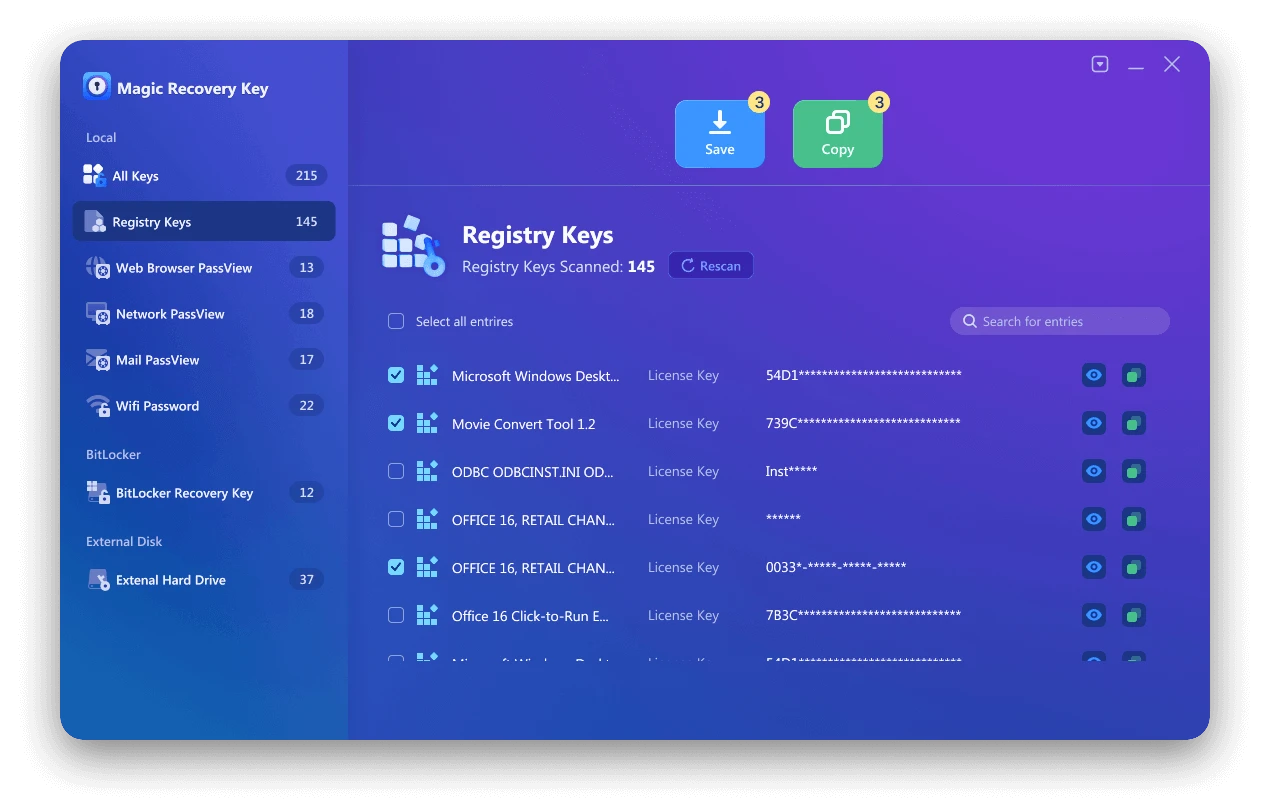
また、Webページのアカウントとパスワード、Wifiパスワード、ネットワークアカウントパスワードを保存することができます、, ビットロッカー・リコエブリキー Magic Recovery Keyと。.
互換性チェック

- ハードウェアの互換性: ハードウェアがWindows 11の要件を満たしているかどうかは、マイクロソフトの公式アプリ「PC Health Check」を使って確認できる。さらに、インストールにブータブルUSBを使用する場合は、コンピュータがUSBフラッシュドライブから起動できることを確認してください。
- ソフトウェアの互換性: アップグレードユーザーの方は、よく使うソフトウェアがWindows 11と互換性があるかどうかを確認してください。古いバージョンのソフトウェアの中には、新しいシステムで正しく動作しないものもあります。ソフトウェアベンダーの公式サイトで、アップデート版があるかどうかを確認することができます。.
インストールメディアの準備(クリーンインストールまたは特別なアップグレードの場合)
Windows 11のインストールイメージをダウンロードする をマイクロソフトの公式ウェブサイトからダウンロードする。その後、USBブータブルディスク(Rufusなど)を使ってUSBフラッシュドライブにイメージを書き込む。.
4.アップグレード手順
システムアップデートによるアップグレード

- Windowsキーをクリックし、左下にある歯車型の「設定」アイコンを選択します。.
- 設定ウィンドウで「アップデートとセキュリティ」をクリックします。.
- アップデートの確認」をクリックします。利用可能なWindows 11アップグレードがある場合は、ダウンロードしてインストールするよう促されます。画面の指示に従ってアップグレードを完了します。Windows 11へのアップグレードは徐々に行われるため、すぐに利用できない場合は辛抱強く待つ必要があります。.
Windows 11のインストールアシスタントを使用する

- Windows 11のインストールアシスタントは マイクロソフト公式サイト.
- ダウンロードしたファイルをダブルクリックしてアシスタントを開きます。システムの状態をチェックするのを待ちます。チェックが完了したら、インストールウィザードの指示に従ってアップグレードを完了します。インストールアシスタントがインストールを拒否する場合、Windows 10アカウントやアクティベーションステータスの問題など、ソフトウェア関連の問題が原因である可能性があります。.
5.クリーンインストール手順
準備
上記のようにデータのバックアップを完了し、インストールメディアを準備します。.
設置プロセス
- 用意したUSBメモリーをパソコンに挿入し、再起動してください。.
- 起動プロセス中に、対応するキー(コンピュータのモデルにより、通常はDel、F2、F10など)を押してBIOS設定に入ります。.
- BIOSの “Boot ”オプションで、USBデバイスを最初のブートデバイスとして設定する。.
- 設定を保存し、BIOSを終了します。コンピュータがUSBフラッシュドライブから起動し、Windows 11のインストールインターフェイスに入ります。.
- 言語、地域、キーボードレイアウトを選択し、「次へ」をクリックします。.
- カスタム」をクリックします:Windowsのみインストール(詳細)」をクリックします。.
- Windows 11をインストールするディスク・パーティションを選択する。パーティションをフォーマットしたい場合は、このステップで行うことができます。次へ」をクリックすると、インストールが開始されます。インストール中にコンピュータが何度か再起動することがあります。.
6.よくある問題と解決策
アップグレードの中断(停電や強制シャットダウンなど)
電源障害によってアップグレード処理が中断されたり、アップグレードプログ ラムを強制終了したりすると、システムに損傷を与える可能性があります。このような事態を避けるため、アップグレード中はコンピュータが電源アダプタに接続されていることを確認し、コンピュータを強制終了したり、アップグレード処理を中断したりしないでください。問題が発生した場合は、アップグレードツールが自動的に処理するのを待つか、コンピュータを再起動して再試行してください。問題が解決しない場合は、クリーンインストールを実行してシステムを復元する必要があります。.
クリーンインストール後のドライバの問題
Windows 11をクリーンインストールすると、ネットワークカードのドライバなど、一部のハードウェアドライバが欠落し、インターネットに接続できなくなることがあります。お使いのハードウェアの最新ドライバは、デバイスメーカーの公式サイトからダウンロードできます。また、Driver BoosterやSnappy Driver Installerのようなドライバ管理ソフトウェアを使用して、不足しているドライバを自動的に検出してインストールする方法もあります。.
結論として、以下のどちらを選ぶにしても Windows 11にアップグレードするか、クリーンインストールする, 重要なポイントや潜在的な問題を理解し、正しい手順を踏むことで、スムーズな移行が可能になり、Windows 11の新機能や向上したパフォーマンスを存分に楽しむことができます。.