
Windows 磁碟加密:如何保護您的資料
資料保護不再是可有可无。隨著裝置盜竊、惡意軟體攻擊和隱私問題日益嚴重,使用者和企業需要可靠的方法來保護 Windows 電腦上儲存的敏感資訊。這就是為什麼 Windows 磁碟加密 已成為現代 PC 上最重要的內建安全功能之一。然而,許多使用者仍難以瞭解加密選項之間的差異、如何正確啟用這些選項,以及出錯時該如何處理,例如 尋找遺失的復原金鑰 或卡在意外的 BitLocker 提示中。.
本指南提供完整、實用的概述,專為日常使用者和專業人士設計。您將學習 Windows 如何加密硬碟機、如何 Windows 裝置加密 與 BitLocker 的不同之處、如何逐步啟用加密,以及如何尋找遺失的復原金鑰。在 Microsoft 的選項有限的情況下,文章也解釋了如何使用專用工具,例如 Magic Recovery Key 可幫助您復原遺失的加密金鑰或重新取得硬碟機的存取權。.
支援 Windows 7/8/10/11 和 Windows Server
目錄
什麼是 Windows 磁碟加密?
Windows 裝置加密 vs BitLocker:有何差異?
Windows 裝置加密是磁碟加密的簡化自動版本。許多符合特定硬體需求 (例如現代備用功能和 TPM 2.0) 的消費性個人電腦都有此功能。.
特性:
- Microsoft 帳戶登入後自動啟用
- 在 Microsoft 帳戶中儲存復原金鑰
- 專為家庭使用者設計
- 較少的客製化選項
- 最低配置要求
BitLocker 磁碟機加密
BitLocker 是 Windows 專業版、企業版和教育版上的全功能專業級加密系統。.
優勢:
- 允許加密內部和外部硬碟機
- 提供多種解鎖方式
- 支援企業金鑰管理
- 提供 XTS-AES 加密等進階設定
總而言之、, Windows 裝置加密 是需要簡單自動保護的一般使用者的理想選擇,而 BitLocker 則提供更深入的控制、組態彈性和企業級安全性。.
如何啟用 Windows 裝置加密
如果您的裝置支援此功能,啟用加密就很簡單。請遵循下列步驟:
1.開啟 設定.
2.前往 更新與安全性.
3.選擇 裝置加密.
4.切換 裝置加密 至 關於.
5.確認復原金鑰已備份到您的 微軟帳戶.
如果選項沒有出現,您的硬體可能不支援此功能。在這種情況下,BitLocker 是替代方案。.
如何啟用 BitLocker 進行完整 Windows 磁碟加密
如果您想要更深入的控制,或是您的裝置不支援「裝置加密」,BitLocker 可提供完整的解決方案,包括 Windows 磁碟加密.
啟用 BitLocker 的步驟:
1.搜尋 控制面板.
2.選擇 系統與安全性.
3.按一下 BitLocker 磁碟機加密.
4.選擇要加密的磁碟機。.
5.按一下 開啟 BitLocker.
6.安全保存您的復原密碼。.
7.選擇是否加密整個磁碟機,或僅加密已使用的空間。.
8 開始加密。.
在現代的固態硬碟上,這個過程通常很快,而且是在您繼續使用電腦時的背景下進行。.
如何檢查硬碟機是否已加密
您可以透過幾種方式確認加密狀態:
方法 1:設定
- 前往 設定 → 隱私與安全 → 裝置加密
- 如果顯示「開」,則表示硬碟機已加密。.
方法 2:控制台
- 導覽到 BitLocker 磁碟機加密
- 每個磁碟機都會顯示目前的狀態。.
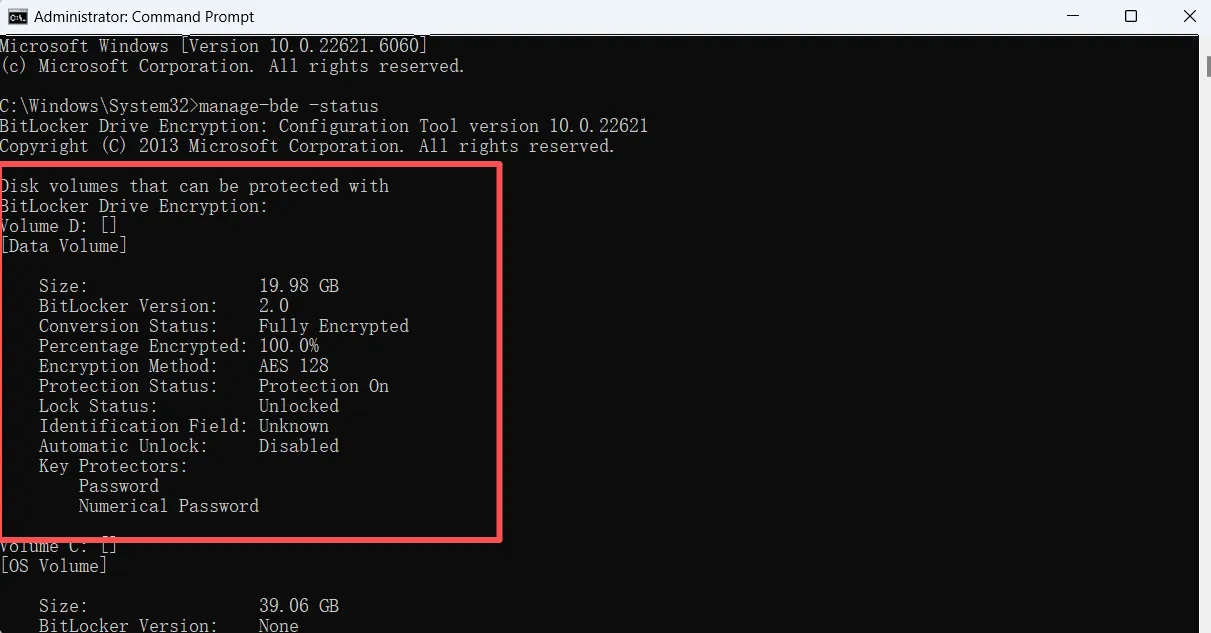
方法 3:CMD
以管理員身份執行 CMD 並輸入:
manage-bde -status
這種方法通常是 IT 管理員的首選。.
常見的 Windows 磁碟加密問題與修復方法
裝置加密無法顯示
裝置加密需要:
- TPM 2.0
- 現代備用支援
- Microsoft 帳戶
如果缺少任何要求,建議使用 BitLocker 作為替代方案。.
BitLocker 無法開啟
這個問題通常與以下方面有關:
- 停用 TPM
- 待定的 Windows 更新
- 系統檔案損毀
在 BIOS 中啟用 TPM 或執行 Windows Update 通常可以解決問題。.
停在 BitLocker 復原畫面
這種情況通常表示:
- 硬體變更
- 檔案系統錯誤
- TPM 重設
如果您卡在 BitLocker 復原畫面,且沒有復原金鑰,您將需要一種復原方法,這將在本文稍後說明。.
外接式硬碟機無法解密
確保:
- 磁碟機已被辨識
- 復原金鑰正確
- 未套用唯讀屬性
如果您仍然無法解密硬碟機,則可能已損毀檔案系統或 BitLocker 元資料。您需要使用專門的工具,例如 Magic Data Recovery 先從硬碟機復原檔案。.
如何復原遺失的 BitLocker 或裝置加密金鑰
Windows 使用者通常可以透過以下方式找到復原金鑰:
- Microsoft 帳戶 (裝置加密最常使用)
- Azure AD 帳戶 (企業裝置)
- USB 備份
- 活動目錄
- 列印
- 先前儲存的本機檔案
然而,許多使用者會發現他們的金鑰遺失或無法存取,尤其是在重新安裝 Windows、更換硬體或繼承先前加密的裝置之後。發生這種情況時,內建選項可能無法滿足需求。.
當您失去存取權限時:Magic Recovery Key 提供協助
當 標準 Microsoft 方法 無法擷取復原金鑰,或是硬碟機因損毀而鎖定時,Magic Recovery Key 提供實用、成功率較高的替代方案。.
Magic Recovery Key 時可以提供幫助:
- BitLocker 復原金鑰從未備份
- 復原金鑰檔案遺失
- 磁碟因 TPM 變更而被鎖定
- BitLocker 元資料已損毀
如何使用 Magic Recovery Key
使用 Magic Recovery Key 簡單直接,即使是從未使用過加密復原工具的使用者也能輕鬆上手。軟體會引導您完成每個步驟,協助您快速安全地找回遺失的 BitLocker 復原金鑰或重新存取加密的硬碟機。.
步驟 1:下載並安裝 Magic Recovery Key
請造訪 Magic Recovery Key 官方網站並下載安裝程式。安裝過程只需幾分鐘,不需要進階設定。.
支援 Windows 7/8/10/11 和 Windows Server
步驟 2:啟動程式並選擇「BitLocker 復原金鑰“
開啟軟體。在主介面上,選擇 BitLocker 復原金鑰 模組。此功能專門設計用於掃描每個可能的位置,以尋找遺失的復原金鑰資訊。.

步驟 3:按一下搜尋並開始掃描
按下 “「搜尋」” 按鈕,工具便會自動掃描所有相關位置。您只需稍候片刻。.
步驟 4:檢視並使用復原的金鑰
如果找到 BitLocker 復原金鑰,它會清楚地顯示在螢幕上,顯示為 48 位數的數字代碼,並以群組格式化以方便讀取(例如、, 123456-789012-345678-...).您可以複製或儲存 將它儲存到儲存位置。.

步驟 5:解鎖磁碟機
使用復原的金鑰,透過 Windows、指令提示或 BitLocker 復原畫面解鎖 BitLocker 加密的硬碟機。.
總結
強大的資料保護從有效的 Windows 磁碟加密, 無論是透過 Windows 裝置加密或 BitLocker。這兩種解決方案都能大幅降低未經授權存取的風險,並為個人和企業資料提供必要的保護。但是,當恢復金鑰遺失或系統無法存取時,加密也會造成挑戰。在這種情況下,傳統的方法可能就不夠用了。.
這就是為什麼 Magic Recovery Key 脫穎而出。它提供可靠的方式來 復原遺失的 BitLocker 金鑰, 本軟體可讓您還原對加密磁碟機的存取,並解決 Windows 內建工具無法修復的問題。如果您想要一個實用、可靠的復原解決方案,這是一個值得考慮的工具 - 尤其是在您的資料最重要的時候。.
支援 Windows 7/8/10/11 和 Windows Server
Windows 磁碟加密-FAQ
Windows 有磁碟加密功能嗎?
Windows 11 是否使用全磁碟加密?
我應該啟用磁碟加密嗎?
如何在 Windows 中加密硬碟?
使用 BitLocker 有沒有壞處?
2025 年 10 月 14 日之後,您還能使用 Windows 10 嗎?
Windows 11 會自動加密硬碟機嗎?
為什麼沒人願意使用 Windows 11?

Vasilii 是一位在該領域擁有約 10 年實務經驗的資料復原專家。在他的職業生涯中,他已成功解決數千個複雜的個案,包括刪除的檔案、格式化的硬碟機、遺失的磁碟分割和 RAW 檔案系統。他的專業知識涵蓋使用十六進位編輯器等專業工具的手動復原方法,以及使用復原軟體的進階自動解決方案。Vasilii 的使命是讓 IT 專業人士和一般使用者都能獲得可靠的資料復原知識,協助他們保護寶貴的數位資產。.