
Criptografia de disco do Windows: Como proteger seus dados
A proteção de dados não é mais opcional. Com o aumento do roubo de dispositivos, ataques de malware e preocupações com a privacidade, os usuários e as empresas precisam de maneiras confiáveis de proteger as informações confidenciais armazenadas em seus computadores Windows. É por isso que a Criptografia de disco do Windows tornou-se um dos mais importantes recursos de segurança incorporados nos PCs modernos. No entanto, muitos usuários ainda têm dificuldade para entender a diferença entre as opções de criptografia, como ativá-las corretamente e o que fazer quando algo dá errado - como Encontrar uma chave de recuperação perdida ou ficar preso em um prompt inesperado do BitLocker.
Este guia oferece uma visão geral completa e prática, desenvolvida para usuários comuns e profissionais. Você aprenderá como o Windows criptografa suas unidades, como criptografia de dispositivos Windows difere do BitLocker, como ativar a criptografia passo a passo e como encontrar a chave de recuperação perdida. Em situações em que as opções da Microsoft são limitadas, o artigo também explica como uma ferramenta dedicada, como o Magic Recovery Key pode ajudá-lo a recuperar chaves de criptografia perdidas ou a recuperar o acesso à sua unidade.
Compatível com Windows 7/8/10/11 e Windows Server
Índice
O que é a criptografia de disco do Windows?
Criptografia de disco do Windows refere-se ao processo de proteção de todos os dados em uma unidade de armazenamento, convertendo-os em um código ilegível. Somente alguém com a senha correta, o login do Windows ou a chave de recuperação pode desbloquear a unidade. Normalmente, o Windows faz isso por meio de BitLocker ou Criptografia de dispositivos, Dependendo da edição e dos recursos de hardware do computador.
A criptografia de disco garante que, mesmo que um laptop seja roubado ou um disco rígido seja removido, os dados permaneçam protegidos. Essa camada de segurança é um elemento essencial da segurança cibernética moderna, especialmente para usuários que armazenam informações pessoais, arquivos financeiros, documentos comerciais ou dados regulamentados, como registros de clientes.
Os principais benefícios incluem:
- Evita o acesso não autorizado
- Protege dados em dispositivos perdidos ou roubados
- Ajuda a atender aos padrões de conformidade
- Baixo impacto no desempenho dos sistemas modernos
Criptografia de dispositivo do Windows vs. BitLocker: Qual é a diferença?
O Windows Device Encryption é uma versão simplificada e automática da criptografia de disco. Ela está disponível em muitos PCs de consumo que atendem a requisitos específicos de hardware, como o recurso Modern Standby e o TPM 2.0.
Características:
- Habilita automaticamente após o login na conta Microsoft
- Armazena a chave de recuperação em sua conta da Microsoft
- Projetado para usuários domésticos
- Menos opções de personalização
- Configuração mínima necessária
Criptografia de unidade BitLocker
O BitLocker é o sistema de criptografia completo e de nível profissional disponível nas edições Windows Pro, Enterprise e Education.
Vantagens:
- Permite a criptografia de unidades internas e externas
- Oferece vários métodos de desbloqueio
- Oferece suporte ao gerenciamento de chaves corporativas
- Oferece configuração avançada, como criptografia XTS-AES
Em resumo, criptografia de dispositivos Windows é ideal para usuários casuais que precisam de proteção automática simples, enquanto o BitLocker oferece controle mais profundo, flexibilidade de configuração e segurança de nível empresarial.
Como ativar a criptografia de dispositivos Windows
Se o seu dispositivo for compatível com esse recurso, a ativação da criptografia é simples. Siga estas etapas:
1. Abrir Configurações.
2. Ir para Atualização e segurança.
3. Selecione Criptografia de dispositivos.
4. Alternar Criptografia de dispositivos para Em.
5. Confirme se o backup da chave de recuperação foi feito em seu computador. Conta da Microsoft.
Se a opção não for exibida, talvez seu hardware não seja compatível com esse recurso. Nesse caso, o BitLocker é a alternativa.
Como ativar o BitLocker para criptografia total de disco do Windows
Se você quiser um controle mais profundo ou se o seu dispositivo não for compatível com a criptografia de dispositivo, o BitLocker oferece uma solução completa para criptografia de disco do Windows.
Etapas para ativar o BitLocker:
1. Procure por Painel de controle.
2. Selecione Sistema e segurança.
3. Clique em Criptografia de unidade BitLocker.
4. Escolha a unidade que deseja criptografar.
5. Clique em Ativar o BitLocker.
6. Salve sua chave de recuperação com segurança.
7. Escolha se deseja criptografar a unidade inteira ou apenas o espaço usado.
8 Iniciar a criptografia.
O processo é normalmente rápido em SSDs modernos e funciona em segundo plano enquanto você continua usando o computador.
Como verificar se sua unidade está criptografada
Você pode confirmar o status da criptografia de várias maneiras:
Método 1: Configurações
- Ir para Configurações → Privacidade e segurança → Criptografia do dispositivo
- Se aparecer “On”, a unidade já está criptografada.
Método 2: Painel de controle
- Navegue até Criptografia de unidade BitLocker
- Cada unidade exibirá seu status atual.
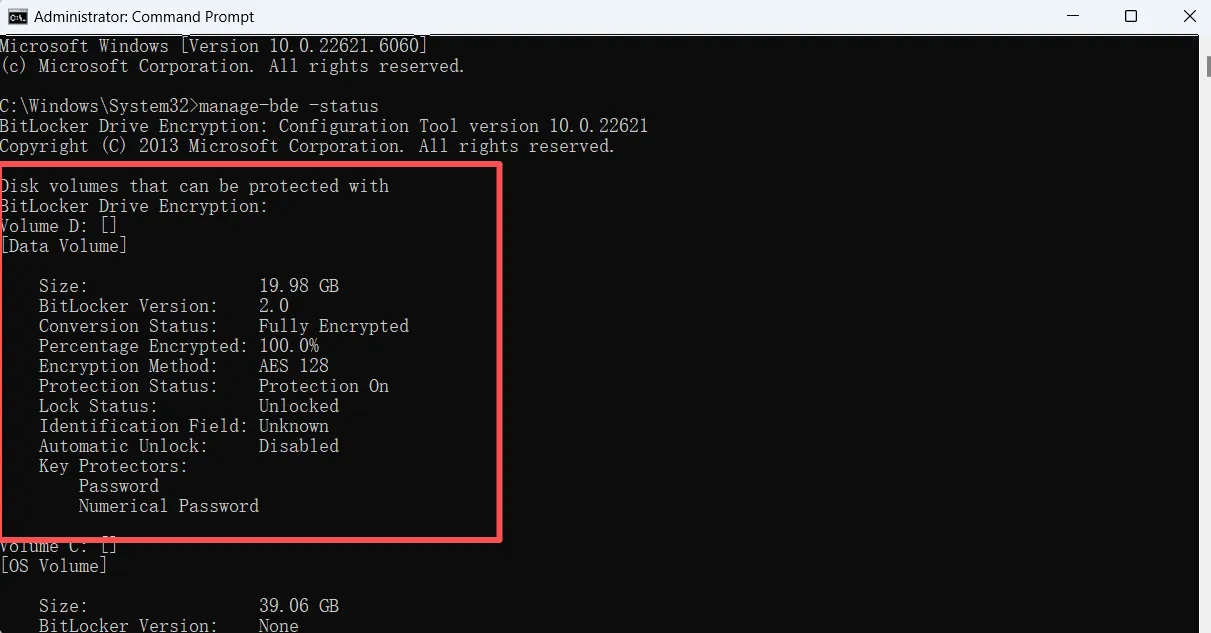
Método 3: CMD
Execute o CMD como administrador e digite:
manage-bde -status
Esse método é geralmente preferido pelos administradores de TI.
Problemas comuns de criptografia de disco do Windows e correções
A criptografia do dispositivo não está aparecendo
A criptografia do dispositivo requer:
- TPM 2.0
- Suporte ao Modern Standby
- Uma conta da Microsoft
Se algum requisito estiver faltando, o BitLocker é a alternativa recomendada.
O BitLocker não está sendo ativado
Esse problema geralmente está relacionado a:
- TPM desativado
- Atualizações pendentes do Windows
- Arquivos de sistema corrompidos
A ativação do TPM no BIOS ou a execução do Windows Update geralmente resolvem o problema.
Preso em uma tela de recuperação do BitLocker
Esse cenário normalmente indica:
- Alterações de hardware
- Erros no sistema de arquivos
- Reinicialização do TPM
Se você ficar preso em uma tela de recuperação do BitLocker e não tiver a chave de recuperação, precisará de um método de recuperação, que será explicado mais adiante neste artigo.
Unidades externas que não estão sendo descriptografadas
Garantir:
- A unidade é reconhecida
- A chave de recuperação está correta
- Nenhum atributo somente leitura é aplicado
Se ainda assim não for possível descriptografar a unidade, o sistema de arquivos ou os metadados do BitLocker podem ter sido danificados. Você precisará usar uma ferramenta especializada como Magic Data Recovery para recuperar os arquivos da unidade primeiro.
Como recuperar uma chave de criptografia perdida do BitLocker ou do dispositivo
Os usuários do Windows geralmente conseguem encontrar a chave de recuperação por meio de:
- Conta Microsoft (mais comum para criptografia de dispositivo)
- Conta do Azure AD (dispositivos empresariais)
- Backup USB
- Active Directory
- Impressão
- Arquivo local armazenado anteriormente
No entanto, muitos usuários descobrem que sua chave está ausente ou inacessível, principalmente após reinstalar o Windows, substituir o hardware ou herdar um dispositivo criptografado anteriormente. Quando isso acontece, as opções integradas podem não ser suficientes.
Quando você perde o acesso: O Magic Recovery Key ajuda
Quando métodos padrão da Microsoft não conseguir recuperar a chave de recuperação - ou quando a unidade for bloqueada devido a corrupção - o TP4T oferece uma alternativa prática e com maior taxa de sucesso.
Magic Recovery Key pode ajudar quando:
- Nunca foi feito o backup da chave de recuperação do BitLocker
- O arquivo da chave de recuperação foi perdido
- O disco está bloqueado devido a alterações no TPM
- Os metadados do BitLocker estão danificados
Como usar o Magic Recovery Key
Usando Magic Recovery Key é simples, mesmo para usuários que nunca trabalharam com ferramentas de recuperação de criptografia antes. O software o orienta em cada etapa, ajudando-o a recuperar a chave de recuperação do BitLocker perdida ou a recuperar o acesso à unidade criptografada com rapidez e segurança.
Etapa 1: Faça o download e instale o Magic Recovery Key
Visite o site oficial do Magic Recovery Key e faça o download do instalador. O processo de instalação leva apenas alguns minutos e não requer configuração avançada.
Compatível com Windows 7/8/10/11 e Windows Server
Etapa 2: Inicie o programa e selecione “BitLocker Recovery Key” (Chave de recuperação do BitLocker)”
Abra o software. Na interface principal, escolha a opção Chave de recuperação do BitLocker módulo. Esse recurso foi projetado especificamente para verificar todos os locais possíveis em busca de informações de chaves de recuperação ausentes.

Etapa 3: Clique em Search e inicie uma varredura
Pressione o botão “Pesquisar” e a ferramenta fará a varredura automática de todos os locais relevantes. Você só precisa aguardar um pouco.
Etapa 4: revisar e usar a chave recuperada
Se uma chave de recuperação do BitLocker for encontrada, ela aparecerá claramente na tela como um código numérico de 48 dígitos, formatado em grupos para facilitar a leitura (por exemplo, 123456-789012-345678-...). Você pode copiar ou salvar para um local de salvamento.

Etapa 5: desbloqueie sua unidade
Use a chave recuperada para desbloquear a unidade criptografada pelo BitLocker por meio do Windows, do prompt de comando ou da tela de recuperação do BitLocker.
Conclusão
Uma forte proteção de dados começa com a eficácia criptografia de disco do Windows, por meio do Windows Device Encryption ou do BitLocker. Ambas as soluções reduzem significativamente o risco de acesso não autorizado e oferecem proteção essencial para dados pessoais e comerciais. No entanto, a criptografia também pode criar desafios quando as chaves de recuperação são perdidas ou o sistema fica inacessível. Nesses momentos, os métodos convencionais podem não ser suficientes.
É por isso que Magic Recovery Key se destaca. Ele oferece uma maneira confiável de recuperar chaves perdidas do BitLocker, O Windows é uma ferramenta de recuperação de dados que permite restaurar o acesso a unidades criptografadas e resolver problemas que as ferramentas internas do Windows não conseguem corrigir. Se você deseja uma solução de recuperação prática e confiável, é uma ferramenta que vale a pena considerar, especialmente quando seus dados são mais importantes.
Compatível com Windows 7/8/10/11 e Windows Server
Criptografia de disco do Windows - FAQ
O Windows tem criptografia de disco?
O Windows 11 usa criptografia de disco completo?
Devo ativar a criptografia de disco?
Como criptografar um disco rígido no Windows?
Há alguma desvantagem em usar o BitLocker?
Você ainda poderá usar o Windows 10 depois de 14 de outubro de 2025?
O Windows 11 criptografa automaticamente os discos rígidos?
Por que ninguém quer usar o Windows 11?

Vasilii é um especialista em recuperação de dados com cerca de 10 anos de experiência prática na área. Ao longo de sua carreira, ele resolveu com sucesso milhares de casos complexos envolvendo arquivos excluídos, unidades formatadas, partições perdidas e sistemas de arquivos RAW. Sua experiência abrange métodos de recuperação manual usando ferramentas profissionais, como editores hexadecimais, e soluções automatizadas avançadas com software de recuperação. A missão do Vasilii é tornar o conhecimento confiável sobre recuperação de dados acessível tanto para profissionais de TI quanto para usuários comuns, ajudando-os a proteger seus valiosos ativos digitais.