
Chiffrement des disques Windows : Comment protéger vos données
La protection des données n'est plus facultative. Face à l'augmentation des vols d'appareils, des attaques de logiciels malveillants et des problèmes de confidentialité, les utilisateurs et les entreprises ont besoin de moyens fiables pour sécuriser les informations sensibles stockées sur leurs ordinateurs Windows. C'est la raison pour laquelle Cryptage des disques Windows est devenu l'un des principaux dispositifs de sécurité intégrés aux ordinateurs modernes. Cependant, de nombreux utilisateurs ont encore du mal à comprendre la différence entre les options de cryptage, la manière de les activer correctement et ce qu'il faut faire lorsque quelque chose ne va pas, comme par exemple retrouver une clé de recouvrement perdue ou de rester bloqué dans une invite BitLocker inattendue.
Ce guide offre une vue d'ensemble complète et pratique destinée aux utilisateurs quotidiens et aux professionnels. Vous apprendrez comment Windows chiffre vos disques, comment cryptage des appareils Windows diffère de BitLocker, comment activer le chiffrement étape par étape et comment retrouver la clé de récupération perdue. Dans les cas où les options de Microsoft sont limitées, l'article explique également comment un outil spécialisé tel que Magic Recovery Key peut vous aider à récupérer les clés de chiffrement perdues ou à retrouver l'accès à votre disque.
Prise en charge de Windows 7/8/10/11 et Windows Server
Table des matières
Qu'est-ce que le chiffrement des disques sous Windows ?
Cryptage des disques Windows se réfère au processus de protection de toutes les données d'un disque de stockage en les convertissant en un code illisible. Seule une personne possédant le bon mot de passe, l'identifiant Windows ou la clé de récupération peut déverrouiller le disque. Windows réalise généralement cette opération par les moyens suivants BitLocker ou Cryptage des appareils, Selon l'édition et les capacités matérielles de l'ordinateur.
Le chiffrement des disques garantit la protection des données, même en cas de vol d'un ordinateur portable ou de retrait d'un disque dur. Cette couche de sécurité est un élément essentiel de la cybersécurité moderne, en particulier pour les utilisateurs qui stockent des informations personnelles, des fichiers financiers, des documents commerciaux ou des données réglementées telles que les dossiers des clients.
Les principaux avantages sont les suivants :
- Empêche les accès non autorisés
- Protection des données sur les appareils perdus ou volés
- Aide à respecter les normes de conformité
- Faible impact sur les performances des systèmes modernes
Chiffrement des périphériques Windows vs BitLocker : Quelle est la différence ?
Windows Device Encryption est une version simplifiée et automatique du chiffrement des disques. Il est disponible sur de nombreux PC grand public qui répondent à des exigences matérielles spécifiques telles que la capacité de veille moderne et TPM 2.0.
Caractéristiques :
- Activation automatique après l'ouverture d'un compte Microsoft
- Enregistre la clé de récupération dans votre compte Microsoft
- Conçu pour les particuliers
- Moins d'options de personnalisation
- Configuration minimale requise
BitLocker Drive Encryption
BitLocker est le système de chiffrement professionnel complet disponible sur les éditions Windows Pro, Enterprise et Education.
Avantages :
- Permet le cryptage des disques internes et externes
- Offre plusieurs méthodes de déverrouillage
- Prise en charge de la gestion des clés d'entreprise
- Fournit une configuration avancée telle que le cryptage XTS-AES
En résumé, cryptage des appareils Windows est idéal pour les utilisateurs occasionnels qui ont besoin d'une simple protection automatique, tandis que BitLocker offre un contrôle plus approfondi, une plus grande souplesse de configuration et une sécurité de niveau professionnel.
Comment activer le chiffrement des périphériques Windows
Si votre appareil prend en charge cette fonction, l'activation du cryptage est simple. Procédez comme suit :
1. Ouvrir Paramètres.
2. Aller à Mise à jour et sécurité.
3. Sélectionner Cryptage des appareils.
4. Basculement Cryptage des appareils à Sur.
5. Confirmez que la clé de récupération est sauvegardée sur votre ordinateur. Compte Microsoft.
Si l'option n'apparaît pas, il se peut que votre matériel ne prenne pas en charge cette fonctionnalité. Dans ce cas, l'alternative est BitLocker.
Comment activer BitLocker pour un chiffrement complet du disque Windows ?
Si vous souhaitez un contrôle plus approfondi ou si votre appareil ne prend pas en charge le chiffrement des appareils, BitLocker offre une solution complète pour cryptage de disque windows.
Marche à suivre pour activer BitLocker :
1. Rechercher Panneau de contrôle.
2. Sélectionner Système et sécurité.
3. Cliquez sur BitLocker Drive Encryption.
4. Choisissez le lecteur que vous souhaitez crypter.
5. Cliquez sur Activer BitLocker.
6. Sauvegardez votre clé de récupération en toute sécurité.
7. Choisissez de crypter l'intégralité du disque ou uniquement l'espace utilisé.
8 Commencer le cryptage.
Le processus est généralement rapide sur les disques SSD modernes et fonctionne en arrière-plan pendant que vous continuez à utiliser l'ordinateur.
Comment vérifier si votre disque est crypté ?
Vous pouvez confirmer l'état du chiffrement de plusieurs façons :
Méthode 1 : Paramètres
- Aller à Paramètres → Confidentialité et sécurité → Cryptage de l'appareil
- Si la mention “Activé” apparaît, le disque est déjà crypté.
Méthode 2 : Panneau de contrôle
- Naviguez jusqu'à BitLocker Drive Encryption
- Chaque lecteur affiche son état actuel.
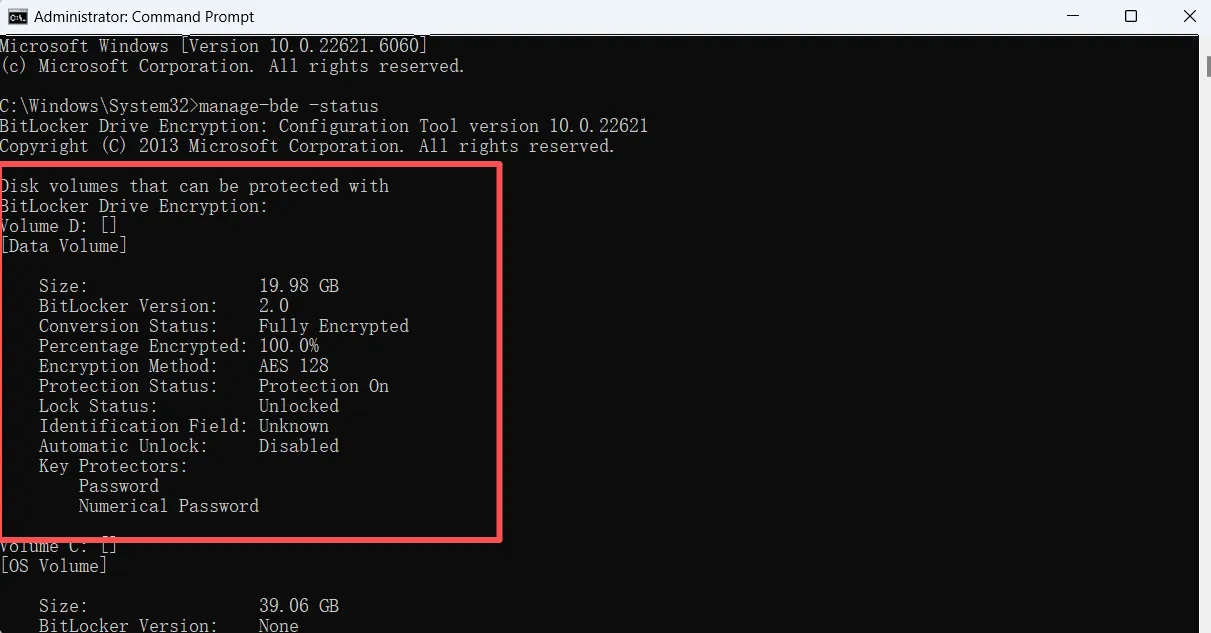
Méthode 3 : CMD
Exécutez CMD en tant qu'administrateur et entrez :
manage-bde -status
Cette méthode est souvent préférée par les administrateurs informatiques.
Problèmes courants de chiffrement des disques sous Windows et solutions
Le cryptage des appareils n'apparaît pas
Le cryptage des appareils nécessite :
- TPM 2.0
- Prise en charge de la mise en veille moderne
- Un compte Microsoft
Si l'une de ces conditions n'est pas remplie, BitLocker est l'alternative recommandée.
BitLocker ne s'active pas
Cette question est généralement liée à :
- TPM désactivé
- Mises à jour Windows en attente
- Fichiers système corrompus
L'activation du TPM dans le BIOS ou la mise à jour de Windows résout souvent le problème.
L'écran de récupération BitLocker est bloqué
Ce scénario indique généralement
- Modifications du matériel
- Erreurs dans le système de fichiers
- Réinitialisation du TPM
Si vous êtes bloqué sur un écran de récupération BitLocker et que vous ne disposez pas de la clé de récupération, vous aurez besoin d'une méthode de récupération, expliquée plus loin dans cet article.
Les lecteurs externes ne se décryptent pas
Assurer :
- Le lecteur est reconnu
- La clé de recouvrement est correcte
- Aucun attribut en lecture seule n'est appliqué
Si vous ne parvenez toujours pas à décrypter le disque, le système de fichiers ou les métadonnées BitLocker peuvent avoir été endommagés. Vous devrez utiliser un outil spécialisé tel que Magic Data Recovery pour récupérer d'abord les fichiers du disque.
Comment récupérer une clé de chiffrement BitLocker ou de périphérique perdue ?
Les utilisateurs de Windows peuvent souvent trouver la clé de récupération par le biais de :
- Compte Microsoft (le plus souvent pour le chiffrement des appareils)
- Compte Azure AD (appareils professionnels)
- Sauvegarde USB
- Active Directory
- Impression
- Fichier local stocké précédemment
Cependant, de nombreux utilisateurs découvrent que leur clé est manquante ou inaccessible, notamment après une réinstallation de Windows, un remplacement de matériel ou l'héritage d'un appareil précédemment crypté. Dans ce cas, les options intégrées peuvent s'avérer insuffisantes.
En cas de perte d'accès : Magic Recovery Key aide
Quand les méthodes standard de Microsoft ne peut pas récupérer la clé de récupération - ou lorsque le disque est verrouillé en raison d'une corruption -, le protocole PT4T offre une alternative pratique, avec un taux de réussite plus élevé.
Magic Recovery Key peut aider quand :
- La clé de récupération BitLocker n'a jamais été sauvegardée
- Le fichier de la clé de recouvrement a été perdu
- Le disque est verrouillé en raison de modifications apportées au TPM
- Les métadonnées BitLocker sont endommagées
Comment utiliser Magic Recovery Key
Utilisation Magic Recovery Key est simple, même pour les utilisateurs qui n'ont jamais travaillé avec des outils de récupération de cryptage auparavant. Le logiciel vous guide à chaque étape, vous aidant à récupérer votre clé de récupération BitLocker perdue ou à retrouver l'accès à votre disque crypté rapidement et en toute sécurité.
Étape 1 : Télécharger et installer Magic Recovery Key
Visitez le site officiel de Magic Recovery Key et téléchargez le programme d'installation. Le processus d'installation ne prend que quelques minutes et ne nécessite pas de configuration avancée.
Prise en charge de Windows 7/8/10/11 et Windows Server
Étape 2 : Lancer le programme et sélectionner “BitLocker Recovery Key” (Clé de récupération BitLocker)”
Ouvrez le logiciel. Dans l'interface principale, choisissez l'option Clé de récupération BitLocker module. Cette fonction est spécialement conçue pour analyser tous les emplacements possibles à la recherche d'informations sur les clés de récupération manquantes.

Étape 3 : Cliquer sur Rechercher et lancer une analyse
Appuyer sur la touche “Recherche” et l'outil analysera automatiquement tous les emplacements pertinents. Il ne vous reste plus qu'à attendre un instant.
Étape 4 : Examen et utilisation de la clé récupérée
Si une clé de récupération BitLocker est trouvée, elle apparaîtra clairement à l'écran sous la forme d'un code numérique à 48 chiffres, formaté en groupes pour faciliter la lecture (par ex, 123456-789012-345678-...). Vous pouvez copier ou enregistrer vers un emplacement de sauvegarde.

Étape 5 : Déverrouiller votre disque
Utilisez la clé récupérée pour déverrouiller votre lecteur crypté par BitLocker via Windows, l'Invite de commande ou l'écran de récupération BitLocker.
Conclusion
Une protection solide des données commence par une cryptage de disque windows, que ce soit par le biais de Windows Device Encryption ou de BitLocker. Ces deux solutions réduisent considérablement le risque d'accès non autorisé et offrent une protection essentielle pour les données personnelles et professionnelles. Toutefois, le chiffrement peut également poser des problèmes lorsque les clés de récupération sont égarées ou que le système devient inaccessible. Dans ces cas-là, les méthodes conventionnelles peuvent s'avérer insuffisantes.
C'est pourquoi Magic Recovery Key se distingue. Il offre un moyen fiable de récupérer les clés BitLocker perdues, Il vous permet de récupérer vos données, de restaurer l'accès à des lecteurs cryptés et de résoudre des problèmes que les outils intégrés de Windows ne peuvent pas résoudre. Si vous recherchez une solution de récupération pratique et fiable, il s'agit d'un outil qui mérite d'être pris en considération, en particulier lorsque vos données sont les plus importantes.
Prise en charge de Windows 7/8/10/11 et Windows Server
Cryptage des disques sous Windows - FAQ
Windows dispose-t-il d'un système de cryptage des disques ?
Windows 11 utilise-t-il le chiffrement intégral du disque ?
Dois-je activer le cryptage des disques ?
Comment crypter un disque dur sous Windows ?
Y a-t-il un inconvénient à utiliser BitLocker ?
Pourrez-vous encore utiliser Windows 10 après le 14 octobre 2025 ?
Windows 11 crypte-t-il automatiquement les disques durs ?
Pourquoi personne ne veut utiliser Windows 11 ?

Vasilii est un spécialiste de la récupération de données qui possède une dizaine d'années d'expérience pratique dans ce domaine. Tout au long de sa carrière, il a résolu avec succès des milliers de cas complexes impliquant des fichiers supprimés, des disques formatés, des partitions perdues et des systèmes de fichiers RAW. Son expertise couvre à la fois les méthodes de récupération manuelle à l'aide d'outils professionnels tels que les éditeurs hexagonaux et les solutions automatisées avancées à l'aide de logiciels de récupération. La mission de Vasilii est de rendre accessible aux professionnels de l'informatique et aux utilisateurs quotidiens des connaissances fiables en matière de récupération de données, afin de les aider à sauvegarder leurs précieuses ressources numériques.