Ir al contenido
icono del logotipo de amagicsoft
  • Inicio
  • Productos
    • Magic Data Recovery
    • Magic Recovery Key
  • Tienda
  • Blog
  • Más
    • Acerca de Amagicsoft
    • Contacto
    • Política de privacidad
    • Términos
    • Acuerdo de licencia
    • Política de reembolso
  • Español
    • English
    • 日本語
    • 한국어
    • Deutsch
    • Français
    • Italiano
    • Português
    • 繁體中文
Recuperación de documentos

Cómo Recuperar Archivos PDF Borrados | Guía Paso a Paso
6 de enero de 2026 Jason Comentarios desactivados en How to Recover Deleted PDF Files | Step-by-Step Guide
como recuperar archivos pdf borrados

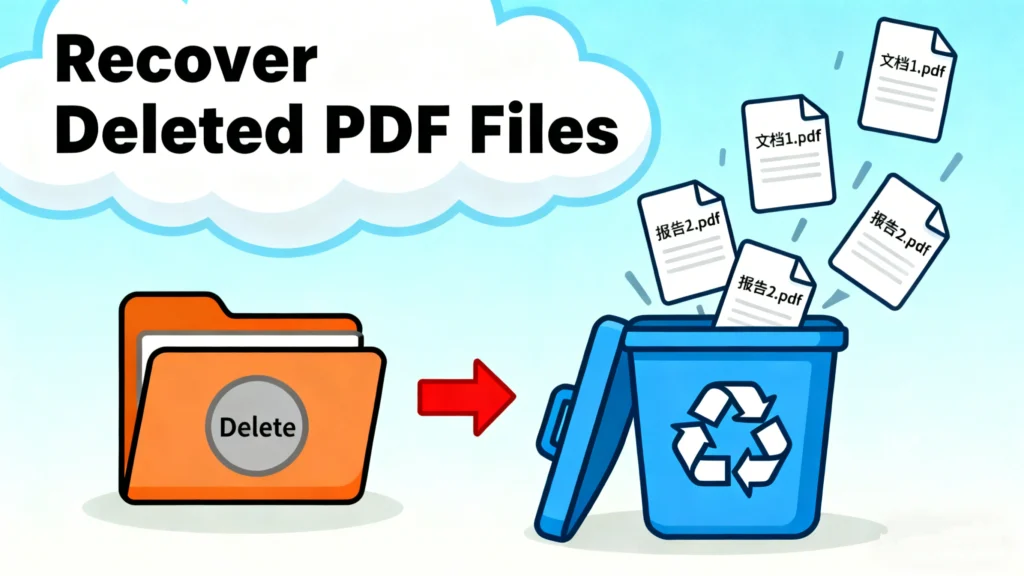
Perder un archivo PDF puede ser un verdadero quebradero de cabeza, especialmente si contiene documentos importantes como contratos, facturas o registros personales. Ya sea por un borrado accidental, un fallo del sistema o un error de formato, recuperar archivos PDF eliminados puede parecer una tarea imposible. Sin embargo, no tiene por qué cundir el pánico. Con las herramientas y los pasos adecuados, recuperar archivos PDF perdidos es totalmente posible.

En esta guía, le mostraremos los métodos más eficaces para recuperar archivos PDF eliminados, destacando tanto las soluciones gratuitas como las de pago. También le presentaremos Magic Data Recovery, una potente herramienta que puede ayudarle a recupere sus archivos PDF perdidos en unos sencillos pasos.

Descargar Magic Data Recovery

Compatible con Windows 7/8/10/11 y Windows Server

Índice

¿Por qué se borran los archivos PDF?

Antes de profundizar en los métodos de recuperación, es importante entender por qué se borran los archivos PDF. Estos son algunos de los motivos más comunes:

  1. Supresión accidental: A veces eliminar archivos involuntariamente, y el archivo PDF se pierde antes de que nos demos cuenta.
  2. Caídas del sistema: Una caída repentina del sistema o un fallo de alimentación pueden hacer que los archivos desaparezcan o se corrompan.
  3. Errores de formateo del disco o del sistema de archivos: Cuando un disco duro formato, o se producen errores en el sistema de archivos, sus datos pueden ser borrados, incluidos sus PDF.
  4. Corrupción: Si un archivo PDF se corrompe debido a errores de disco u otros problemas, es posible que ya no se abra y se perciba como eliminado.

Comprender estas causas le ayudará a identificar la mejor manera de recuperar archivos PDF eliminados.

Cómo recuperar archivos PDF eliminados: Los mejores métodos

1. Recuperación manual: Papelera de reciclaje y copias de seguridad en la nube

Lo primero que debe comprobar es su Papelera de reciclaje o Basura. Si el PDF se ha eliminado recientemente, es posible que siga ahí. Si utilizas servicios en la nube como Google Drive o OneDrive, compruebe también sus opciones de copia de seguridad para una posible recuperación.

Sin embargo, estos métodos sólo pueden recuperar archivos eliminados recientemente y que aún existen en la nube o en el disco duro. Si el archivo fue borrado definitivamente o la papelera de reciclaje se vació, la recuperación manual no será suficiente.

2. Utilizar un software de recuperación de datos: La mejor opción para una recuperación profunda

Para situaciones más complejas, necesitará software de recuperación de datos. Aquí es donde Magic Data Recovery viene en. Esta herramienta está diseñada para recuperar archivos perdidos en todo tipo de situaciones de pérdida de datos, incluidos el borrado accidental, los errores del sistema y el formateo del disco.

He aquí por qué Magic Data Recovery destaca:

  • Recuperación integral: Soporta la recuperación desde varios dispositivos de almacenamiento, incluyendo discos duros externos, unidades USB y tarjetas de memoria.
  • Potente exploración profunda: Magic Data Recovery utiliza un algoritmo de escaneo profundo que puede detectar y recuperar archivos PDF eliminados incluso si se han perdido durante mucho tiempo.
  • Previsualizar y seleccionar: Puedes previsualizar los archivos recuperables antes de restaurarlos, para asegurarte de que sólo recuperas los archivos que necesitas.

Otras herramientas, como Tecnologías Nucleus, Recuperación de Pandora, y Información estelar, también están disponibles, pero carecen de las potentes funciones de exploración y recuperación de Magic Data Recovery. Aunque estas herramientas pueden ser útiles, Magic Data Recovery ofrece una mayor facilidad de uso, funciones avanzadas y mayores tasas de éxito en la recuperación.

Guía Paso a Paso: Cómo Recuperar Archivos PDF Borrados Usando Magic Data Recovery

Para empezar, sigue estos sencillos pasos para recuperar tus archivos PDF eliminados utilizando Magic Data Recovery:

1. Descargar e instalar Magic Data Recovery: Comience descargando el software de la sitio web oficial e instalarlo en tu ordenador.

Descargar Magic Data Recovery

Compatible con Windows 7/8/10/11 y Windows Server

2. Inicie el software: Abra el programa y se encontrará con una interfaz fácil de usar.

3. Seleccione la Unidad: Elija la unidad o partición donde estaba almacenado el archivo PDF eliminado. El programa es compatible con dispositivos de almacenamiento internos y externos.


Recuperar archivos pdf borrados con magic data recovery
4. Haga clic en “Buscar datos perdidos” para escanear los archivos perdidos.: Se iniciará un exploración rápida entonces a exploración profunda para archivos que se borraron hace mucho tiempo.
Buscar un archivo pdf perdido
5. Vista previa y recuperación: Una vez finalizada la exploración, Magic Data Recovery mostrará los archivos PDF recuperables. Previsualícelos para confirmar que están intactos, luego seleccione los que desea restaurar y haga clic en Recuperar.
Recupera tus archivos en un disco duro seguro

Prácticas recomendadas para evitar la pérdida de datos PDF

Para evitar perder archivos PDF en el futuro, siga estas prácticas recomendadas:

  1. Copias de seguridad periódicas: Haz siempre copias de seguridad de tus archivos PDF en un almacenamiento externo o en servicios en la nube como Google Drive o Dropbox.
  2. Utilice Magic Data Recovery para un seguimiento regular: Magic Data Recovery no sólo sirve para recuperar datos, sino también para supervisar el estado de los dispositivos de almacenamiento y evitar la pérdida de datos.
  3. Mantener actualizado el software: Asegúrate de que el sistema operativo y el software están actualizados para evitar la corrupción de archivos u otros problemas que puedan provocar la pérdida de datos.

Si adopta estas estrategias, podrá reducir considerablemente el riesgo de perder sus valiosos archivos PDF en el futuro.

Conclusión

En esta guía, le mostramos cómo recuperar archivos PDF eliminados utilizando varios métodos, haciendo hincapié en Magic Data Recovery. Esta potente herramienta ofrece la mejor solución para recuperar archivos PDF perdidos o eliminados, gracias a su exploración en profundidad, su elevado porcentaje de éxito y su facilidad de uso.

Si tienes problemas para recuperar archivos PDF borrados, Magic Data Recovery es la herramienta más fiable y eficaz para recuperar tus archivos. Con sus funciones avanzadas y su interfaz fácil de usar, es la mejor opción tanto para principiantes como para expertos.

No espere a que sea demasiado tarde: descárguelo. Magic Data Recovery hoy y restaura tus archivos PDF perdidos ¡con facilidad!

Descargar Magic Data Recovery

Compatible con Windows 7/8/10/11 y Windows Server

Preguntas frecuentes

1. Cómo recuperar archivos PDF eliminados permanentemente?

Para recuperar archivos PDF eliminados permanentemente, necesitará utilizar un software de recuperación de datos como Magic Data Recovery. Estas herramientas realizan un escaneo profundo en su dispositivo de almacenamiento para localizar y restaurar los archivos que ya no están en la Papelera de Reciclaje. El software puede recuperar archivos borrados aunque se hayan eliminado permanentemente del sistema o se hayan formateado, siempre que los datos no se hayan sobrescrito.

2. ¿Cómo recupero un archivo que he borrado accidentalmente?

Si ha borrado accidentalmente un archivo, el primer paso es comprobar su Papelera de Reciclaje o Papelera. Si el archivo no está allí, puede utilizar un software de recuperación de datos como Magic Data Recovery. El software realizará un escaneo rápido o profundo de tu dispositivo para encontrar el archivo borrado y permitirte recuperarlo.

3. ¿Se puede recuperar un PDF?

Sí, los archivos PDF se pueden recuperar, sobre todo si se actúa con rapidez. Si un archivo PDF se ha eliminado recientemente, puede intentar recuperarlo de la papelera de reciclaje o utilizar herramientas de recuperación de datos como Magic Data Recovery para una recuperación más completa. Estas herramientas están diseñadas para restaurar archivos de varios escenarios de pérdida, incluyendo la eliminación accidental, errores de formato y fallos del sistema.

4. ¿Se pueden recuperar los archivos borrados permanentemente?

Sí, los archivos eliminados de forma permanente a menudo pueden recuperarse utilizando software especializado en recuperación de datos. Aunque los archivos se hayan vaciado de la Papelera de Reciclaje, es posible que sigan existiendo en su disco duro o dispositivo de almacenamiento, a menos que hayan sido sobrescritos por nuevos datos. Software como Magic Data Recovery escanea su dispositivo en busca de rastros de los archivos borrados y los recupera si es posible.

5. ¿Realmente han desaparecido los archivos borrados permanentemente?

No necesariamente. Cuando los archivos se eliminan de forma permanente, normalmente se marcan como espacio libre en el dispositivo de almacenamiento, pero los datos en sí pueden seguir existiendo hasta que se sobrescriben con nuevos datos. A menudo, los programas de recuperación de datos pueden restaurar estos archivos si no se han sobrescrito. Sin embargo, una vez reutilizado el espacio de almacenamiento, las posibilidades de recuperación disminuyen.

6. ¿Cómo recuperar archivos borrados de la papelera de reciclaje?

Para recuperar archivos borrados de la Papelera de Reciclaje, simplemente abre la Papelera de Reciclaje en tu ordenador, encuentra el archivo que quieres restaurar, haz clic con el botón derecho sobre él y selecciona Restaurar. Esta acción devolverá el archivo a su ubicación original en el ordenador. Si el archivo no está en la Papelera de Reciclaje, puede que necesites utilizar una herramienta de recuperación de datos como Magic Data Recovery para recuperarlo de tu dispositivo.

7. ¿Cómo recuperar un archivo borrado que no está en la Papelera de Reciclaje?

Si un archivo no se encuentra en la Papelera de Reciclaje, es posible que se haya eliminado de forma permanente. Para recuperarlo, puede utilizar un software de recuperación de datos como Magic Data Recovery. Este software escanea tu dispositivo de almacenamiento en busca de restos del archivo eliminado y puede ayudarte a restaurarlo, incluso si no está en la Papelera de reciclaje. Asegúrese de evitar guardar nuevos archivos en la unidad, ya que esto puede sobrescribir el espacio donde se almacenaba el archivo eliminado.
  • Cómo
  • Magic Data Recovery
Jason

Jason cuenta con más de 15 años de experiencia práctica en el sector de la seguridad de datos informáticos. Está especializado en tecnologías de recuperación de datos, copia de seguridad y restauración, y reparación de archivos, y ha ayudado a millones de usuarios de todo el mundo a resolver complejos problemas de pérdida de datos y seguridad.

Navegación de entradas

Anterior
Siguiente

Buscar en

Categorías

  • Recuperación de Bitlocker
  • Recuperación de archivos eliminados
  • Solución de problemas de disco
  • Recuperación de documentos
  • Recuperación de archivos formateados
  • Recuperación de discos duros
  • Recuperación de claves de licencia
  • Recuperación de archivos perdidos
  • Recuperación de tarjetas de memoria
  • Noticias
  • Recuperación de particiones
  • Recuperación de contraseñas
  • Recuperación de fotos
  • Recuperación de SSD
  • Recuperación de unidades USB
  • Guía del usuario
  • Recuperación de vídeos
  • Wiki
  • Solución de problemas de Windows

Entradas recientes

  • Guía completa para la recuperación gratuita de datos de unidades RAW
    Guía completa para la recuperación gratuita de datos de unidades RAW
  • la tasa de fallos de las SSD frente a las HDD
    Tasa de fallos de SSD frente a HDD 2025-2026: cuál es más fiable
  • Guía completa para la recuperación de datos de particiones
    Guía completa para la recuperación de datos de particiones

Etiquetas

CHKDSK y herramientas de disco Reparación de discos Solución de errores Cómo Magic Data Recovery Magic Recovery Key WiKi

Puestos relacionados

Guía completa para la recuperación gratuita de datos de unidades RAW
Solución de problemas de disco

Guía completa para la recuperación gratuita de datos de unidades RAW

10 de enero de 2026 Vasilii Aún no hay comentarios

Cuando un disco duro, unidad flash USB o disco externo aparece de repente como RAW, la mayoría de los usuarios entran en pánico. Windows puede pedirle que formatee la unidad, los archivos parecen inaccesibles y los datos importantes parecen perdidos. Esta situación a menudo conduce a una pregunta crítica: ¿es realmente posible la recuperación gratuita de datos de unidades RAW? La buena noticia es que [...]

Guía completa para la recuperación de datos de particiones
Recuperación de particiones

Guía completa para la recuperación de datos de particiones

10 de enero de 2026 Vasilii Aún no hay comentarios

Perder el acceso a toda una partición del disco puede ser mucho más estresante que borrar unos pocos archivos. Cuando una partición desaparece de repente, los usuarios a menudo asumen que todos los datos han desaparecido de forma permanente. En realidad, la recuperación de datos de una partición suele ser posible si se toman las medidas adecuadas a tiempo. Esta guía explica cómo se produce la pérdida de particiones, si [...]

Aprende a recuperar datos de un pen drive después de formatearlo
Recuperación de unidades USB

Pen Drive Recuperación de Datos Después de Formato: Guía Paso a Paso

10 de enero de 2026 Jason Aún no hay comentarios

Darse cuenta de que ha borrado accidentalmente su unidad USB puede ser un momento de infarto. Muchos usuarios creen que un clic rápido significa la pérdida permanente, pero en realidad se puede realizar la recuperación de datos pen drive después de formato con el enfoque correcto. Tanto si la pérdida se debe a un clic erróneo, como a un aviso forzado del sistema o a un error del sistema de archivos, [...].

icono del logotipo de amagicsoft

Nuestra visión es convertirnos en una marca de software y proveedor de servicios de renombre mundial, que ofrezca productos y servicios de primer nivel a nuestros usuarios.

Productos
  • Magic Data Recovery
  • Magic Recovery Key
Política
  • Términos
  • Política de privacidad
  • Política de reembolso
  • Acuerdo de licencia
Empresa
  • Acerca de Amagicsoft
  • Contacto
  • Tienda
Síguenos

Derechos de autor © 2025 Amagicsoft. Todos los derechos reservados.

  • Términos
  • Política de privacidad

