Zum Inhalt springen
amagicsoft Logo-Symbol
  • Startseite
  • Produkte
    • Magic Data Recovery
    • Magic Recovery Key
  • Laden Sie
  • Blog
  • Mehr
    • Über Amagicsoft
    • Kontakt US
    • Datenschutzbestimmungen
    • Bedingungen
    • Lizenzvereinbarung
    • Erstattungspolitik
  • Deutsch
    • English
    • 日本語
    • 한국어
    • Français
    • Español
    • Italiano
    • Português
    • 繁體中文
Wiederherstellung von Dokumenten

Gelöschte PDF-Dateien wiederherstellen | Schritt-für-Schritt-Anleitung
6. Januar 2026 Jason Kommentare deaktiviert für How to Recover Deleted PDF Files | Step-by-Step Guide
Wie kann ich gelöschte PDF-Dateien wiederherstellen?

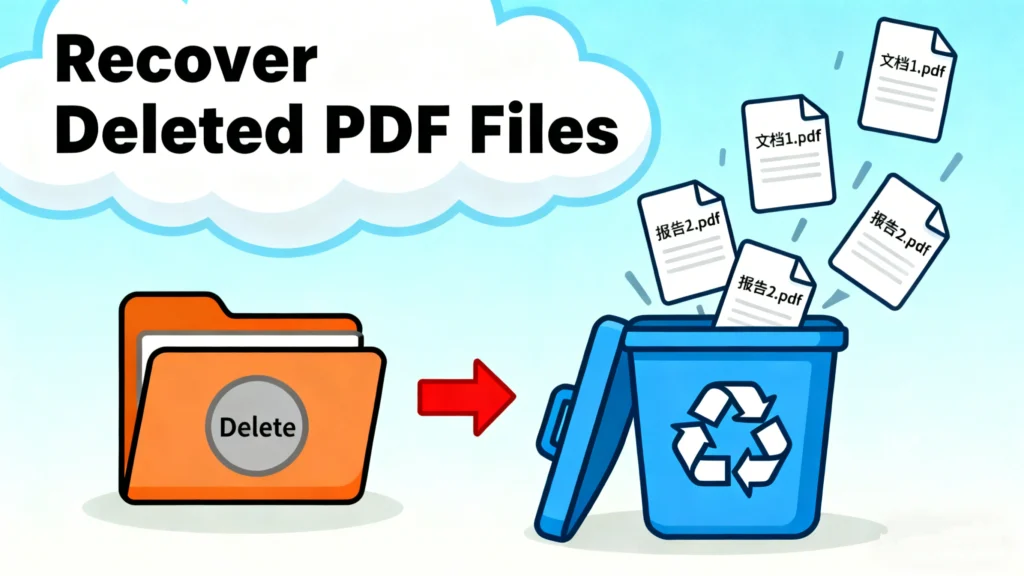
Der Verlust einer PDF-Datei kann sehr ärgerlich sein, vor allem, wenn sie wichtige Dokumente wie Verträge, Rechnungen oder persönliche Unterlagen enthält. Sei es durch versehentliches Löschen, einen Systemabsturz oder einen Formatierungsfehler, Wiederherstellung gelöschter PDF-Dateien kann wie eine unmögliche Aufgabe erscheinen. Sie müssen jedoch nicht in Panik verfallen. Mit den richtigen Werkzeugen und Schritten, Wiederherstellung Ihrer verlorenen PDF-Dateien ist durchaus möglich.

In diesem Leitfaden zeigen wir Ihnen die effektivsten Methoden für Wiederherstellung gelöschter PDF-Dateien, wobei wir sowohl kostenlose als auch kostenpflichtige Lösungen vorstellen. Wir stellen Ihnen außerdem vor Magic Data Recovery, ein leistungsfähiges Instrument, das Ihnen helfen kann Ihre verlorenen PDF-Dateien wiederherstellen in nur wenigen einfachen Schritten.

Herunterladen Magic Data Recovery

Unterstützt Windows 7/8/10/11 und Windows Server

Inhaltsübersicht

Warum werden PDF-Dateien gelöscht?

Bevor Sie sich mit Wiederherstellungsmethoden befassen, sollten Sie verstehen, warum PDF-Dateien überhaupt gelöscht werden können. Hier sind einige häufige Szenarien:

  1. Versehentliches Löschen: Manchmal sind wir Dateien löschen und die PDF-Datei ist verloren, bevor wir es merken.
  2. Systemabstürze: Ein plötzlicher Systemabsturz oder Stromausfall kann dazu führen, dass Dateien verloren gehen oder beschädigt werden.
  3. Fehler bei der Formatierung der Festplatte oder des Dateisystems: Wenn ein Festplattenlaufwerk formatiert, oder Dateisystemfehler auftreten, können Ihre Daten, einschließlich Ihrer PDF-Dateien, gelöscht werden.
  4. Korruption: Wenn eine PDF-Datei aufgrund von Festplattenfehlern oder anderen Problemen beschädigt wird, lässt sie sich möglicherweise nicht mehr öffnen und kann als gelöscht angesehen werden.

Wenn Sie diese Ursachen verstehen, können Sie den besten Weg finden, um gelöschte PDF-Dateien wiederherstellen.

Wie man gelöschte PDF-Dateien wiederherstellt: Die besten Methoden

1. Manuelle Wiederherstellung: Papierkorb und Cloud-Backups

Als Erstes sollten Sie prüfen, ob Ihr Papierkorb oder Papierkorb. Wenn die PDF-Datei vor kurzem gelöscht wurde, könnte sie noch vorhanden sein. Wenn Sie Cloud-Dienste wie Google Drive oder OneDrive, Prüfen Sie auch ihre Sicherungsoptionen für eine mögliche Wiederherstellung.

Diese Methoden können jedoch nur Dateien wiederherstellen, die kürzlich gelöscht wurden und noch in der Cloud oder auf der Festplatte vorhanden sind. Wenn die Datei dauerhaft gelöscht oder der Papierkorb geleert wurde, ist eine manuelle Wiederherstellung nicht ausreichend.

2. Datenrettungssoftware verwenden: Die beste Option für eine gründliche Wiederherstellung

Für komplexere Situationen benötigen Sie Datenwiederherstellungs-Software. Hier ist es Magic Data Recovery kommt herein. Dieses Tool wurde entwickelt, um verlorene Dateien bei allen Arten von Datenverlusten wiederherzustellen, einschließlich versehentlicher Löschung, Systemfehlern und Festplattenformatierung.

Das sind die Gründe Magic Data Recovery hervorsticht:

  • Umfassende Erholung: Es unterstützt die Wiederherstellung von verschiedenen Speichergeräten, einschließlich externer Festplatten, USB-Laufwerken und Speicherkarten.
  • Leistungsstarker Tiefenscan: Magic Data Recovery verwendet einen Tiefenscan-Algorithmus, der gelöschte PDF-Dateien aufspüren und wiederherstellen kann, auch wenn sie schon lange verloren gegangen sind.
  • Vorschau und Auswahl: Sie können eine Vorschau der wiederherstellbaren Dateien anzeigen, bevor Sie sie wiederherstellen, um sicherzustellen, dass Sie nur die Dateien wiederherstellen, die Sie benötigen.

Andere Werkzeuge, wie Nukleus-Technologien, Pandora Wiederherstellung, und Stellare Infos, sind ebenfalls verfügbar, aber sie verfügen nicht über die leistungsstarken Scan- und Wiederherstellungsfunktionen von Magic Data Recovery. Diese Instrumente können zwar hilfreich sein, Magic Data Recovery bietet eine bessere Benutzerfreundlichkeit, erweiterte Funktionen und höhere Erfolgsquoten bei der Wiederherstellung.

Schritt-für-Schritt-Anleitung: Gelöschte PDF-Dateien wiederherstellen mit Magic Data Recovery

Führen Sie die folgenden einfachen Schritte aus, um Ihre gelöschten PDF-Dateien wiederherzustellen Magic Data Recovery:

1. Herunterladen und Installieren Magic Data Recovery: Laden Sie zunächst die Software von der Website offizielle Website und installieren Sie es auf Ihrem Computer.

Herunterladen Magic Data Recovery

Unterstützt Windows 7/8/10/11 und Windows Server

2. Starten Sie die Software: Wenn Sie die Software öffnen, werden Sie von einer benutzerfreundlichen Oberfläche begrüßt.

3. Wählen Sie das Laufwerk: Wählen Sie das Laufwerk oder die Partition, auf der Ihre gelöschte PDF-Datei gespeichert war. Das Programm unterstützt interne und externe Speichergeräte.


Gelöschte PDF-Datei mit Magic Data Recovery wiederherstellen
4. Klicken Sie auf “Nach verlorenen Daten suchen”, um Ihre verlorenen Dateien zu scannen: Es wird ein Schnellscan dann eine Tiefenscan für Dateien, die vor längerer Zeit gelöscht wurden.
Suche nach verlorener pdf-Datei
5. Vorschau und Wiederherstellung: Sobald der Scan abgeschlossen ist, Magic Data Recovery werden die wiederherstellbaren PDF-Dateien angezeigt. Vergewissern Sie sich in der Vorschau, dass sie intakt sind. Wählen Sie dann die Dateien aus, die Sie wiederherstellen möchten, und klicken Sie auf Wiederherstellen.
Wiederherstellung Ihrer Dateien auf einem sicheren Laufwerk

Bewährte Praktiken zur Vermeidung von PDF-Datenverlusten

Um den Verlust von PDF-Dateien in Zukunft zu vermeiden, sollten Sie diese bewährten Verfahren befolgen:

  1. Regelmäßige Backups: Sichern Sie Ihre PDF-Dateien immer auf einem externen Speicher oder bei Cloud-Diensten wie Google Drive oder Dropbox.
  2. Verwenden Sie Magic Data Recovery für die regelmäßige Überwachung: Magic Data Recovery dient nicht nur der Wiederherstellung, sondern hilft auch bei der Überwachung des Zustands Ihrer Speichergeräte, um Datenverluste zu verhindern.
  3. Software auf dem neuesten Stand halten: Vergewissern Sie sich, dass Ihr Betriebssystem und Ihre Software auf dem neuesten Stand sind, um Dateibeschädigungen oder andere Probleme zu vermeiden, die zu Datenverlust führen können.

Wenn Sie diese Strategien anwenden, können Sie das Risiko, Ihre wertvollen PDF-Dateien zu verlieren, in Zukunft deutlich verringern.

Schlussfolgerung

In dieser Anleitung zeigen wir Ihnen, wie Sie gelöschte PDF-Dateien mit verschiedenen Methoden wiederherstellen können, wobei der Schwerpunkt auf folgenden Punkten liegt Magic Data Recovery. Dieses leistungsstarke Tool bietet die beste Lösung, um verlorene oder gelöschte PDF-Dateien wiederherzustellen, dank der Tiefenprüfung, der hohen Erfolgsquote und der Benutzerfreundlichkeit.

Wenn Sie Probleme bei der Wiederherstellung gelöschter PDF-Dateien haben, Magic Data Recovery ist das zuverlässigste und effektivste Tool, um Ihre Dateien wiederherzustellen. Mit seinen fortschrittlichen Funktionen und seiner benutzerfreundlichen Oberfläche ist es die beste Wahl für Anfänger und Experten gleichermaßen.

Warten Sie nicht, bis es zu spät ist - laden Sie herunter Magic Data Recovery heute und Ihre verlorenen PDF-Dateien wiederherstellen mit Leichtigkeit!

Herunterladen Magic Data Recovery

Unterstützt Windows 7/8/10/11 und Windows Server

FAQs

1. Wie kann man dauerhaft gelöschte PDF-Dateien wiederherstellen?

Um dauerhaft gelöschte PDF-Dateien wiederherzustellen, müssen Sie eine Datenwiederherstellungssoftware wie Magic Data Recovery verwenden. Diese Tools führen einen Tiefenscan auf Ihrem Speichergerät durch, um Dateien zu finden und wiederherzustellen, die sich nicht mehr im Papierkorb befinden. Die Software kann gelöschte Dateien wiederherstellen, selbst wenn sie dauerhaft vom System gelöscht oder formatiert wurden, solange die Daten nicht überschrieben wurden.

2. Wie kann ich eine Datei wiederherstellen, die ich versehentlich gelöscht habe?

Wenn Sie versehentlich eine Datei gelöscht haben, sollten Sie als Erstes Ihren Papierkorb überprüfen. Wenn die Datei dort nicht vorhanden ist, können Sie eine Datenwiederherstellungssoftware wie Magic Data Recovery verwenden. Die Software führt einen Schnell- oder Tiefenscan Ihres Geräts durch, um die gelöschte Datei zu finden und wiederherstellen zu können.

3. Kann eine PDF-Datei wiederhergestellt werden?

Ja, PDF-Dateien können wiederhergestellt werden, vor allem wenn Sie schnell handeln. Wenn eine PDF-Datei vor kurzem gelöscht wurde, können Sie versuchen, sie aus dem Papierkorb wiederherzustellen oder Datenwiederherstellungstools wie Magic Data Recovery für eine umfassendere Wiederherstellung verwenden. Diese Tools sind darauf ausgelegt, Dateien nach verschiedenen Verlustszenarien wiederherzustellen, darunter versehentliches Löschen, Formatierungsfehler und Systemabstürze.

4. Können dauerhaft gelöschte Dateien wiederhergestellt werden?

Ja, dauerhaft gelöschte Dateien können oft noch mit spezieller Datenrettungssoftware wiederhergestellt werden. Selbst wenn Dateien aus dem Papierkorb geleert wurden, können sie noch auf Ihrer Festplatte oder Ihrem Speichergerät vorhanden sein, sofern sie nicht durch neue Daten überschrieben wurden. Software wie Magic Data Recovery durchsucht Ihr Gerät nach Spuren der gelöschten Dateien und stellt sie nach Möglichkeit wieder her.

5. Sind dauerhaft gelöschte Dateien wirklich weg?

Nicht unbedingt. Wenn Dateien dauerhaft gelöscht werden, werden sie in der Regel als freier Speicherplatz auf dem Speichergerät markiert, aber die Daten selbst können noch vorhanden sein, bis sie durch neue Daten überschrieben werden. Datenwiederherstellungssoftware kann diese Dateien oft wiederherstellen, wenn sie nicht überschrieben wurden. Sobald der Speicherplatz jedoch wieder verwendet wird, sinken die Chancen auf eine Wiederherstellung.

6. Wie kann man gelöschte Dateien aus dem Papierkorb wiederherstellen?

Um gelöschte Dateien aus dem Papierkorb wiederherzustellen, öffnen Sie einfach den Papierkorb auf Ihrem Computer, suchen Sie die Datei, die Sie wiederherstellen möchten, klicken Sie mit der rechten Maustaste darauf, und wählen Sie Wiederherstellen. Dadurch wird die Datei an ihrem ursprünglichen Speicherort auf Ihrem Computer wiederhergestellt. Wenn sich die Datei nicht im Papierkorb befindet, müssen Sie möglicherweise ein Datenwiederherstellungstool wie Magic Data Recovery verwenden, um sie von Ihrem Gerät wiederherzustellen.

7. Wie kann ich eine gelöschte Datei wiederherstellen, die sich nicht im Papierkorb befindet?

Wenn sich eine Datei nicht im Papierkorb befindet, wurde sie möglicherweise endgültig gelöscht. Um sie wiederherzustellen, können Sie eine Datenwiederherstellungssoftware wie Magic Data Recovery verwenden. Diese Software durchsucht Ihr Speichergerät nach Überresten der gelöschten Datei und kann Ihnen helfen, sie wiederherzustellen, auch wenn sie sich nicht im Papierkorb befindet. Achten Sie darauf, dass Sie keine neuen Dateien auf dem Laufwerk speichern, da dies den Speicherplatz der gelöschten Datei überschreiben kann.
  • Wie man
  • Magic Data Recovery
Jason

Jason hat über 15 Jahre praktische Erfahrung in der Computersicherheitsbranche. Er ist spezialisiert auf Datenwiederherstellung, Backup und Wiederherstellung sowie Dateireparaturtechnologien und hat Millionen von Benutzern weltweit bei der Lösung komplexer Datenverluste und Sicherheitsprobleme geholfen.

Beitrags-Navigation

Vorherige
Weiter

Suche

Kategorien

  • Bitlocker-Wiederherstellung
  • Wiederherstellung gelöschter Dateien
  • Festplattenproblem beheben
  • Wiederherstellung von Dokumenten
  • Formatieren der Dateiwiederherstellung
  • Festplattenwiederherstellung
  • Lizenzschlüssel-Wiederherstellung
  • Wiederherstellung verlorener Dateien
  • Wiederherstellung von Speicherkarten
  • Nachrichten
  • Wiederherstellung von Partitionen
  • Passwort-Wiederherstellung
  • Foto-Wiederherstellung
  • SSD-Wiederherstellung
  • USB-Laufwerk-Wiederherstellung
  • Benutzerhandbuch
  • Video-Wiederherstellung
  • Wiki
  • Windows-Problembehebung

Neueste Beiträge

  • wie man eine Wiederherstellungspartition sicher löscht
    Sicheres Löschen einer Wiederherstellungspartition: Wie man verlorene Daten wiederherstellt
  • Umgang mit einem Tesla, der ein USB-Laufwerk nicht erkennt
    Tesla erkennt das USB-Laufwerk nicht? Wie man Daten repariert und wiederherstellt
  • beste ntfs partition wiederherstellungssoftware
    Beste NTFS Partition Recovery Software für verlorene Daten

Tags

CHKDSK und Festplattentools Festplatten-Reparatur Fehlerbehebung Wie man Magic Data Recovery Magic Recovery Key WiKi

Verwandte Beiträge

wie man eine Wiederherstellungspartition sicher löscht
Wiederherstellung von Partitionen

Sicheres Löschen einer Wiederherstellungspartition: Wie man verlorene Daten wiederherstellt

9. Januar 2026 Jason Noch keine Kommentare

Eine Wiederherstellungspartition dient dem Schutz Ihres Systems. Viele Benutzer versuchen jedoch, sie zu entfernen, um Speicherplatz zurückzugewinnen oder den Speicher neu zu organisieren. Während dieses Vorgangs können Fehler passieren. Das Löschen der falschen Partition, die Auswahl eines falschen Datenträgers oder die Verwendung von DiskPart in Unkenntnis der Sachlage kann sofort zu ernsthaften Datenverlusten führen. Wenn Sie wissen möchten, wie [...]

beste ntfs partition wiederherstellungssoftware
Wiederherstellung von Partitionen

Beste NTFS Partition Recovery Software für verlorene Daten

9. Januar 2026 Jason Noch keine Kommentare

Der Verlust wichtiger Daten durch gelöschte NTFS-Partitionen kann alarmierend sein. Oftmals löschen Benutzer versehentlich eine Partition, formatieren ein Laufwerk oder es treten Systemfehler auf, die zu einem unerwarteten Datenverlust führen. Noch kritischer ist die Situation bei geschäftlichen Dateien, persönlichen Medien und sensiblen Dokumenten. Glücklicherweise gibt es wirksame Software zur Wiederherstellung von NTFS-Partitionen, um diese Herausforderungen zu bewältigen. Diese [...]

Ein sicherer Leitfaden zur Wiederherstellung von Partitionsdateien
Wiederherstellung von Partitionen

Partition File Recovery: Ein Leitfaden zur sicheren Wiederherstellung

9. Januar 2026 Vasilii Noch keine Kommentare

Der Verlust des Zugriffs auf eine ganze Festplattenpartition kann sich weitaus gravierender anfühlen als das Löschen einiger weniger Dateien. In vielen Fällen gehen die Benutzer davon aus, dass alles, was auf einer Partition gespeichert ist, für immer verloren ist, sobald sie verschwindet. Zum Glück ist das nicht immer der Fall. Mit der richtigen Herangehensweise ist die Wiederherstellung von Partitionsdateien oft möglich - selbst nach einer versehentlichen Löschung in Disk [...]

amagicsoft Logo-Symbol

Unsere Vision ist es, eine weltweit bekannte Softwaremarke und ein Dienstleistungsanbieter zu werden, der seinen Nutzern erstklassige Produkte und Dienstleistungen anbietet.

Produkte
  • Magic Data Recovery
  • Magic Recovery Key
Politik
  • Bedingungen
  • Datenschutzbestimmungen
  • Erstattungspolitik
  • Lizenzvereinbarung
Unternehmen
  • Über Amagicsoft
  • Kontakt US
  • Laden Sie
Folgen Sie uns

Urheberrecht © 2025 Amagicsoft. Alle Rechte vorbehalten.

  • Bedingungen
  • Datenschutzbestimmungen
