
iBoysoft Data Recovery for Windows:回顧與最佳替代方案

失去數位生活的存取權是一種緊張的經驗,而且往往發生在最糟糕的時刻。無論是 硬碟故障 或意外的「Shift+Delete」指令,對可靠的資料復原軟體的需求變得迫切。. 在涉及實體或邏輯磁碟問題的情況下,參考此頁面可能也很有用。 硬碟復原指南 以獲得更具針對性的復原資訊。. 在現今的眾多工具中、, iBoysoft Data Recovery for Windows 因其簡單性及特定功能(如 BitLocker 支援)而享有盛名。然而,隨著資料儲存技術的進步,使用者經常詢問這款工具是否仍能為現代 檔案系統.
在本指南中,我們將深入分析何謂有效的工具。此外,我們將比較 iBoysoft Data Recovery for Windows 對抗業界最強大的競爭對手,特別著重於以下的先進功能 Magic Data Recovery.
支援 Windows 7/8/10/11 和 Windows Server
想知道您的檔案是否可以復原嗎? 找出 透過以下的快速檢查,您可以在幾秒鐘內完成檢查。.
資料復原評估
回答 3 個快速問題以估計您的復原機會
目錄
什麼是 iBoysoft Data Recovery for Windows?
iBoysoft Data Recovery for Windows 的關鍵性能評測
當我們評估任何專業資料復原工具時,我們會考慮三個支柱:速度、深度和檔案完整性。. iBoysoft Data Recovery for Windows 在前兩方面的表現令人欽佩,但在第三方面偶爾會出現問題。.
成功率與掃描引擎
本軟體採用雙掃描模式。具體來說,「快速掃描」幾乎可以瞬間掃描以下項目 最近刪除的檔案. .相反地,「深層掃描」則需要更長的時間,因為它會搜尋硬碟機的每個磁區。儘管這種徹底性值得讚賞,但缺乏內建的檔案修復功能意味著在程序結束後,復原的影片可能仍無法播放。.
使用者體驗與定價
關於介面,開發人員保持得非常乾淨。您不需要成為技術人員就可以瀏覽功能表。不過,價格結構是常見的爭議點。許多使用者認為訂閱成本過高,尤其是與提供永久授權的多功能 iBoysoft 替代方案相比。.
2026 年最佳 iBoysoft Data Recovery for Windows 替代方案
為了提供公平的觀點,我們測試了目前市場上領先的資料復原解決方案。雖然每種工具都有其利基,但在我們的實驗室測試中,有一種特定程式的表現始終優於其他程式。.
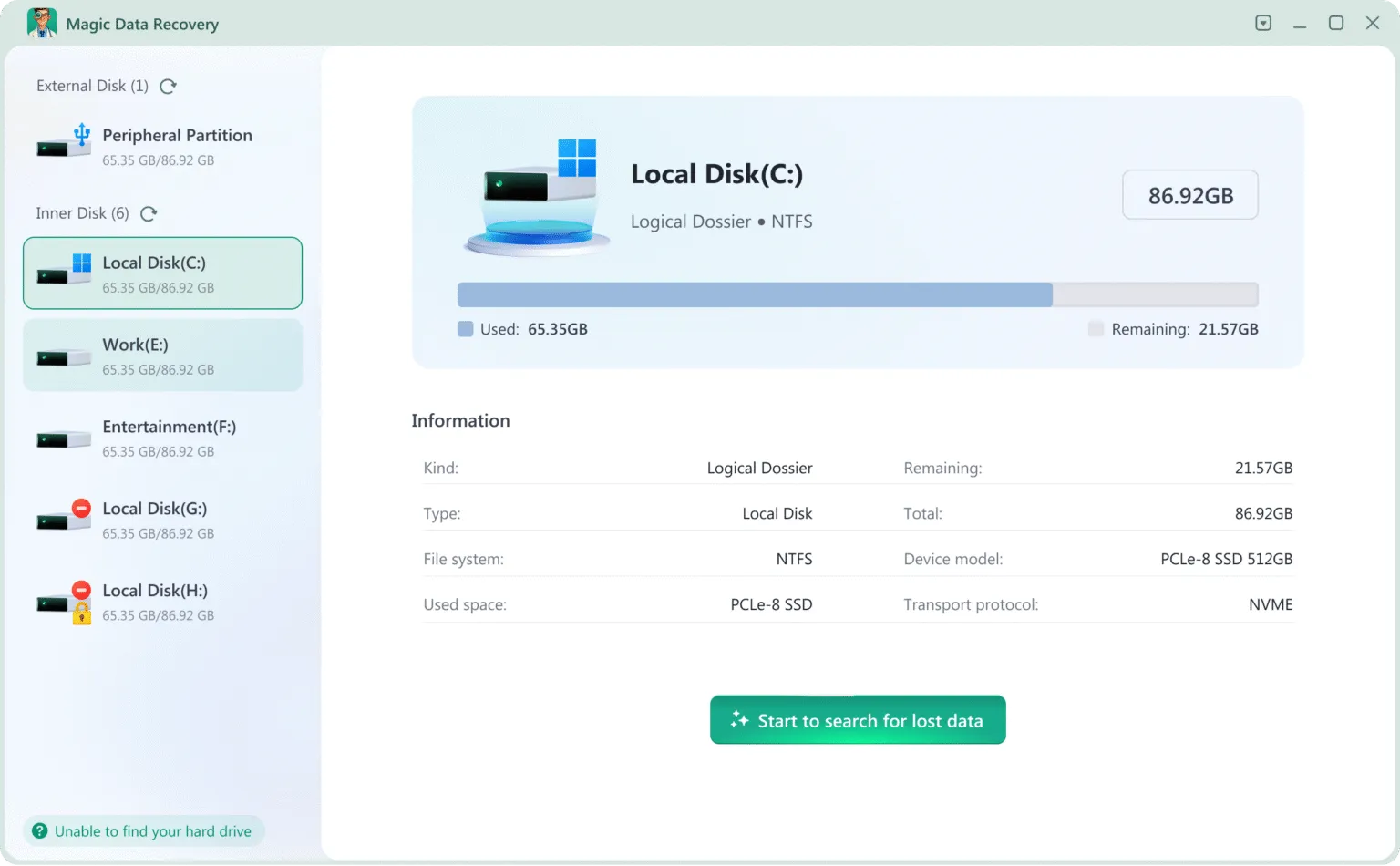
1.Magic Data Recovery (頂尖專業推薦)
如果您需要的工具不只是簡單的掃描、, Magic Data Recovery 是絕對的選擇。雖然 iBoysoft Data Recovery for Windows 識別出遺失的檔案後,Magic Data Recovery 會主動重建這些檔案。本軟體以專屬的「智慧感應」架構為基礎,可輕鬆處理現代的 SSD 和大容量 HDD。.
Magic Data Recovery 勝出的原因:
- 優異的檔案重建功能: 它使用先進的啟發式技術將零碎的資料(例如高解析度 RAW 照片和視訊)拼湊在一起。
- 最廣泛的格式支援: 雖然競爭對手支援常見類型,但本工具可識別超過 5000+ 獨特的檔案副檔名。.
- 成本效益高: 它提供了更靈活的定價模式,提供了比 iBoysoft Data Recovery for Windows.
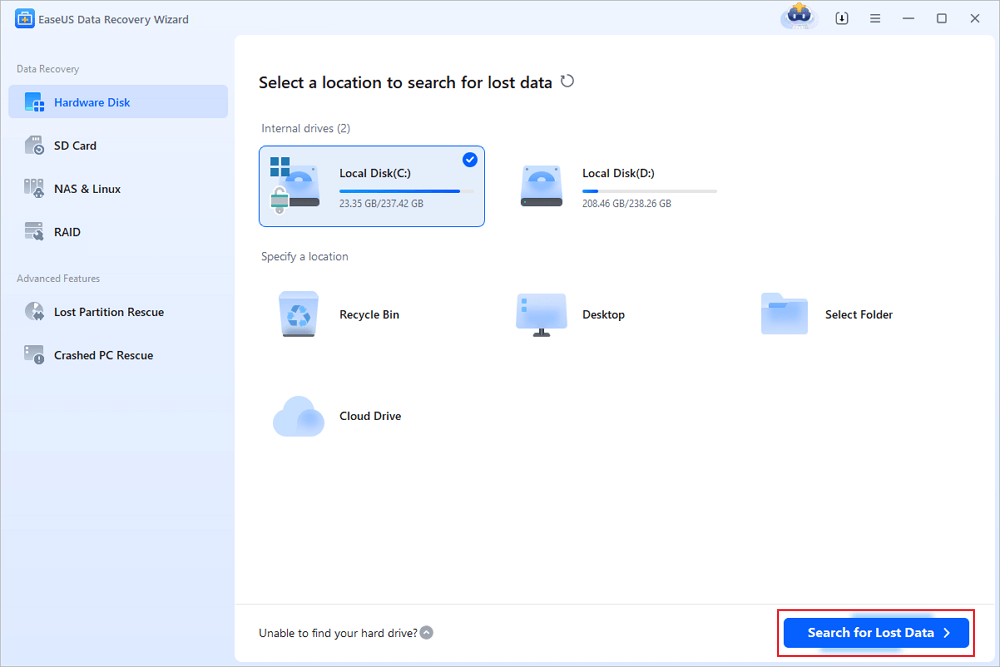
2.EaseUS 資料復原精靈
EaseUS 經常被引用為 適用於 Windows 的最佳資料復原軟體 適用於企業環境。它提供大量已知檔案類型的資料庫和非常穩定的掃描引擎。不幸的是,此軟體的記憶體使用率偏高,在進行深度掃描時可能會導致較舊的電腦速度變慢。.
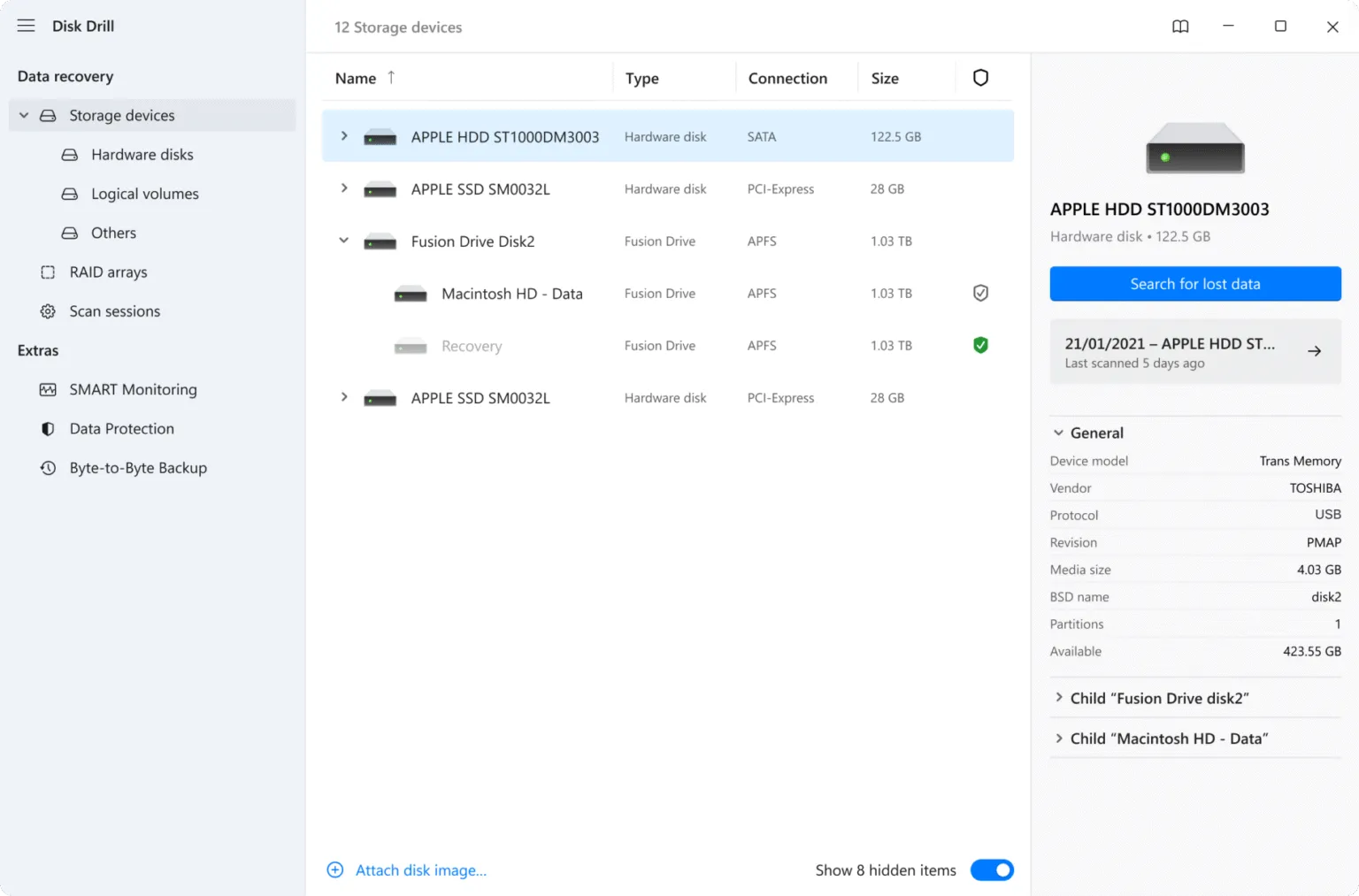
3.盤鑽
作為一個突出的替代方案、, 磁碟鑽 專注於「使用者旅程」。它包含額外的功能,例如位元組對位元組備份。雖然視覺上令人印象深刻,但其對 RAW NTFS 磁碟分割的復原效能有時不如 Magic Data Recovery 所提供的深入分析來得穩定。.
4.回收
Recuva 對於需要快速、免費修復的人來說,它仍是一款可靠的檔案復原工具。不過,由於它多年來沒有進行重大的引擎更新,因此缺乏有效導覽現代 GPT 磁碟分割或大型 RAID 陣列的能力。與其他競爭對手相比,它的使用者介面較不友善。.

如何使用 Magic Data Recovery 還原您的檔案
如果您決定 iBoysoft Data Recovery for Windows 不適合您目前的情況,過渡到 Magic Data Recovery 是一個無縫的過程。請遵循以下五個專業步驟,安全有效地找回您遺失的資料。.
步驟 1:安全安裝軟體
首先,從官方網站下載 Magic Data Recovery 安裝程式。將這款 Windows 專用的資料復原軟體,安裝在與包含遺失檔案的磁碟分割或磁碟機不同的磁碟分割或磁碟機上,這點非常重要。採取此預防措施,可確保系統在安裝過程中不會覆寫已刪除的資料。.
支援 Windows 7/8/10/11 和 Windows Server
步驟 2:確定分析的目標硬碟機
安裝完成後,啟動程式以存取主控制面板。從可用儲存裝置清單中,選擇發生資料遺失的磁碟機或磁碟分割,然後開始搜尋遺失的檔案。.

步驟 3:監控進階掃描進度
啟動程序後,軟體會立即自動觸發智慧型進階掃描。在此階段,引擎會深入硬碟機的磁區,找出遺失的檔案。在掃描的過程中,您會看到可復原項目的即時清單,使其成為高效率的掃描。 iBoysoft 替代方案 用於時間緊迫的任務。.

步驟 4:透過預覽驗證檔案完整性
在您承諾進行最終還原之前,請利用內建的預覽功能來檢查您的資料。此工具可讓您直接在介面中檢視相片、文件和視訊。因此,您可以在復原前確認檔案的品質,並確保復原的正是您需要的內容。.

步驟 5:將復原的資料儲存到新位置
在最後階段,標記所需檔案的核取方塊,然後按一下「復原」按鈕。您必須選擇與原始受影響磁碟機不同的儲存目的地。由於將資料還原到同一個磁碟可能會導致資料損毀或覆寫,因此使用第二個儲存裝置是保證資料復原結果成功的最可靠方法。.

是否值得支付專業資料復原費用?
許多使用者最初嘗試使用免費工具,卻發現他們的檔案遺失或無法讀取。因此,他們轉而使用專業的資料復原軟體。支付授權費用通常可讓您獲得專家支援。如果您的硬碟機有損壞的磁區,付費的 iBoysoft 替代軟體中的專業演算法通常可以繞過這些免費工具失敗的物理區塊。.
總結
iBoysoft Data Recovery for Windows 如果您的主要目標是存取已加密的 BitLocker 磁碟機,這是一款值得推薦的工具。但是,對於 99% 的資料遺失情況 - 例如意外格式化、磁碟分割遺失或 檔案系統損毀-Magic Data Recovery 提供了顯著更強大的解決方案。如果您準備 復原您的硬碟檔案 以盡可能高的成功率,嘗試 Magic Data Recovery 今天就來體驗專業級技術所帶來的與眾不同之處。.
支援 Windows 7/8/10/11 和 Windows Server
關於 iBoysoft Data Recovery for Windows 的常見問題
iBoysoft Data Recovery 是否免費?
適用於 Windows 的最佳資料復原軟體是什麼?
iBoysoft 和 Disk Drill 有什麼不同?
Best Buy Geek Squad 的資料復原費用是多少?
值得為資料復原付費嗎?
有哪些替代 iBoysoft 的方法?

Vasilii 是一位在該領域擁有約 10 年實務經驗的資料復原專家。在他的職業生涯中,他已成功解決數千個複雜的個案,包括刪除的檔案、格式化的硬碟機、遺失的磁碟分割和 RAW 檔案系統。他的專業知識涵蓋使用十六進位編輯器等專業工具的手動復原方法,以及使用復原軟體的進階自動解決方案。Vasilii 的使命是讓 IT 專業人士和一般使用者都能獲得可靠的資料復原知識,協助他們保護寶貴的數位資產。.