
Windows 7 資料復原終極指南:如何還原遺失的檔案
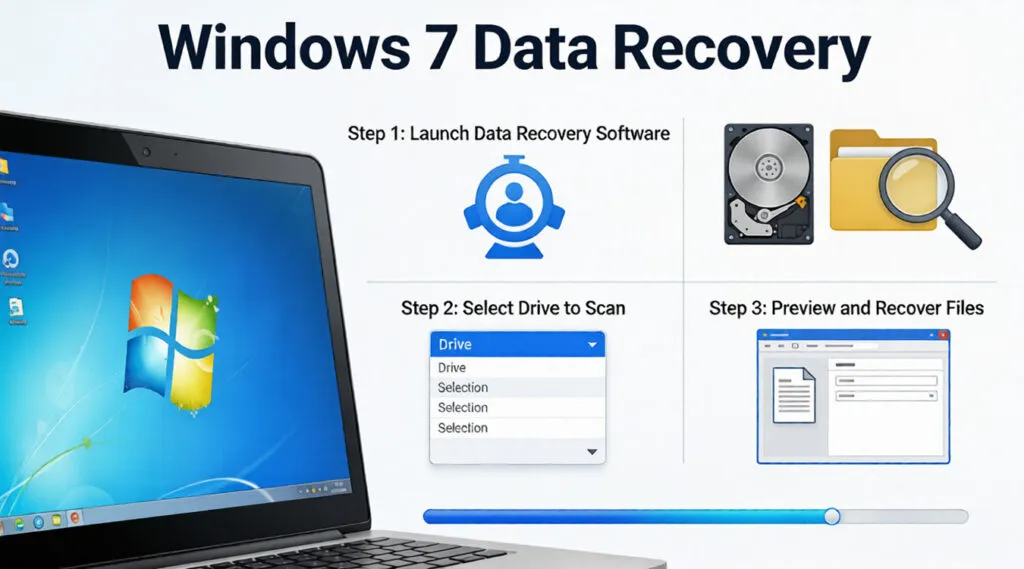
儘管微軟早在多年前就終止了對該系統的官方支援,數百萬的專業人士和工業傳統系統仍依賴 Windows 7 的穩定性。然而,硬體老化和缺乏安全性更新,讓資料遺失經常成為忠實使用者的噩夢。無論您是 意外清空回收站 或遇到系統突然當機的情況,了解 Windows 7 資料復原 對於保護您寶貴的數位資產是非常重要的。.
在這份全面的指南中,我們將探討本機系統功能和專業的 Windows 7 資料復原軟體 解決方案。透過遵循這些業界最佳實務,您可以最大限度地提高以下機會 檢索硬碟機中遺失的檔案. .因此,即使是非技術性使用者,也能在家達到專業效果。.
支援 Windows 7/8/10/11 和 Windows Server
想知道您的檔案是否可以復原嗎? 找出 透過以下的快速檢查,您可以在幾秒鐘內完成檢查。.
資料復原評估
回答 3 個快速問題以估計您的復原機會
目錄
Windows 7 上的資料遺失現實
當您 在 Windows 7 上刪除檔案, 在此情況下,作業系統不會立即刪除磁碟磁區中的二進位資料。取而代之的是 檔案系統 將該檔案佔用的空間標記為「可供」新資訊使用。這為在 Windows 7 上復原資料創造了關鍵的機會之窗。如果您避免將新資料寫入該特定磁碟機,則原始檔案會保持完整,但對於總管而言是不可見的。.
導致資料遺失的常見情況包括
為確保最佳結果,您必須立即停止使用受影響的硬碟機。繼續使用會增加「覆寫」的風險,使原始資料無法復原,即使是最先進的軟體也無法復原。 Windows 7 資料復原軟體.
方法 1:透過 Windows 7 內建工具復原檔案
在您投資第三方工具之前,Windows 7 提供幾種內建機制,可以免費儲存您的資料。這些方法依賴許多使用者在不知情的情況下啟用的先前組態和背景服務。.
1.回收站復原
這是最基本的步驟,但人們在驚慌時往往會忽略這一步驟。如果您只是按「Delete」而非「Shift+Delete」,您的檔案很可能在資源回收筒中。您應該打開回收站,找到您的檔案,按一下滑鼠右鍵,然後選擇「還原」。“
2.從 「先前版本」 還原“
Windows 7 有一個功能強大的工具,稱為「陰影複製」。如果您開啟了系統保護功能,系統會自動儲存檔案的快照。.
- 首先,導覽到曾經包含刪除檔案的資料夾。.
- 第二步,用滑鼠右鍵按一下資料夾,然後選擇 還原先前版本.
- 最後,選擇刪除之前的版本,然後按一下「還原」。“
3.使用 Windows 備份和還原
如果您遵循「最佳作法」設定外部備份,您可以使用本機公用程式。前往 控制台 > 系統與安全 > 備份與還原. .按一下「還原我的檔案」並遵循精靈指示。但是,如果備份磁碟機本身已損毀,許多使用者會發現此方法失敗。.
方法 2:專業 Windows 7 資料復原軟體
本機工具有很大的限制。例如,如果您格式化了磁碟機、檔案系統損壞或您從未設定備份,這些工具就無法提供協助。在這些緊急情況下,您需要能直接與磁碟的 主檔案表 (MFT).
介紹 Magic Data Recovery
如果您正在尋找可靠的高效能解決方案、, Magic Data Recovery 傲視同儕 Windows 7 資料復原軟體. .當許多現代開發人員已放棄對傳統環境的支援時,我們的工程師特別針對 Windows 7 時代常用的 NTFS 和 FAT 檔案系統優化了 Magic Data Recovery。.
為何選擇 Magic Data Recovery?
- 先進的掃描技術: 我們的演算法超越簡單的檔案指針,可從硬碟的原始磁區重建資料。.
- 傳統相容性: 其他開發人員只專注於 Windows 11 上的資料復原,而本軟體在 Windows 7 (32 位元和 64 位元) 上卻保持完美的穩定性。.
- 預覽功能: 您可以在投入復原過程前檢視影像、文件和視訊。這可確保您只復原真正需要的內容。.
- 無風險操作: 本軟體以 「唯讀 」模式運作。因此,在掃瞄過程中,它絕不會將資料寫入來源磁碟機。.
典型使用案例
想像您是一位擁有舊 Windows 7 工作站的攝影師。您不小心格式化了一個包含多年原始影像的磁碟分割。標準的系統工具將不會顯示任何東西。但是,透過使用 Magic Data Recovery,軟體可繞過空白檔案表,並識別您影像的唯一檔案標頭。這樣就能近乎完美地還原您的創意作品。.
步驟說明:如何在 Windows 7 上使用 Magic Data Recovery
使用專業軟體不一定要很複雜。以下是如何執行徹底的 Windows 7 資料復原 只需四個簡單步驟:
1.安裝: 下載並安裝 Magic Data Recovery。. 重要: 您必須將其安裝在與您試圖復原的磁碟機不同的磁碟機上。.
支援 Windows 7/8/10/11 和 Windows Server
2.選取磁碟分割: 啟動程式並選擇遺失資料的磁碟分割或外接式 USB 磁碟機,然後開始搜尋遺失的檔案。.

3.掃描檔案: 它會自動執行快速掃描和進階掃描。掃描完成後,您會看到硬碟機上的所有檔案。.

4.預覽檔案: 使用預覽視窗瀏覽找到的檔案。此功能可協助您在復原前確認檔案內容。.

5.恢復: 選擇需要的檔案後,按一下「復原」按鈕並將檔案儲存到另一個磁碟機。.
注意:請勿將檔案儲存回原始磁碟機,否則可能會覆寫遺失的資料。.

為何 Magic Data Recovery 優於其他選項
比較時 Windows 7 資料復原軟體, 許多使用者發現主流競爭產品變得臃腫而緩慢。Magic Data Recovery 保持了輕巧的佔用空間,這對於 RAM 可能有限的舊型硬體來說非常重要。此外,其演算法經過特別調整,可處理 磁碟分割 舊式機械硬碟機 (HDD) 的典型模式。.
相較之下,許多較新的競爭對手都將固態硬碟機最佳化列為優先考量,卻往往無法正確讀取較舊的磁性儲存設備。如果您正在尋找高效且人性化的解決方案,我們強烈建議您試試 Magic Data Recovery。它在專業級取證與家庭用戶簡易性之間架起了一座橋樑。此外,它還保持了高成功率的 Windows 7 資料復原 在業界。.
總結
資料遺失是一種令人緊張的經驗,尤其是在傳統平台上。雖然「以前的版本」等內建工具可快速修復簡單的錯誤,但在檔案系統損毀或意外格式化的情況下,這些工具往往無法解決問題。.
若要獲得真正可靠的結果,投資於專業的 Windows 7 資料復原軟體 是最聰明的選擇 硬碟機資料復原. .Magic Data Recovery 提供先進掃描功能與易用性的完美平衡。它能確保您的回憶和專業工作不會因時間流逝或系統不穩定而遺失。我們相信,每個人都應該有機會重新獲得他們的資料。.
如果您目前正面臨資料遺失的緊急情況,請不要等待。硬碟機保持活動的時間越長,復原成功率就越低。如果您需要更多協助,請立即嘗試 Magic Data Recovery,看看您能找到什麼。.
支援 Windows 7/8/10/11 和 Windows Server
關於 Windows 7 資料復原的常見問題
如何從 Windows 7 復原資料?
Windows 7 有 WinRE 嗎?
如何從無法開啟的硬碟機中取得檔案?
如何復原 Windows 7 中永久刪除的檔案?
如何修復損毀的 Windows 7?
如何進入 Windows 7 復原?

Vasilii 是一位在該領域擁有約 10 年實務經驗的資料復原專家。在他的職業生涯中,他已成功解決數千個複雜的個案,包括刪除的檔案、格式化的硬碟機、遺失的磁碟分割和 RAW 檔案系統。他的專業知識涵蓋使用十六進位編輯器等專業工具的手動復原方法,以及使用復原軟體的進階自動解決方案。Vasilii 的使命是讓 IT 專業人士和一般使用者都能獲得可靠的資料復原知識,協助他們保護寶貴的數位資產。.