
iBoysoftデータ復元 for Windows:レビューとベストな代替ソフト

デジタルライフへのアクセスを失うことは、しばしば最悪の瞬間に起こるストレスフルな経験だ。それが 故障したハードドライブ または誤って “Shift+Delete ”コマンドを実行してしまった場合、信頼できるデータ復元ソフトウェアの必要性が緊急に高まります。. 物理的または論理的なディスクの問題を含む場合、このページを参照することも有用です。 ハードドライブ復旧ガイド をご覧ください。. 今日利用できる多くのツールの中で、, iBoysoftデータ復元 for Windows は、そのシンプルさとBitLockerサポートのような特定の機能で高い評価を得ています。しかし、データ・ストレージ技術の進歩に伴い、ユーザーからは、このツールはまだ最新のデータ・ストレージ技術に最高の成功率を提供しているのかという質問が頻繁に寄せられます。 ファイルシステム.
このガイドでは、何がツールを効果的にするのかについて詳しく分析する。さらに iBoysoftデータ復元 for Windows 業界最強の競争相手と戦うために、特に次のような高度な機能に焦点を当てている。 Magic Data Recovery.
Windows 7/8/10/11およびWindows Serverをサポート
ファイルが復元できるかどうか心配ですか? 調べる 下記のクイック・チェックで数秒以内に確認できます。.
データ復旧アセスメント
3つの簡単な質問に答えるだけで、回復の可能性が推定できる
目次
iBoysoftデータ復元 for Windowsとは何ですか?
本質的なことだ、, iBoysoftデータ復元 for Windows は、ユーザーを支援するために設計された特別なユーティリティです。 失われた写真を取り戻す, ドキュメント、パーティションなど。RAW “ドライブやアクセスできないボリュームなどのファイルシステムエラーの修正に重点を置いています。特に、暗号化されたドライブ専用のモジュールを提供する数少ないツールの1つです。.
とはいえ、基本的なタスクはうまくこなせるものの、重量のあるタスクに苦戦することもある。 断片的データ. .複雑なリカバリーシナリオを扱っている場合、リカバリーの限界を理解する必要がある。 iBoysoftデータ復元 for Windows は、ライセンスに投資する前に非常に重要である。.
iBoysoft「データ復元 for Windows」のパフォーマンスレビュー
どんな専門的なデータ復元ツールでも、私たちが評価するときは、スピード、深さ、ファイルの完全性という3つの柱を見ます。. iBoysoftデータ復元 for Windows 最初の2つのカテゴリーでは素晴らしいパフォーマンスを見せたが、3つ目のカテゴリーでは時折失速した。.
成功率とスキャン・エンジン
このソフトウェアはデュアルスキャンモードを採用している。具体的には、“クイックスキャン ”は、ほぼ瞬時に 最近削除されたファイル. .逆に、「ディープスキャン」はドライブの全セクタを検索するため、かなり時間がかかる。この徹底ぶりは評価できるが、ファイル修復機能が内蔵されていないため、プロセス終了後、復元されたビデオが再生できない可能性がある。.
ユーザー・エクスペリエンスと価格
インターフェイスに関しては、開発者は非常にクリーンな状態を保っている。技術者でなくてもメニューを操作できる。しかし、料金体系はよくある論争点である。特に、永続的なライセンスを提供する、より多機能なiBoysoftの代替ソフトと比較した場合、サブスクリプションコストは高いと多くのユーザーが感じています。.
2026年、ベストなiBoysoftデータ復元 for Windows代替ソフト
公平な視点を提供するため、現在市販されている主要なデータ復元ソリューションをテストしました。各ツールにはそれぞれニッチな分野がありますが、私たちのラボテストでは、ある特定のプログラムが一貫して他を凌駕していました。.
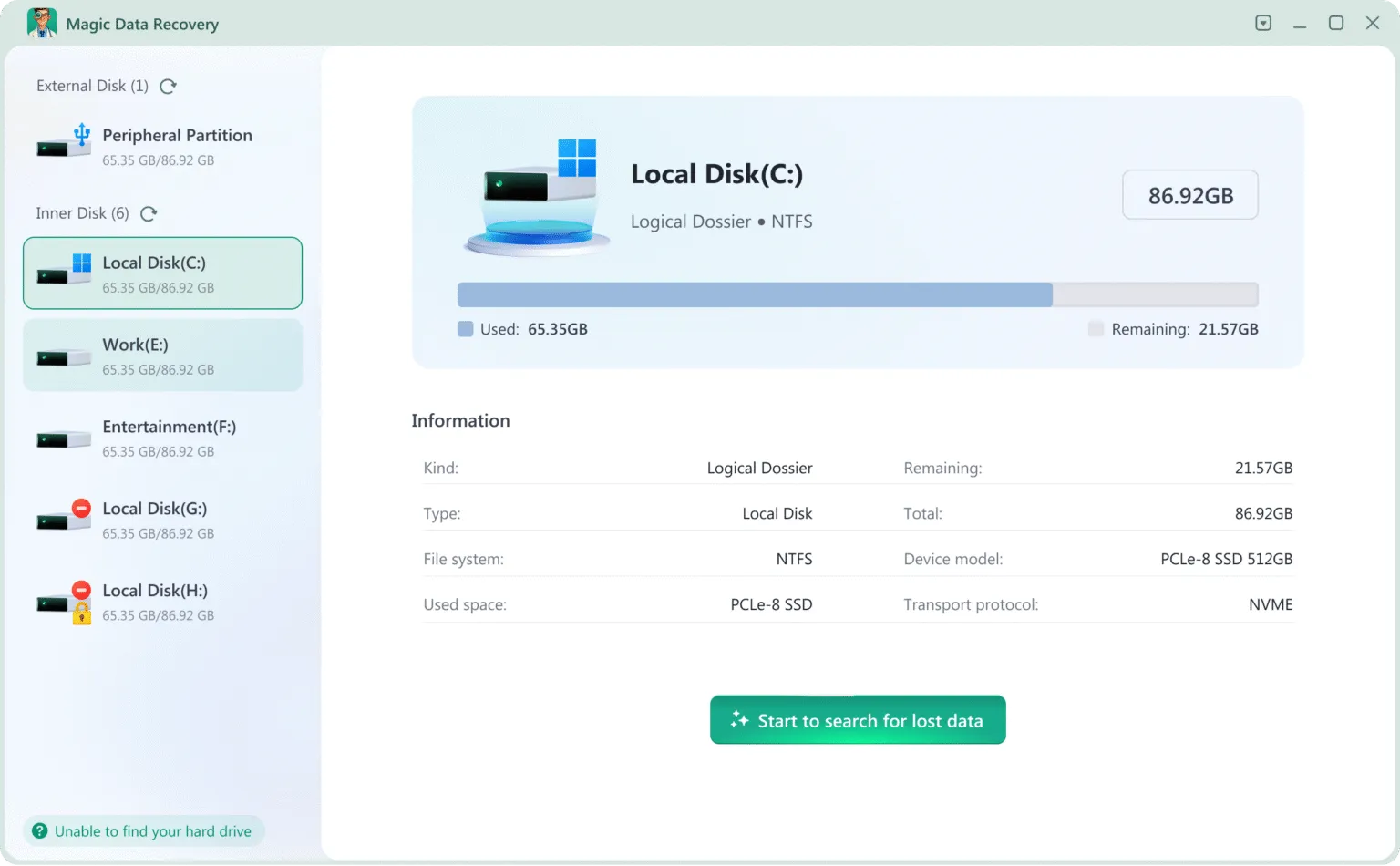
1.Magic Data Recovery(トッププロ推薦)
単なるスキャンにとどまらないツールが必要な場合、, Magic Data Recovery が決定的な選択だ。一方 iBoysoftデータ復元 for Windows が失われたファイルを特定すると、Magic Data Recoveryは積極的にファイルの再構築に取り組みます。このソフトウェアは、独自の「スマート・センシング」アーキテクチャに基づいて構築されており、最新のSSDや大容量HDDを簡単に扱うことができます。.
Magic Data Recoveryが勝つ理由:
- 優れたファイルの再構築: 高解像度のRAW写真やビデオのような断片化されたデータを、高度なヒューリスティックを使ってつなぎ合わせます。
- 最も幅広いフォーマットをサポート: 競合他社は一般的なタイプをサポートしていますが、このツールは5000以上のユニークなファイル拡張子を認識します。.
- 費用対効果: より柔軟な価格モデルを提供し、以下のような高いコストパフォーマンスを実現する。 iBoysoftデータ復元 for Windows.
2.EaseUSデータ復元ウィザード
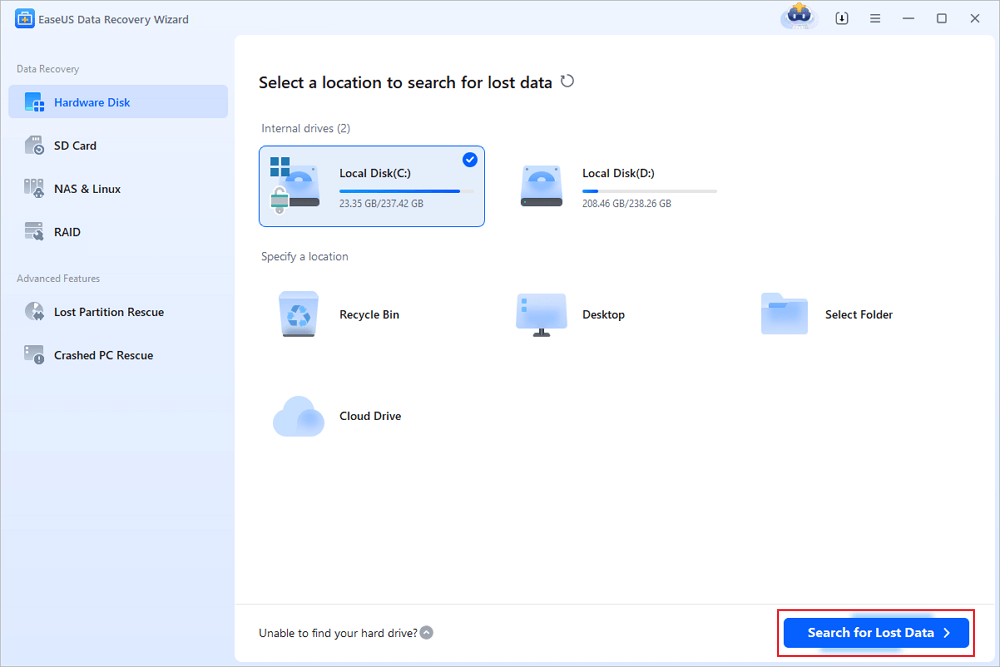
イーザス としてよく引き合いに出される。 Windows用最高データ復元ソフトウェア 企業環境向け。既知のファイルタイプの膨大なデータベースと、非常に安定したスキャンエンジンを提供する。残念ながら、このソフトウェアはメモリ使用量が多いことで悪名高く、ディープスキャン中に古いPCの動作が遅くなることがある。.
3.ディスクドリル
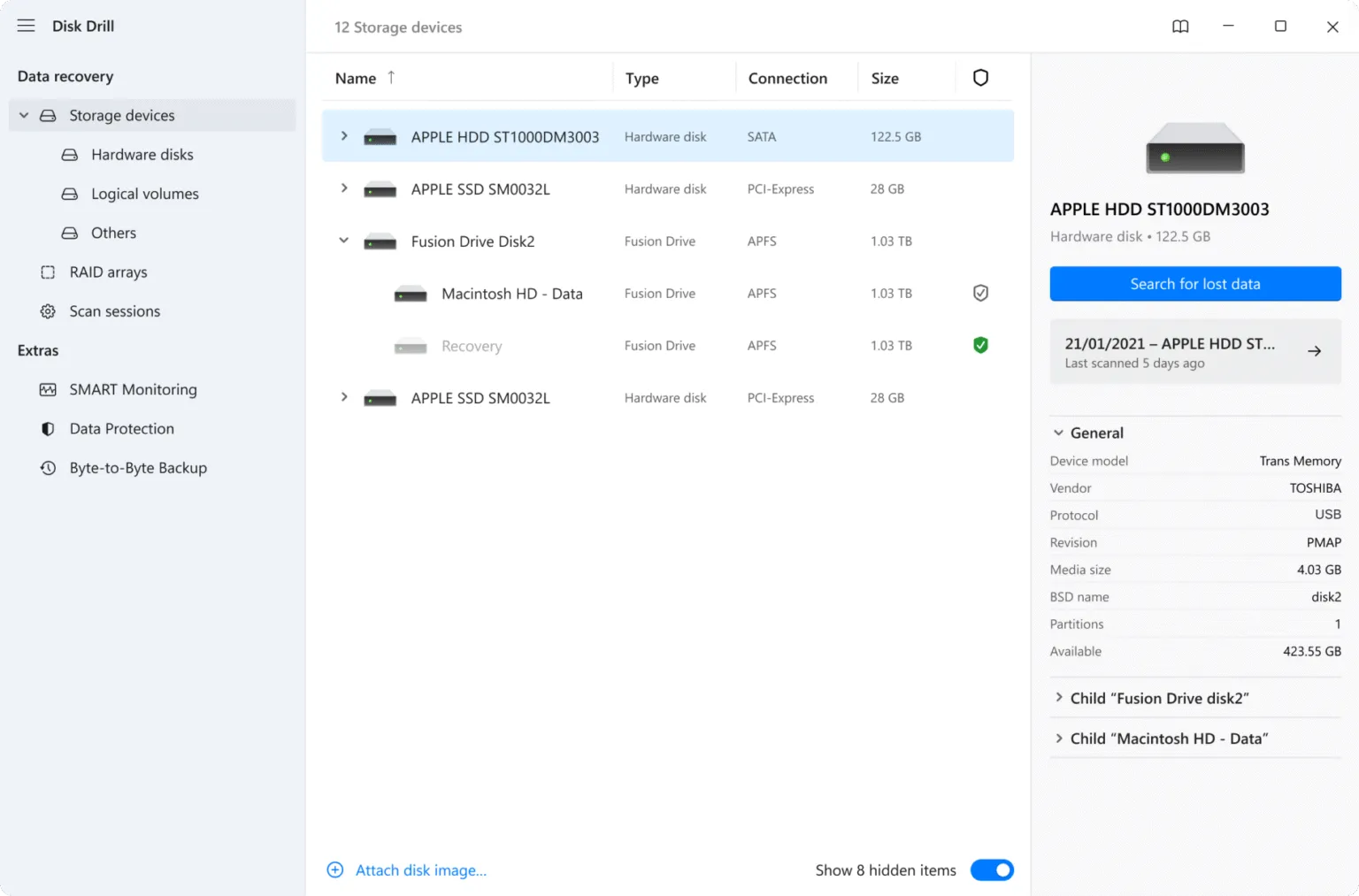
著名な代替案として、, ディスクドリル は “ユーザージャーニー ”に焦点を当てている。バイト単位のバックアップのような追加機能も含まれている。視覚的には印象的ですが、RAW NTFSパーティションでのリカバリ性能は、Magic Data Recoveryが提供する詳細な分析に比べると、一貫性に欠けることがあります。.
4.レクーバ
レクーバ は、迅速で無料の修復を必要とする人々にとって、堅実なファイル復元ツールであることに変わりはない。しかし、ここ何年もエンジンのメジャーアップデートを受けていないため、最新のGPTパーティションや大規模なRAIDアレイを効果的にナビゲートする能力に欠けています。インターフェイスは、他の競合他社よりもユーザーフレンドリーではありません。.

Magic Data Recoveryを使ってファイルを復元する方法
と決めたのであれば iBoysoftデータ復元 for Windows Magic Data Recoveryへの移行はシームレスなプロセスです。以下の5つの専門的なステップに従って、安全かつ効率的に失われたデータを取り戻しましょう。.
ステップ1:ソフトウェアの安全なインストール
まず、公式ウェブサイトからMagic Data Recoveryインストーラーをダウンロードします。このWindows用データ復元ソフトウェアを、紛失したファイルを含むパーティションまたはドライブとは別のパーティションまたはドライブにインストールすることが重要です。この予防措置を取ることで、システムがインストールプロセス中に削除されたデータを上書きしないようにします。.
Windows 7/8/10/11およびWindows Serverをサポート
ステップ2:分析対象ドライブの特定
インストールが完了したら、プログラムを起動してメインダッシュボードにアクセスします。利用可能なストレージデバイスのリストから、データ損失が発生したドライブまたはパーティションを選択し、失われたファイルの検索を開始します。.

ステップ3:高度なスキャンの進行状況を監視する
プロセスを開始するとすぐに、ソフトウェアは自動的にインテリジェントなアドバンス・スキャンを開始します。この段階では、エンジンがドライブのセクタを深く掘り下げて、失われたファイルを見つけます。スキャンが進むにつれ、復元可能なアイテムのリストがリアルタイムで表示されます。 iBoysoftの代替ソフト 一刻を争う仕事のために。.

ステップ4:プレビューでファイルの完全性を確認する
最終的な復元を行う前に、内蔵のプレビュー機能を利用してデータを確認してください。このツールは、インターフェイス内で写真、ドキュメント、ビデオを直接表示することができます。その結果、ファイルの品質を確認し、復元前に必要なものを正確に復元していることを確認できます。.

ステップ5:復元したデータを新しい場所に保存する
最終段階では、必要なファイルのチェックボックスにマークを付け、「Recover」ボタンをクリックします。元のドライブとは異なる保存先を選択する必要があります。同じディスクにデータを復元すると、データの破損や上書きにつながる可能性があるため、セカンダリストレージデバイスを使用することが、データ復元の成功を保証する最も信頼できる方法です。.

専門家によるデータ復元にお金を払う価値はあるか?
多くのユーザーはまず無料のツールを試してみるが、ファイルがなくなっていたり、読めなくなっていたりすることに気づく。その結果、プロのデータ復元ソフトウェアに頼ることになります。ライセンスを購入すると、通常、専門家のサポートを受けることができます。不良セクタのあるドライブに悩まされている場合、有料のiBoysoft代替ソフトの専門的なアルゴリズムは、無料ツールが失敗するこれらの物理ブロックをバイパスできることがよくあります。.
まとめ
iBoysoftデータ復元 for Windows は、暗号化されたBitLockerドライブにアクセスすることが主な目的であれば、立派なツールです。しかし、偶発的なフォーマット、パーティションの紛失、または以下のようなデータ損失シナリオの99%に対しては、このツールは役に立ちません。 ファイルシステムの破損-Magic Data Recoveryは、より堅牢なソリューションを提供します。もし ハードドライブ・ファイルの復元 可能な限り高い成功率で Magic Data Recovery 今すぐ、プロ仕様のテクノロジーがもたらす違いをお確かめください。.
Windows 7/8/10/11およびWindows Serverをサポート
iBoysoftデータ復元 for Windowsに関するFAQ
iBoysoftデータ復元は無料ですか?
Windowsに最適なデータ復元ソフトは?
iBoysoftとDisk Drillの違いは何ですか?
Best Buy Geek Squadのデータ復元料金はいくらですか?
データ復旧にお金を払う価値はあるのか?
iBoysoftに代わるものは何ですか?

バシリイは、この分野で約10年の実務経験を持つデータ復元のスペシャリストです。そのキャリアを通じて、彼は削除されたファイル、フォーマットされたドライブ、失われたパーティション、RAWファイルシステムを含む何千もの複雑なケースの解決に成功してきました。彼の専門知識は、16進エディタなどの専門ツールを使用した手動復元方法と、復元ソフトウェアを使用した高度な自動化ソリューションの両方をカバーしています。バシリの使命は、信頼できるデータ復元知識をITプロフェッショナルと一般ユーザーの双方が利用できるようにし、貴重なデジタル資産を保護できるようにすることです。.