
所有已刪除照片的恢復:終極指南
因誤觸而遺失珍貴的回憶,, SD 卡損毀, ,或是系統突然當機,都可能令人感到極度沮喪。 照片記錄了我們生命中無可取代的瞬間,眼睜睜看著它們轉瞬即逝,確實令人倍感壓力。所幸,檔案刪除通常並非立即永久消失。無論您面對的是已格式化的相機記憶卡,還是清空的資源回收筒,仍有機會找回照片。這份詳盡指南將引導您逐步完成整個過程: 所有已刪除照片的恢復, ,並提供諸如 Magic Data Recovery 至 恢復您遺失的圖片 安全且有效率。.
支援 Windows 7/8/10/11 和 Windows Server
目錄
刪除照片後會發生什麼事?
若要成功救回您的檔案,了解數位儲存的運作原理會有所幫助。當您從電腦、硬碟或記憶卡中刪除一張圖片時,實際的資料並不會立即從儲存區塊中消失。相反地,作業系統只是移除了檔案指標,並將該特定空間標記為「可用」,以便儲存新資料。.
只要您不將新檔案儲存到同一磁碟機中,原始映像檔就會保持隱藏但完好無損。然而,如果您繼續使用該裝置,系統將會覆寫該空間,導致您的 照片復原軟體 毫無效果。因此,資料救援的絕對黃金法則就是立即停止使用受影響的裝置或儲存媒體,以防止資料被覆寫。因此,立即採取行動總是決定了您的 所有已刪除照片的恢復 努力。.
如何免費恢復已刪除的照片(內建方法)
在嘗試第三方軟體工具之前,您應先檢查 Windows 作業系統或雲端服務所提供的內建還原工具。這些免費方法對於恢復最近刪除的項目非常有效。.
方法 1:檢查資源回收筒
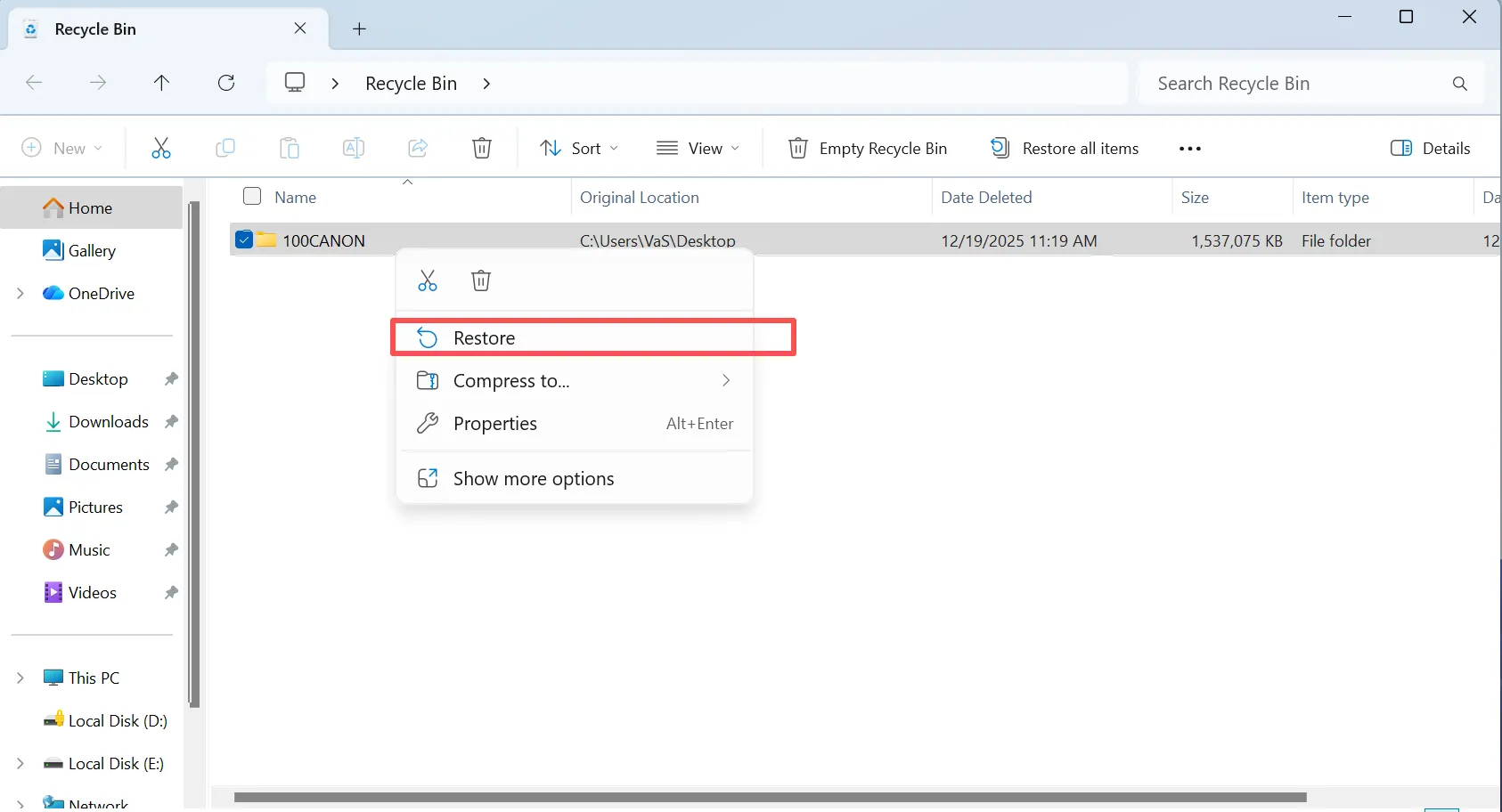
這是最顯而易見的第一步,然而許多使用者在慌亂之際卻往往忽略了這一點。當您正常刪除檔案時,該檔案會直接被移至暫存區。若您動作迅速,便能立即 所有已刪除照片的恢復 無需額外工具。.
- 行動計畫: 在 Windows 桌面上開啟「資源回收筒」,尋找遺失的照片或資料夾,右鍵點擊它們,然後選擇「還原」將其恢復至原始資料夾。.
方法 2:從雲端備份還原
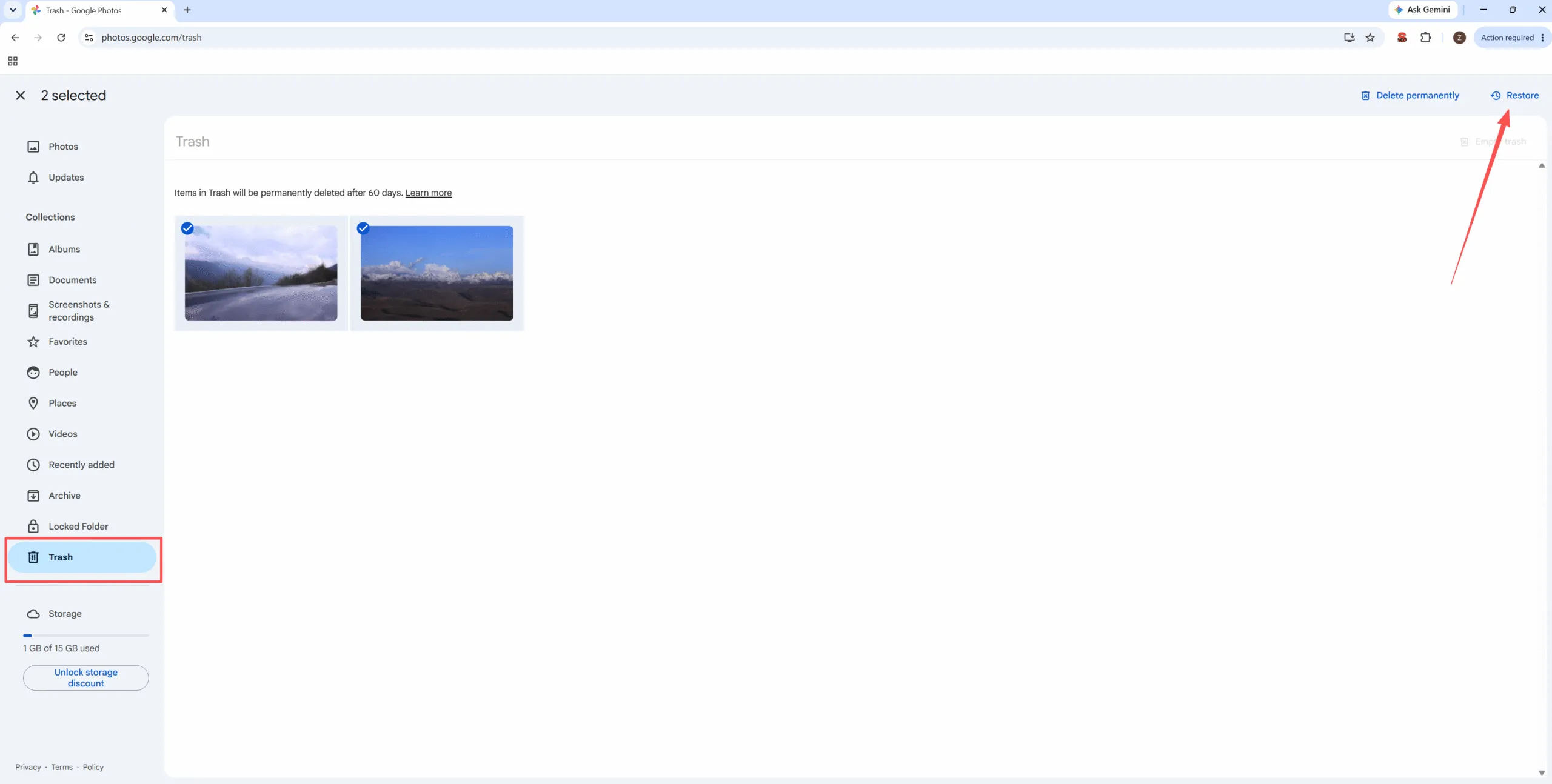
大多數現代裝置都會自動與雲端儲存同步。如果您使用雲端服務,即使您已將檔案從本地裝置儲存空間中刪除,這些檔案仍可能存在於線上。因此,雲端儲存仍是 所有已刪除照片的恢復 任務。.
- Google 相片: 請登入您的 Google 相片 帳戶, ,點擊左側邊欄中的「垃圾桶」資料夾,選取您的圖片,然後點擊「還原」。項目通常會在此保留 60 天,之後才會被永久刪除。.
- OneDrive: 登入 OneDrive 網頁入口網站, ,請前往螢幕左側的「資源回收筒」,選取已刪除的照片,然後點擊還原選項。.
方法 3:還原先前版本
Windows 會自動將您的檔案和資料夾的快照儲存為「保護點」的一部分。如果您不小心修改或刪除了特定資料夾內的圖片,您可以透過系統內建設定,將該整個目錄還原至較早的狀態。.
- 行動計畫: 導航至原本存放已刪除圖片的資料夾。在該資料夾上按右鍵,從快顯選單中選擇「內容」,然後點選「舊版本」索引標籤。選擇一個日期早於資料遺失發生時間的版本,並點選「還原」以恢復您的圖片。.

最佳的一站式解決方案,適用於所有已刪除照片的恢復
當內建系統工具或備份程式無法找到您的檔案時,專業的實用軟體便是最可靠的替代方案。若要獲得全面的搜尋結果,專為處理複雜資料遺失情境所設計的工具,能夠直接掃描儲存區的磁區。.
如果您正在尋找高效率的解決方案,您應該嘗試 Magic Data Recovery. 這套專業軟體專精於深度儲存裝置掃描,同時完全適合一般 Windows 使用者操作。它透過重建資料,解決了意外資料遺失的核心痛點 零碎檔案 標準作業系統已無法讀取。.
主要特點與優勢
- 廣泛的格式支援: 此工具能輕鬆識別 JPEG、PNG 和 BMP 等標準圖像格式,以及專業的 RAW 檔案和現代的 HEIC 格式。.
- 深度掃描技術: 它能深入儲存區塊,從已格式化或損毀的檔案系統(如 NTFS、FAT32 和 exFAT)中重建資料影像。.
- 無風險預覽: 使用者可以在進行實際救援之前預覽搜尋到的圖片,確保您只還原真正需要的檔案。.
- 彈性免額度: 該軟體提供高達 500MB 的免費檔案恢復配額,讓您無需預先訂閱即可測試其功能。.
使用個案範例
試想,您剛結束家庭度假返家,數位相機卻突然顯示「記憶卡錯誤」訊息。與其格式化記憶卡,您不妨將儲存媒體連接至電腦,並讓軟體執行深度掃描。此舉可繞過 檔案系統錯誤 以安全地找出並還原您的假期照片。.
逐步教學:如何恢復所有已刪除的照片
使用此工具非常簡單,無需具備任何技術背景。請按照以下步驟找回遺失的照片:
步驟 1:下載並安裝 Magic Data Recovery
首先,請從 Magic Data Recovery 官方網站下載軟體以啟動 所有已刪除照片的恢復 操作步驟。請將程式安裝在與照片遺失分區不同的磁碟機上。此方法可避免意外覆寫,並保護遺失的資料。.
支援 Windows 7/8/10/11 和 Windows Server
步驟 2:選取要掃瞄的目標位置
啟動程式。接著,在主介面中選擇您刪除檔案的特定磁碟機、分割區或儲存媒體,並開始掃描。.

步驟 3:掃描位置以尋找已刪除的照片
該軟體會自動執行「進階掃描」。在此過程中,系統會隨著掃描進度列出所有可恢復的檔案,讓您能即時追蹤已找到的項目。.

步驟 4:復原前預覽刪除的檔案
接著,請使用內建的預覽功能來確認檔案內容與影像品質。此步驟可確保您僅恢復實際所需的檔案,以便 所有已刪除照片的恢復 目標。.

步驟 5:將檔案復原至安全位置
最後,選取目標檔案並將其儲存至其他磁碟機或儲存裝置。切勿將資料還原至同一分割區,因為這樣做可能會導致資料永久損毀。.

跨裝置恢復所有已刪除的照片
不同的裝置採用不同的儲存結構。了解這些細微差異,有助於您選擇合適的方法來 如何恢復遺失的照片 成功。.
1. 從 SD 卡及數位相機中恢復照片
數位相機通常會將影像儲存於採用 FAT32 或 exFAT 檔案系統的外部 SD 卡中。若在相機仍在寫入資料時拔除記憶卡,這些檔案系統極易發生損毀。當相機記憶卡無法讀取時,請勿格式化它。相反地,應將其連接至 Windows 電腦,並使用 免費照片恢復 透過專用軟體掃描,直接提取完整的影像區塊,從而達到有效的 所有已刪除照片的恢復.
2. 從 Android 裝置恢復照片
智慧型手機會積極執行資料刪除作業,以優化內部儲存空間。一旦您清空 Android 裝置上的內部垃圾桶,作業系統便會迅速重新整理快閃記憶體的儲存區塊。對於行動裝置而言,若想成功恢復資料,最佳時機是在系統清理暫存快取之前,立即檢查 OneDrive 或 Google 相片等雲端備份。.
恢復所有已刪除照片時應避免的常見陷阱
資料救援是一項精密的過程,任何一個失誤都可能導致您的檔案永久損毀。請避免以下這些關鍵錯誤,以最大限度地提高成功機率:
- 在同一磁碟機上安裝軟體: 切勿將資料恢復工具下載或安裝至發生資料遺失的該分區上,因為安裝過程很可能會覆寫已刪除的照片。.
- 繼續使用本裝置: 資料遺失後若繼續使用相機或手機,系統會不斷將新的系統日誌和縮圖快取寫入舊照片上,導致無法恢復 所有已刪除照片的恢復 機會。.
- 過度依賴不可靠的免費工具: 請避免使用那些聲稱能帶來無限成效、卻名不見經傳且未經驗證的免費軟體。這類程式通常捆綁了惡意軟體或侵入性廣告,可能會進一步損壞您的儲存媒體。.
總結
成功執行 所有已刪除照片的恢復 這需要迅速採取行動並使用合適的工具。首先請檢查您本地的「資源回收筒」和雲端備份,看看是否有可用的副本。如果這些方法都行不通,尋求可靠的工具協助是最佳解決方案。我們建議嘗試 Magic Data Recovery 因為它結合了先進的區塊級掃描功能與直觀、易於使用的介面。其 500MB 的免費恢復上限,讓您能夠安全地預覽並 找回您遺失的照片 無需任何初期財務承諾。.
支援 Windows 7/8/10/11 和 Windows Server
常見問題
清空資源回收筒後,還能完全恢復所有已刪除的照片嗎?
是的,您仍然可以成功救回這些檔案。清空「資源回收筒」雖然會使檔案不再可見,但原始資料仍會保留在硬碟中,直到有新檔案佔用該空間為止。因此,在資料被覆寫之前,使用專業的相片復原軟體是提取這些隱藏資料最有效的方法。.
如何免費恢復已永久刪除的照片?
您可以透過內建的系統工具(例如 Windows 檔案歷史記錄或 Mac 的 Time Machine)免費還原已永久刪除的照片。此外,您也可以檢查雲端備份,例如 Google 相片或 iCloud。如果這些備份無法使用,您可以使用 Magic Data Recovery 並利用其免費的 500MB 檔案還原功能。.
我還有多少時間可以找回遺失的照片,否則它們就會消失?
這並非有固定時間限制,而是取決於裝置的使用情況。若將硬碟收納於抽屜中,照片通常可保留數年之久,仍可進行復原。然而,若您持續頻繁使用該硬碟,作業系統將在數分鐘內覆寫其中的資料。.
我可以免費恢復 RAW 相機檔案嗎?
是的,您可以。專業軟體除了支援標準的 JPEG 格式外,也原生支援高階 RAW 格式。透過使用 Magic Data Recovery 的免費版本,您可以掃描相機的 SD 卡、預覽 RAW 影像,並免費恢復多達 500MB 的資料。.
如果我的 SD 卡顯示格式化錯誤,該怎麼辦?
當出現此錯誤時,切勿對記憶卡進行格式化。格式化可能會清除檔案指標,進而使資料救援過程更加複雜。相反地,請立即將記憶卡連接至電腦,並執行進階掃描,以安全地提取您珍貴的檔案。.
為什麼恢復的照片有時會出現損壞或無法讀取的情況?
此問題通常是因為新資料已部分覆寫原始檔案結構所致。若在資料遺失後繼續使用裝置,系統將會破壞舊檔案。為避免此情況,您必須立即停止使用該磁碟機,並開始執行救援程序。.

Vasilii 是一位在該領域擁有約 10 年實務經驗的資料復原專家。在他的職業生涯中,他已成功解決數千個複雜的個案,包括刪除的檔案、格式化的硬碟機、遺失的磁碟分割和 RAW 檔案系統。他的專業知識涵蓋使用十六進位編輯器等專業工具的手動復原方法,以及使用復原軟體的進階自動解決方案。Vasilii 的使命是讓 IT 專業人士和一般使用者都能獲得可靠的資料復原知識,協助他們保護寶貴的數位資產。.