
Recuperación de todas las fotos borradas: guía definitiva
Perder recuerdos inestimables por un clic accidental, una tarjeta SD dañada, o un fallo repentino del sistema puede resultar tremendamente frustrante. Las fotos capturan momentos irreemplazables de nuestras vidas, y verlas desaparecer en un instante es una experiencia estresante. Afortunadamente, la eliminación de archivos rara vez es permanente de inmediato. Tanto si se trata de una tarjeta de memoria de cámara formateada como de una papelera de reciclaje vaciada, aún puedes recuperar tus fotos. Esta guía completa te guiará a través de todo el proceso de Recuperación de todas las fotos borradas, ofreciendo soluciones prácticas como Magic Data Recovery a recuperar tus imágenes perdidas de forma segura y eficaz.
Compatible con Windows 7/8/10/11 y Windows Server
Índice
¿Qué pasa cuando borras una foto?
Para recuperar tus archivos con éxito, es útil comprender cómo funciona el almacenamiento digital. Cuando borras una imagen de tu ordenador, disco duro o tarjeta de memoria, los datos reales no desaparecen al instante de los sectores de almacenamiento. En realidad, el sistema operativo simplemente elimina el puntero del archivo y marca ese espacio concreto como “disponible” para nuevos datos.
Siempre que no guardes archivos nuevos en esa misma unidad, la imagen original permanecerá oculta, pero intacta. Sin embargo, si sigues utilizando el dispositivo, el sistema sobrescribirá ese espacio, lo que hará que tu software de recuperación de fotos ineficaz. Por lo tanto, la regla de oro absoluta en la recuperación de datos es dejar de utilizar inmediatamente el dispositivo o el soporte de almacenamiento afectado para evitar que se sobrescriban los datos. Por consiguiente, la rapidez con la que se actúe siempre determina la tasa de éxito de su Recuperación de todas las fotos borradas esfuerzos.
Cómo recuperar fotos borradas de forma gratuita (métodos integrados)
Antes de recurrir a programas de terceros, te recomendamos que compruebes las herramientas de recuperación integradas que ofrece tu sistema operativo Windows o los servicios en la nube. Estos métodos gratuitos son muy eficaces para recuperar elementos eliminados recientemente.
Método 1: Compruebe la papelera de reciclaje
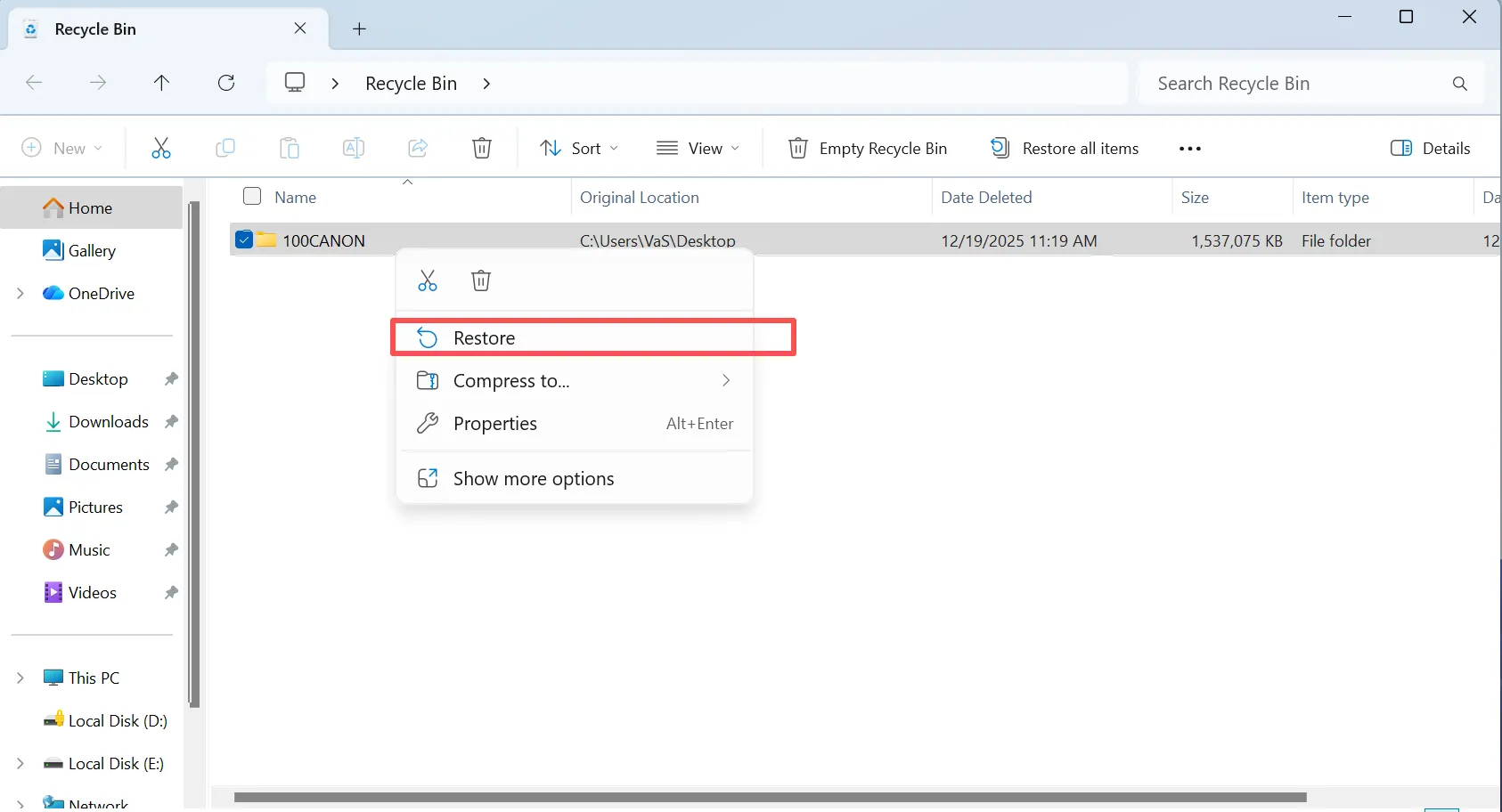
Este es el primer paso más obvio, pero muchos usuarios lo pasan por alto cuando se dejan llevar por el pánico. Cuando se borra un archivo de forma normal, este va directamente a una zona de almacenamiento temporal. Si se actúa con rapidez, se puede lograr una recuperación Recuperación de todas las fotos borradas sin necesidad de herramientas adicionales.
- Plan de acción: Abre la Papelera de reciclaje desde el escritorio de Windows, busca las imágenes o carpetas que hayas perdido, haz clic con el botón derecho del ratón sobre ellas y selecciona “Restaurar” para volver a colocarlas en su carpeta original.
Método 2: Restaurar desde copias de seguridad en la nube
La mayoría de los dispositivos modernos se sincronizan automáticamente con el almacenamiento en la nube. Si utilizas servicios basados en la nube, es posible que tus archivos sigan existiendo en línea aunque los hayas eliminado del almacenamiento local de tu dispositivo. Por lo tanto, el almacenamiento en la nube sigue siendo un canal fundamental para Recuperación de todas las fotos borradas tareas.
- Google Fotos: Inicia sesión en tu Cuenta de Google Fotos, haz clic en la carpeta “Papelera” de la barra lateral izquierda, selecciona tus imágenes y haz clic en “Restaurar”. Los elementos suelen permanecer aquí durante 60 días antes de ser eliminados definitivamente.
- OneDrive: Inicia sesión en el Portal web de OneDrive, ve a la “Papelera de reciclaje” situada en la parte izquierda de la pantalla, selecciona las fotos eliminadas y haz clic en la opción de restaurar.

Método 3: Restaurar versiones anteriores
Windows guarda automáticamente instantáneas de tus archivos y carpetas como parte de sus puntos de protección. Si modificas o eliminas accidentalmente imágenes de una carpeta concreta, puedes restaurar todo ese directorio a un estado anterior mediante la configuración nativa.
- Plan de acción: Ve a la carpeta donde se encontraban las imágenes que has borrado. Haz clic con el botón derecho del ratón en la carpeta, selecciona “Propiedades” en el menú contextual y haz clic en la pestaña “Versiones anteriores”. Elige una versión anterior a la fecha en que se produjo la pérdida de datos y haz clic en “Restaurar” para recuperar tus fotos.

La mejor solución integral para recuperar todas las fotos borradas
Cuando las herramientas integradas del sistema o las copias de seguridad no logran localizar tus archivos, el software de utilidades especializado es la alternativa más fiable. Para obtener resultados exhaustivos, una herramienta específica diseñada para gestionar situaciones complejas de pérdida de datos puede escanear directamente los sectores de almacenamiento.
Si busca una solución muy eficaz, pruebe con Magic Data Recovery. Este software profesional está especializado en el análisis en profundidad del almacenamiento, sin dejar de ser totalmente accesible para los usuarios habituales de Windows. Resuelve el principal problema de la pérdida accidental de datos mediante la reconstrucción de archivos fragmentados que los sistemas operativos estándar ya no pueden leer.
Características y ventajas principales
- Amplia compatibilidad de formatos: La herramienta reconoce fácilmente formatos de imagen estándar como JPEG, PNG y BMP, así como archivos RAW profesionales y formatos HEIC modernos.
- Tecnología de escaneado profundo: Penetra en profundidad en los sectores de almacenamiento para reconstruir imágenes de sistemas de archivos formateados o dañados, como NTFS, FAT32 y exFAT.
- Vista previa sin riesgo: Los usuarios pueden previsualizar las imágenes encontradas antes de realizar la recuperación, lo que garantiza que solo se restauren aquellas que realmente se necesitan.
- Límite flexible gratuito: El software te permite probar sus funciones, ya que ofrece un generoso límite de recuperación de archivos de 500 MB sin necesidad de suscribirse por adelantado.
Ejemplo de caso práctico
Imagina que acabas de volver de unas vacaciones en familia y, de repente, tu cámara digital muestra un mensaje de “Error de tarjeta”. En lugar de formatear la tarjeta, puedes conectar el soporte de almacenamiento a tu ordenador y dejar que el software realice un análisis en profundidad. Esto evita el error del sistema de archivos para localizar y recuperar tus fotos de las vacaciones de forma segura.
Paso a paso: cómo recuperar todas las fotos borradas
El uso de esta herramienta es muy sencillo y no requiere conocimientos técnicos. Sigue estos pasos para recuperar tus fotos perdidas:
Paso 1: Descargar e instalar Magic Data Recovery
En primer lugar, descarga el software de la página web oficial de Magic Data Recovery para iniciar el Recuperación de todas las fotos borradas proceso. Instala el programa en una unidad distinta a la partición en la que se perdieron tus fotos. De esta forma, se evita sobrescribir los datos accidentalmente y se protegen los datos perdidos.
Compatible con Windows 7/8/10/11 y Windows Server
Paso 2: Seleccione la ubicación de destino para escanear
Inicia el programa. A continuación, en la interfaz principal, selecciona la unidad, partición o soporte de almacenamiento concreto en el que hayas borrado los archivos e inicia el análisis.

Paso 3: Busca fotos eliminadas en la ubicación
El software realiza automáticamente un análisis avanzado. Mientras tanto, muestra una lista de todos los archivos recuperables a medida que avanza el análisis, lo que te permite seguir en tiempo real los elementos encontrados.

Paso 4: Vista previa de los archivos eliminados antes de la recuperación
A continuación, utiliza la función de vista previa integrada para comprobar el contenido de los archivos y la calidad de las imágenes. Este paso garantiza que solo recuperes los archivos que realmente necesitas para tu Recuperación de todas las fotos borradas objetivos.

Paso 5: Recuperar archivos a una ubicación segura
Por último, selecciona los archivos de destino y guárdalos en otra unidad o dispositivo de almacenamiento. Nunca restaures los datos en la misma partición, ya que hacerlo conlleva el riesgo de que los datos se dañen de forma permanente.

Recuperación de todas las fotos borradas en distintos dispositivos
Los distintos dispositivos utilizan diferentes estructuras de almacenamiento. Comprender estas diferencias te ayuda a elegir el enfoque adecuado para Cómo recuperar fotos perdidas con éxito.
1. Recuperación de fotos de tarjetas SD y cámaras digitales
Las cámaras digitales suelen almacenar las imágenes en tarjetas SD externas utilizando los sistemas de archivos FAT32 o exFAT. Estos sistemas de archivos son muy propensos a sufrir daños si se extrae la tarjeta mientras la cámara sigue escribiendo datos. Cuando una tarjeta de cámara se vuelve ilegible, no la formatees. En su lugar, conéctala a un ordenador con Windows y utiliza un recuperación gratuita de fotos escaneado mediante un software específico para extraer directamente los sectores de imagen intactos, lo que permite lograr una Recuperación de todas las fotos borradas.
2. Recuperación de fotos de dispositivos Android
Los teléfonos inteligentes gestionan la eliminación de datos de forma agresiva para optimizar el espacio de almacenamiento interno. Una vez que se vacía la papelera interna de un dispositivo Android, el sistema operativo reorganiza rápidamente los bloques de almacenamiento de la memoria flash. En el caso de los dispositivos móviles, la mejor forma de garantizar el éxito es comprobar las copias de seguridad en la nube, como OneDrive o Google Fotos, justo antes de que el sistema borre la caché temporal.
Errores habituales que hay que evitar al recuperar fotos borradas
La recuperación de datos es un proceso delicado, y un solo error puede destruir tus archivos de forma permanente. Evita estos errores graves para maximizar tus posibilidades de éxito:
- Instalación de software en la misma unidad: Nunca descargues ni instales programas de recuperación en la misma partición en la que se ha producido la pérdida de datos, ya que es probable que el proceso de instalación sobrescriba las fotos borradas.
- Seguir utilizando el dispositivo: El uso de una cámara o un teléfono tras una pérdida de datos provoca que los nuevos registros del sistema y las cachés de miniaturas se graben continuamente sobre las fotos antiguas, lo que impide recuperar Recuperación de todas las fotos borradas oportunidades.
- Confiar en herramientas gratuitas poco fiables: Evita los programas gratuitos poco conocidos y sin verificar que prometen resultados ilimitados. Estos programas suelen contener malware oculto o anuncios intrusivos que pueden dañar aún más tus dispositivos de almacenamiento.
Conclusión
Llevar a cabo con éxito Recuperación de todas las fotos borradas requiere actuar con rapidez y contar con las herramientas adecuadas. Empieza siempre por revisar la Papelera de reciclaje y las copias de seguridad en la nube para ver si hay alguna copia disponible. Si esos métodos no dan resultado, lo mejor es recurrir a una herramienta fiable. Te recomendamos que pruebes Magic Data Recovery porque combina un análisis avanzado a nivel de sector con una interfaz sencilla y fácil de usar. Su límite de recuperación gratuita de 500 MB te permite previsualizar de forma segura y Recupera tus fotos perdidas sin ningún compromiso económico inicial.
Compatible con Windows 7/8/10/11 y Windows Server
Preguntas frecuentes
¿Puedo recuperar todas las fotos borradas después de vaciar la Papelera de reciclaje?
Sí, aún puedes recuperarlos con éxito. Al vaciar la Papelera de reciclaje, el archivo deja de ser visible, pero los datos sin procesar permanecen en el disco duro hasta que otros archivos ocupen ese espacio. Por lo tanto, utilizar un software profesional de recuperación de fotos es la forma más eficaz de extraer estos datos ocultos antes de que se sobrescriban.
¿Cómo puedo recuperar fotos borradas definitivamente de forma gratuita?
Puedes recuperar fotos borradas de forma permanente de forma gratuita utilizando herramientas integradas en el sistema, como el Historial de archivos de Windows o Time Machine de Mac. También puedes consultar tus copias de seguridad en la nube, como Google Fotos o iCloud. Si estas copias de seguridad no están disponibles, puedes utilizar Magic Data Recovery con su servicio gratuito de recuperación de archivos de 500 MB.
¿Cuánto tiempo tengo para recuperar las fotos perdidas antes de que desaparezcan?
No hay un plazo de tiempo concreto, sino más bien un límite de uso del dispositivo. Si guardas la unidad en un cajón, las fotos pueden seguir siendo recuperables durante años. Sin embargo, si sigues utilizando la unidad de forma activa, el sistema operativo sobrescribirá los datos en cuestión de minutos.
¿Puedo recuperar fotos de forma gratuita de archivos RAW de cámara?
Sí, puedes. El software profesional es compatible de forma nativa con formatos RAW de alta calidad, además de los archivos JPEG estándar. Con la versión gratuita de Magic Data Recovery, puedes escanear la tarjeta SD de tu cámara, previsualizar las imágenes RAW y recuperar hasta 500 MB de datos sin pagar nada.
¿Qué debo hacer si mi tarjeta SD muestra un error de formateo?
Nunca formatees la tarjeta cuando aparezca este error. El formateo puede borrar los punteros de los archivos y complicar el proceso de recuperación. En su lugar, conecta la tarjeta al ordenador inmediatamente y realiza un análisis avanzado para recuperar tus archivos importantes de forma segura.
¿Por qué las fotos recuperadas a veces aparecen dañadas o ilegibles?
Este problema suele producirse porque los nuevos datos ya han sobrescrito parcialmente la estructura original del archivo. Si sigues utilizando el dispositivo tras la pérdida de datos, el sistema daña los archivos antiguos. Para evitarlo, debes dejar de utilizar la unidad inmediatamente e iniciar el proceso de recuperación.

Vasilii es un especialista en recuperación de datos con unos 10 años de experiencia práctica en este campo. A lo largo de su carrera, ha resuelto con éxito miles de casos complejos relacionados con archivos borrados, unidades formateadas, particiones perdidas y sistemas de archivos RAW. Su experiencia abarca tanto métodos de recuperación manual con herramientas profesionales como editores hexadecimales como soluciones automatizadas avanzadas con software de recuperación. La misión de Vasilii es poner los conocimientos sobre recuperación de datos al alcance tanto de los profesionales informáticos como de los usuarios de a pie, ayudándoles a salvaguardar sus valiosos activos digitales.