
削除した写真をすべて復元する:完全ガイド
うっかりクリックしてしまったせいで、大切な思い出を失ってしまう、, 破損したSDカード, 、あるいは突然のシステムクラッシュは、非常に苛立たしいものです。 写真は私たちの人生におけるかけがえのない瞬間を捉えたものであり、それらが一瞬にして消えてしまうのを目の当たりにするのは、大きなストレスとなります。幸いなことに、ファイルの削除がすぐに完全なものになることはめったにありません。カメラのメモリーカードをフォーマットしてしまった場合でも、ごみ箱を空にしてしまった場合でも、写真を復元することは可能です。この包括的なガイドでは、その全プロセスを順を追って解説します。 削除した写真をすべて復元, 、次のような実用的な解決策を提供し、 Magic Data Recovery への 失われた画像を復元する 安全かつ効率的に。.
Windows 7/8/10/11およびWindows Serverをサポート
目次
写真を削除するとどうなるのでしょうか?
ファイルを無事に復元するには、デジタルストレージの仕組みを理解しておくと役立ちます。コンピュータ、ハードドライブ、またはメモリーカードから画像を削除しても、実際のデータがストレージ領域から即座に消えるわけではありません。実際には、オペレーティングシステムがファイルポインタを削除し、その領域を新しいデータ用に「空き領域」としてマークするだけです。.
そのドライブに新しいファイルを保存しない限り、元のイメージは非表示のまま、そのままの状態で残ります。ただし、そのデバイスを引き続き使用すると、システムがその領域を上書きしてしまうため、 写真復元ソフト 効果がない。したがって、データ復旧における絶対的な鉄則は、データの上書きを防ぐため、問題のあるデバイスや記憶媒体の使用を直ちに中止することである。その結果、迅速な対応が常に復旧の成功率を左右する。 削除した写真をすべて復元 努力した。.
削除した写真を無料で復元する方法(標準機能を使った方法)
サードパーティ製のユーティリティソフトを検討する前に、Windows OSやクラウドサービスに標準搭載されている復元ツールを確認することをお勧めします。これらの無料の方法は、最近削除したアイテムを復元するのに非常に効果的です。.
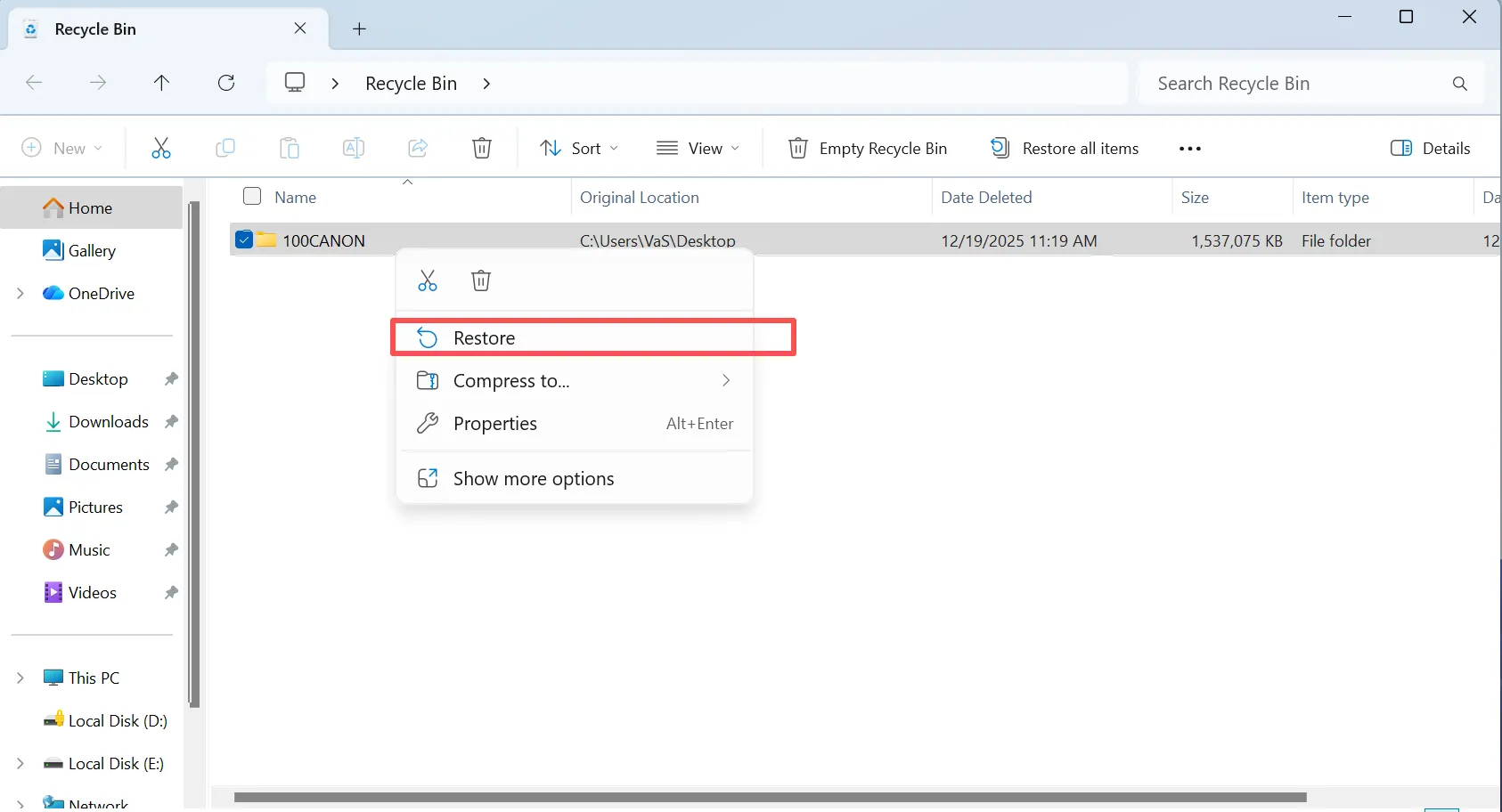
方法1:ごみ箱を確認する
これは最も基本的な第一歩ですが、慌てている最中には多くのユーザーが見落としてしまいがちです。通常、ファイルを削除すると、そのファイルは一時的な保存領域に直接移動します。素早く対応すれば、即座に 削除した写真をすべて復元 特別な工具は不要です。.
- 行動計画: Windowsのデスクトップから「ごみ箱」を開き、失われた写真やフォルダを探して右クリックし、「元に戻す」を選択して、元のフォルダに戻してください。.
方法 2:クラウドバックアップから復元する
最近のデバイスの多くは、クラウドストレージと自動的に同期されます。クラウドベースのサービスを利用している場合、ローカルデバイスのストレージからファイルを削除しても、オンライン上にはファイルが残っている可能性があります。したがって、クラウドストレージは依然として重要な手段であり、 削除した写真をすべて復元 のタスクがある。.
- Googleフォト: アカウントにログインしてください Googleフォトのアカウント, 左側のサイドバーにある「ゴミ箱」フォルダをクリックし、画像を選択して「復元」をクリックしてください。通常、アイテムは60日間ここに保存された後、完全に削除されます。.
- OneDrive: にログインしてください OneDrive ウェブポータル, 画面左側の「ごみ箱」に移動し、削除した写真を選択して、「復元」をクリックしてください。.

方法3:以前のバージョンを復元する
Windowsでは、保護ポイントの一環として、ファイルやフォルダーのスナップショットが自動的に保存されます。特定のフォルダー内の画像を誤って変更または削除してしまった場合でも、標準の設定機能を使用して、そのディレクトリ全体を以前の状態に戻すことができます。.
- 行動計画: 削除した画像が保存されていたフォルダを開きます。そのフォルダを右クリックし、コンテキストメニューから「プロパティ」を選択して、「以前のバージョン」タブをクリックします。データが失われる前の日付のバージョンを選び、「復元」をクリックして画像を復元します。.

削除された写真をすべて復元するための最高のオールインワンソリューション
システムに標準搭載されているツールやバックアップ機能でファイルが見つからない場合、専用のユーティリティソフトウェアが最も信頼できる代替手段となります。包括的な結果を得るためには、複雑なデータ損失のシナリオに対応するように設計された専用ツールを使用すれば、ストレージのセクタを直接スキャンすることができます。.
高効率のソリューションをお探しなら、以下をお試しください。 Magic Data Recovery. このプロフェッショナル向けソフトウェアは、ストレージの徹底的なスキャンに特化している一方で、一般のWindowsユーザーでも簡単に利用できます。誤ってデータを失ってしまったという根本的な悩みを解決し、データを復元します。 断片化されたファイル 標準的なオペレーティングシステムでは読み取れなくなった。.
主な機能とメリット
- 幅広いフォーマットをサポート: このツールは、JPEG、PNG、BMPなどの一般的な画像形式はもちろん、プロ向けのRAWファイルや最新のHEIC形式も問題なく認識します。.
- ディープ・スキャン技術: ストレージセクタの奥深くまでアクセスし、NTFS、FAT32、exFATなどのフォーマット済みまたは破損したファイルシステムからイメージを復元します。.
- リスクなしのプレビュー: ユーザーは、実際に復元を行う前に見つかった画像をプレビューできるため、本当に必要なものだけを復元することができます。.
- 柔軟な無料利用枠: このソフトウェアでは、事前のサブスクリプション契約を必要とせず、500MBという大容量の無料ファイル復元枠を提供しているため、その機能を試すことができます。.
使用例
家族旅行から帰ってきたばかりなのに、デジタルカメラに突然「カードエラー」というメッセージが表示されたと想像してみてください。カードをフォーマットする代わりに、その記憶媒体をパソコンに接続し、ソフトウェアで詳細スキャンを実行することができます。これにより、 ファイルシステムエラー 休暇中の写真を安全に探し出し、復元するために。.
ステップバイステップ:削除した写真をすべて復元する方法
このユーティリティの使い方は簡単で、専門的な知識は必要ありません。紛失した写真を復元するには、以下の手順に従ってください:
ステップ1: Magic Data Recoveryのダウンロードとインストール
まず、Magic Data Recoveryの公式サイトからソフトウェアをダウンロードして、 削除した写真をすべて復元 手順。プログラムは、写真が消失したパーティションとは別のドライブにインストールしてください。この方法により、誤って上書きしてしまうのを防ぎ、消失したデータを保護することができます。.
Windows 7/8/10/11およびWindows Serverをサポート
ステップ2:スキャンする場所を選択する
プログラムを起動します。次に、メイン画面から、ファイルを削除したドライブ、パーティション、またはストレージメディアを選択し、スキャンを開始します。.

ステップ3:削除された写真がある場所をスキャンする
このソフトウェアは自動的に詳細スキャンを実行します。その間、スキャンの進行に合わせて復元可能なファイルがすべて一覧表示されるため、検出されたファイルをリアルタイムで確認することができます。.

ステップ4:復元前に削除されたファイルをプレビューする
次に、内蔵のプレビュー機能を使用して、ファイルの内容と画質を確認してください。この手順により、実際に必要なファイルのみを確実に復元することができます。 削除した写真をすべて復元 目標。.

ステップ5:ファイルを安全な場所に復元する
最後に、対象のファイルを選択し、別のドライブまたはストレージデバイスに保存してください。データが永久に破損する恐れがあるため、決して同じパーティションにデータを復元しないでください。.

さまざまなデバイスから削除された写真をすべて復元
デバイスによって、採用されているストレージ構造は異なります。こうした違いを理解することで、適切なアプローチを選択できるようになります。 消えた写真を復元する方法 に成功した。.
1. SDカードやデジタルカメラからの写真復元
デジタルカメラは通常、FAT32またはexFATファイルシステムを使用して、外部SDカードに画像を保存します。カメラがデータを書き込んでいる最中にカードを取り外すと、これらのファイルシステムは破損しやすくなります。カメラのカードが読み取れなくなった場合、フォーマットしないでください。代わりに、Windows PCに接続し、 無料の写真復元 専用のソフトウェアを使用してスキャンし、無傷の画像セクタを直接抽出することで、実質的な 削除した写真をすべて復元.
2. Android端末から写真を復元する
スマートフォンは、内部ストレージの空き容量を最適化するために、データの削除を積極的に行います。Android端末で内部のゴミ箱を空にすると、OSはすぐにフラッシュメモリのストレージブロックを再配置します。モバイル端末の場合、システムが一時キャッシュを消去する直前に、OneDriveやGoogleフォトなどのクラウドバックアップを確認することが、データを復元できる可能性を最も高める方法です。.
削除した写真を復元する際に避けるべきよくある落とし穴
データの復旧は繊細な作業であり、たった一つのミスがファイルを永久に失うことにつながりかねません。成功の可能性を最大限に高めるため、以下の重大なミスは避けてください:
- 同じドライブへのソフトウェアのインストール: データが消失したパーティションそのものに、復元ツールをダウンロードしたりインストールしたりしないでください。インストール処理によって、削除された写真が上書きされてしまう恐れがあります。.
- 本デバイスの継続的な使用について: データが消失した後にカメラやスマートフォンを使用すると、新しいシステムログやサムネイルキャッシュが古い写真の上に上書きされ続け、復元が不可能になる可能性があります 削除した写真をすべて復元 機会。.
- 信頼できない無料ツールを信用すること: 「無制限の結果」を謳う、出所不明で信頼性の低いフリーウェアは避けてください。こうしたプログラムには、マルウェアや迷惑な広告が同梱されていることが多く、ストレージメディアをさらに破損させる恐れがあります。.
まとめ
無事に実行する 削除した写真をすべて復元 迅速な対応と適切なツールが必要です。まずは、ローカルの「ごみ箱」やクラウドバックアップを確認し、元のファイルがすぐに復元できるかどうかを確認してください。もしそれらがうまくいかない場合は、信頼できるユーティリティツールを利用するのが最善の策です。以下のツールを試してみることをお勧めします Magic Data Recovery 高度なセクタ単位のスキャン機能と、シンプルで使いやすいインターフェースを兼ね備えているからです。500MBまでの無料復元機能により、安全にプレビューして 消えた写真を復元する 初期費用の負担は一切ありません。.
Windows 7/8/10/11およびWindows Serverをサポート
よくあるご質問
ごみ箱を空にしてしまった後でも、削除した写真をすべて復元することはできますか?
はい、まだ復元することは可能です。ごみ箱を空にするとファイルは表示されなくなりますが、新しいファイルがその領域を占有するまでは、生データはハードドライブ上に残っています。したがって、上書きされる前にこの隠れたデータを抽出するには、専門の写真復元ソフトウェアを使用するのが最も効果的な方法です。.
完全に削除された写真を無料で復元するにはどうすればいいですか?
Windowsの「ファイル履歴」やMacの「Time Machine」などのシステム標準ツールを使えば、完全に削除された写真を無料で復元できます。あるいは、GoogleフォトやiCloudなどのクラウドバックアップを確認してみてください。これらのバックアップが利用できない場合は、Magic Data Recoveryの無料500MBファイル復元機能をご利用いただけます。.
消してしまった写真を復元するには、どのくらいの時間がありますか?
時間的な制限は特にありませんが、デバイスの使用制限は存在します。ドライブを引き出しなどに保管しておけば、写真は数年経っても復元可能な状態を維持できます。しかし、ドライブを継続して使用し続けると、オペレーティングシステムによって数分以内にデータが上書きされてしまいます。.
RAW形式のカメラファイルの無料復元は可能ですか?
はい、可能です。プロ向けのソフトウェアでは、標準的なJPEGに加え、ハイエンドなRAW形式もネイティブでサポートされています。Magic Data Recoveryの無料版を利用すれば、カメラのSDカードをスキャンしてRAW画像をプレビューし、最大500MBのデータを無料で復元することができます。.
SDカードにフォーマットエラーが表示された場合はどうすればよいですか?
このエラーが表示された場合は、絶対にカードをフォーマットしないでください。フォーマットを行うとファイルポインタが消去され、復旧作業が困難になる恐れがあります。その代わりに、すぐにカードをパソコンに接続し、詳細スキャンを実行して、大切なファイルを安全に復元してください。.
復元した写真が、なぜ時々破損していたり、読み取れなかったりするのでしょうか?
この問題は通常、新しいデータによって元のファイル構造がすでに部分的に上書きされてしまっているために発生します。データが失われた後もデバイスを使い続けると、システムによって古いファイルが破損してしまいます。これを防ぐには、直ちにドライブの使用を中止し、復旧作業を開始する必要があります。.

バシリイは、この分野で約10年の実務経験を持つデータ復元のスペシャリストです。そのキャリアを通じて、彼は削除されたファイル、フォーマットされたドライブ、失われたパーティション、RAWファイルシステムを含む何千もの複雑なケースの解決に成功してきました。彼の専門知識は、16進エディタなどの専門ツールを使用した手動復元方法と、復元ソフトウェアを使用した高度な自動化ソリューションの両方をカバーしています。バシリの使命は、信頼できるデータ復元知識をITプロフェッショナルと一般ユーザーの双方が利用できるようにし、貴重なデジタル資産を保護できるようにすることです。.