
修正 RAW 檔案系統錯誤的終極指南 (2026 版)
您是否曾經插入硬碟或 USB 隨身碟,卻只看到可怕的訊息:
“「您需要先格式化磁碟機 X: 中的磁碟,才能使用」?
如果您嘗試開啟磁碟機,卻看到「格式化磁碟」警告,您的裝置可能有一個 原始檔案系統. .此錯誤表示 Windows 無法辨識磁碟機的內部結構。因此,您必須小心行事,使用適當的資料復原工具儲存檔案,例如 Magic Data Recovery.
支援 Windows 7/8/10/11 和 Windows Server
目錄
什麼是 RAW 檔案系統?
為何硬碟機會變成 RAW 格式?
RAW 檔案系統錯誤的常見原因
- 不安全地彈出外接式硬碟機
- 突然斷電 資料傳輸期間
- 病毒或惡意軟體攻擊 損毀磁碟分割表
- 損壞的磁區 在實體磁碟上
- 格式化或分割期間中斷
- 硬體故障 或老化的硬碟機
常受影響的裝置
- USB 隨身碟
- 外接式硬碟機與固態硬碟機
- SD 記憶卡
- 筆記型電腦或桌上型電腦內接式硬碟機
如何識別 RAW 檔案系統問題
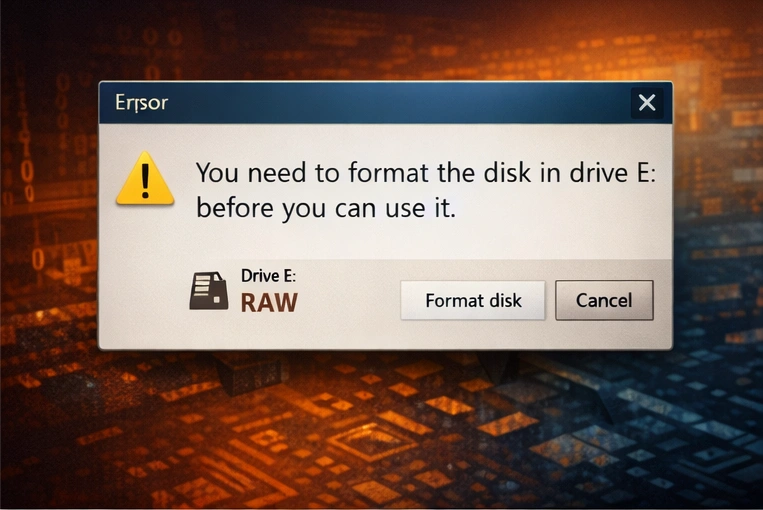
當您的磁碟變成 RAW 時,您可能會看到:
- “「卷不包含已識別的檔案系統」。”
- “「您需要先格式化磁碟,才能使用它」。”
- “「檔案或目錄已損毀,無法讀取」。”
在磁碟管理中檢查
- 按一下滑鼠右鍵 本電腦 → 管理 → 磁碟管理
- 找出受影響的磁碟機
- 根據 檔案系統 列,您會看到 RAW
如果您看到「RAW」,就表示檔案系統無法辨識。.
RAW 硬碟機的風險與後果
無法讀取的檔案和資料遺失
所有資料實際上仍保留在硬碟機上,但 Windows 無法解讀。嘗試開啟磁碟機可能會導致錯誤訊息或凍結。.
格式風險
如果按一下「格式化」,作業系統就會覆寫檔案系統的 metadata,大幅降低復原的機會。.
系統不穩定性
損毀的硬碟機可能會導致系統開機時間變慢、當機或備份失敗。.
RAW 檔案系統錯誤的解決方案
解決方案 1:透過 CHKDSK 修復 RAW 檔案系統
首先,您應該嘗試使用內建的 Windows 修復工具。雖然它有其限制,但有時也能修復一些小錯誤。.
- 以管理員身份開啟指令提示。.
- 類型
chkdsk G: /f(將 G 改為您的磁碟機代號)。. - 按 Enter 開始修復程序。.
請注意: 如果您看到“CHKDSK 無法使用,」您的 原始檔案系統 需要專業的復原。.
解決方案 2: 恢復 來自 RAW 檔案系統的資料 (建議使用)
由於手動維修經常失敗,您應該優先進行資料擷取。. Magic Data Recovery 有效地繞過損毀層直接讀取您的檔案。.
- 掃描: 啟動工具,並使用 原始檔案系統.
- 預覽: 您可以在實際復原之前瀏覽相片和文件。.
- 恢復: 將檔案儲存到其他健康的儲存裝置。.
專業提示: 此軟體可讓您免費復原 500 MB 的資料,以驗證結果。.
解決方案 3: 重建 修復 RAW 檔案系統後的硬碟機
安全備份資料後,最後就可以格式化硬碟機,使其可以再次使用。.
- 用滑鼠右鍵按一下此電腦 → 管理 → 電腦 磁碟管理.
- 用滑鼠右鍵按一下顯示 原始檔案系統.
- 選擇 NTFS 或 exFAT 並執行快速格式化。.
維修 RAW 磁碟機前的預防措施
備份與磁碟映像
在嘗試進行任何維修之前,請使用下列工具複製或映像您的 RAW 硬碟機,例如 Clonezilla 或 Macrium Reflect 以避免不可逆的損失。.
避免寫入磁碟機
請勿在 RAW 磁碟上建立、複製或修改檔案。這樣可以防止覆寫寶貴的資料區塊。.
在 RAW 復原過程中需要避免的常見錯誤
錯誤 #1:立即格式化
格式化會覆寫元資料,並增加進階復原的難度。請務必先復原,然後再格式化。.
錯誤 #2:執行多個修復工具
每種工具都可能以不同方式變更磁碟分割資訊,導致損毀情況惡化。.
錯誤 #3:將復原的檔案儲存至相同的磁碟機
務必復原至獨立、健康的儲存裝置。.
如何預防 RAW 檔案系統錯誤
正確彈射
在拔除硬碟機之前,請務必使用「安全移除硬體」。.
定期健康監測
使用下列工具 CrystalDiskInfo 或 硬碟哨兵 來監控硬碟機的健康狀況和溫度。.
保持軟體更新
安裝最新的作業系統修補程式和防毒軟體,以降低檔案損毀的風險。.
專業復原解決方案:Magic Data Recovery
關於 Magic Data Recovery
當您的硬碟機變成 RAW 時、, Magic Data Recovery 是一款功能強大、易於使用的軟體,設計用於 掃描並復原遺失的檔案 從損毀或無法識別的磁碟分割。.

它支援 NTFS、FAT、exFAT、RAW 等等 - 非常適合從硬碟、SSD、USB 和 SD 卡中復原資料。.
主要優勢
- 逐行業深入掃描
- 支援所有儲存媒體類型
- AI 驅動的檔案結構重建
- 介面簡潔,適合初學者使用
逐步恢復過程
- 下載並安裝 Magic Data Recovery
支援 Windows 7/8/10/11 和 Windows Server
2.選擇您的 RAW 硬碟機 從列表中
3.選擇 完整分析 深入掃描
4.預覽找到的檔案,並選擇您需要的檔案
5.將已復原的檔案儲存至不同的儲存位置
為什麼它是 RAW 磁碟機修復的最佳選擇
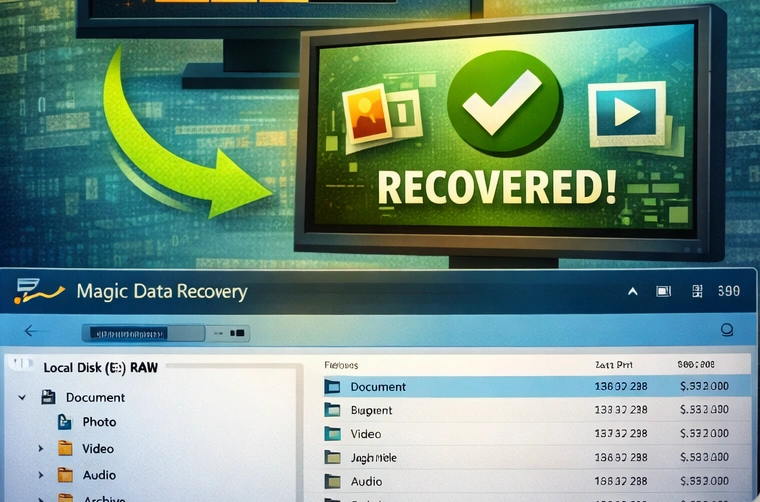
與手動維修指令不同,Magic Data Recovery:
- 復原檔案 無格式化
- 還原 原始檔案名稱和結構
- 適用於 Windows 7-11
- 提供 免費預覽 購買前
🔗 官方網站: Magic Data Recovery
總結:保護資料,放心復原
RAW 檔案系統並不意味著您的資料就此完結 - 這是一個要小心行事的訊號。.
避免 格式化, 執行完全恢復,使用 Magic Data Recovery, ,然後將硬碟機重新格式化以安全重複使用。.
只要瞭解原因並採取預防措施,就能永遠保持硬碟機健康和資料安全。.
支援 Windows 7/8/10/11 和 Windows Server
常見問題
我可以將原始檔案系統轉換為 NTFS 而不遺失檔案嗎?
為什麼我的外接式硬碟機突然顯示原始檔案系統?
CHKDSK 是否可以修復原始檔案系統錯誤?
Magic Data Recovery 如何以不同方式處理原始檔案系統?
格式化原始檔案系統硬碟機能夠解決底層硬體問題嗎?
病毒會導致 USB 磁碟機顯示原始檔案系統嗎?
專業修復原始檔案系統的費用是多少?

Jason 是一位擁有超過 15 年實務經驗的資料復原與技術支援專家。 他長期與第一線使用者密切合作,處理棘手的資料遺失案例,並針對誤刪資料、磁碟格式化、檔案系統損毀、分割區遺失、系統故障及其他緊急資料復原情況,提供實用的復原解決方案。其專業領域還涵蓋備份與還原、檔案修復及災難復原,並特別注重提供安全、可靠且技術上精準的指導。.