
Wie man Daten von einer formatierten SD-Karte wiederherstellt

Wenn man die falsche SD-Karte formatiert, können Fotos, Videos oder Arbeitsdateien aus vielen Jahren innerhalb von Sekunden verloren gehen. Glücklicherweise, Wiederherstellung einer formatierten SD-Karte Dies ist oft möglich, wenn die Karte nicht wiederverwendet oder überschrieben wurde. Das Wichtigste ist, die Karte sofort nicht mehr zu verwenden. Machen Sie keine neuen Fotos, kopieren Sie keine Dateien darauf, formatieren Sie sie nicht erneut und führen Sie vor der Wiederherstellung keine Reparaturprogramme aus.
Dieser Leitfaden erklärt, wie Wiederherstellung einer formatierten SD-Karte wie es funktioniert, was sich bei der Schnell- und der Vollformat-Formatierung tatsächlich ändert und wie man die sicherste Variante auswählt SD-Karten-Wiederherstellung Methode. Außerdem lernen Sie, wie man Daten von einer formatierten SD-Karte wiederherstellen mit Backups, kostenlosen Wiederherstellungstools und Magic Data Recovery wenn Sie eine einfachere grafische Lösung benötigen.
Schnelle Antwort: Wenn Sie habe versehentlich eine SD-Karte formatiert, nehmen Sie die Karte sofort aus der Kamera oder einem anderen Gerät heraus. Schließen Sie sie an einen Computer mit einem zuverlässigen Kartenlesegerät an, scannen Sie sie, bevor Sie neue Daten darauf speichern, und speichern Sie wiederhergestellte Dateien stets auf einem anderen Laufwerk.
Inhaltsübersicht
Unterstützt Windows 7/8/10/11 und Windows Server
Was passiert, wenn Sie eine SD-Karte formatieren?
Ja, in vielen Fällen. Wiederherstellung einer formatierten SD-Karte hängt hauptsächlich von der Art der Formatierung ab und davon, ob die ursprünglichen Dateien durch neue Daten überschrieben wurden.
Bei einer Schnellformatierung werden in der Regel wichtige Dateisystemstrukturen neu aufgebaut oder gelöscht, anstatt jeden Datensektor gezielt zu überschreiben. Microsoft erklärt, dass die Windows-Option „Schnellformatierung“ die Dateitabelle und das Stammverzeichnis löscht, ohne eine sektorweise Überprüfung auf fehlerhafte Bereiche durchzuführen. Daher können einige der ursprünglichen Dateidaten möglicherweise noch wiederhergestellt werden.
Allerdings kann keine Wiederherstellungssoftware ein erfolgreiches Ergebnis garantieren. Wenn die Sektoren, in denen sich Ihre Dateien befanden, durch eine vollständige Formatierung, eine sichere Löschung oder eine spätere Überschreibung überschrieben wurden, wird die Wiederherstellung erheblich erschwert oder ist gar nicht mehr möglich.
Situation | Aussichten für die Erholung | Empfohlene Maßnahmen |
Schnellformatierung ohne Hinzufügen neuer Dateien | Oft gut | Die Karte nicht mehr verwenden und einscannen |
Kameraformat, bei dem keine neuen Fotos aufgenommen wurden | Oft möglich | Entnehmen Sie die Karte und verwenden Sie einen Kartenleser. |
Neue Fotos oder Videos, die danach aufgenommen wurden | Verringert | Sofortige Einstellung der Nutzung der Karte |
Vollständige Formatierung oder Überschreiben | Gering bis ungewiss | Probieren Sie zunächst eine Datenrettungssoftware aus und ziehen Sie dann einen Fachbetrieb in Betracht |
Die Karte wird vom Computer nicht erkannt | Software hilft möglicherweise nicht weiter | Probieren Sie ein anderes Lesegerät aus oder suchen Sie professionelle Hilfe auf |
Physische Schäden | Eine eigenständige Wiederherstellung ist riskant | Wenden Sie sich an einen professionellen Bergungsdienst |
Für die Besten Wiederherstellung von Daten auf einer SD-Karte nach der Formatierung, starten Sie die Wiederherstellung, bevor Sie Daten auf der Karte kopieren, aufzeichnen, reparieren oder die Karte neu formatieren.
So funktioniert die Wiederherstellung von Daten auf einer formatierten SD-Karte
Zu verstehen Wiederherstellung einer formatierten SD-Karte, ist es hilfreich zu wissen, welche Formatierungen sich tatsächlich ändern.
Eine SD-Karte nutzt ein Dateisystem, um Dateinamen, Ordner, Dateipfade und den verfügbaren Speicherplatz zu verwalten. Nach der Formatierung gehen dem Betriebssystem möglicherweise die Metadaten verloren, die auf Ihre früheren Dateien verweisen. Infolgedessen verschwinden diese Dateien aus dem Datei-Explorer oder Ihrer Kamera, auch wenn ein Teil des zugrunde liegenden Dateiinhalts möglicherweise noch vorhanden ist.
Wichtig ist, dass nicht jede SD-Karte dasselbe Dateisystem verwendet. Nach Angaben der SD Association verwenden SDHC-Karten in der Regel FAT32, während SDXC- und SDUC-Karten exFAT nutzen. Daher ist es falsch anzunehmen, dass jede formatierte Speicherkarte auf denselben FAT-Strukturen basiert.
Schnellformatierung vs. Vollformatierung
A schnelles Format ändert Dateisysteminformationen schnell und lässt einen Großteil des alten Datenbereichs unberührt. Dies schafft bessere Voraussetzungen für Datenwiederherstellung von formatierten SD-Karten, sofern die ursprünglichen Dateien nicht durch neue Daten ersetzt wurden.
A vollständiges Format kann zu deutlich mehr Schreibvorgängen auf dem Speichergerät führen. Wenn dabei die Sektoren überschrieben werden, auf denen sich Ihre alten Fotos, Videos oder Dokumente befanden, kann eine Wiederherstellungssoftware die überschriebenen Daten nicht mehr rekonstruieren.
Daher hängt der Erfolg der Datenwiederherstellung nicht nur davon ab, ob die Karte formatiert wurde, sondern auch davon, was anschließend mit den physischen Daten geschehen ist.
Dateisystemwiederherstellung vs. File Carving
Wiederherstellungssoftware kann verschiedene Methoden anwenden, um verlorene Dateien zu finden. Wenn noch brauchbare Metadaten des Dateisystems vorhanden sind, kann ein Wiederherstellungsprogramm die ursprünglichen Dateinamen, Ordnerstrukturen, Zeitstempel oder Dateispeicherorte wiederherstellen.
Sollten diese Metadaten jedoch verloren gegangen sein, kann die Software auf das Scannen nach Dateisignaturen zurückgreifen, auch bekannt als „File Carving“. Bei dieser Technik wird der Rohspeicher nach erkennbaren Mustern durchsucht, die zu den Dateiformaten JPEG, MP4, DOCX, ZIP und anderen gehören.
PhotoRec beispielsweise weist nach, dass es das Dateisystem ignorieren und die zugrunde liegenden Daten durchsuchen kann, selbst wenn der Datenträger neu formatiert wurde oder das Dateisystem stark beschädigt ist.
Diese Unterscheidung ist wichtig, wenn Sie Dateien von einer formatierten SD-Karte wiederherstellen Speichermedium. Durch „File Carving“ lässt sich das eigentliche Foto oder Video möglicherweise wiederherstellen, wobei jedoch der ursprüngliche Dateiname oder der Speicherort im Ordner verloren gehen kann.
Was ist vor der Wiederherstellung einer formatierten SD-Karte zu tun?
Was Sie unmittelbar nach dem Formatieren tun, kann sich direkt auf das Ergebnis auswirken. Bevor Sie beginnen Wiederherstellung einer formatierten SD-Karte, befolgen Sie diese bewährten Verfahren:
- Stellen Sie die Verwendung der SD-Karte sofort ein.
- Machen Sie keine neuen Fotos und nehmen Sie keine neuen Videos auf.
- Kopieren Sie keine neuen Dateien auf die Karte.
- Formatieren Sie die Karte nicht erneut.
- Vermeiden Sie den Einsatz von Reparaturwerkzeugen wie CHKDSK bevor wichtige Daten wiederhergestellt werden.
- Installieren Sie niemals Wiederherstellungssoftware auf der betroffenen SD-Karte.
- Speichern Sie die wiederhergestellten Dateien auf Ihrem Computer, einem externen Laufwerk oder einem anderen Speichermedium.
Microsoft empfiehlt außerdem, die Speichernutzung nach einem Datenverlust auf ein Minimum zu beschränken, da neue Schreibvorgänge Dateidaten überschreiben können, die möglicherweise noch wiederherstellbar sind.
Achten Sie außerdem auf den Zustand der Karte. Wenn die Verbindung wiederholt unterbrochen wird, die Karte ungewöhnlich heiß wird, beim Scannen verschwindet oder der Computer dadurch abstürzt, brechen Sie weitere Wiederherstellungsversuche ab. Bei Hardware-Problemen ist möglicherweise professionelle Hilfe erforderlich.
Wie man Daten von einer formatierten SD-Karte wiederherstellt
Es gibt keine einzige, für jede Situation optimale Wiederherstellungsmethode. Die richtige Wiederherstellung einer formatierten SD-Karte Die Lösung hängt davon ab, ob eine Sicherungskopie vorhanden ist, ob Ihr Computer die Karte erkennt und wie gut Sie mit technischen Wiederherstellungstools umgehen können.
Methode 1: Überprüfen Sie zunächst Ihre Sicherungskopien
Bevor Sie die formatierte Karte einscannen, überprüfen Sie bitte, ob bereits eine andere Kopie der fehlenden Dateien vorhanden ist.
Schauen Sie rein:
- Google Fotos, OneDrive, iCloud oder ein anderer Cloud-Dienst
- Frühere Kameraimporte auf Ihrem Computer
- Externe Festplattenlaufwerke
- NAS-Sicherungsordner
- Projektordner für Foto- oder Videobearbeitung
- Gemeinsame Alben
- Messaging-Apps, über die Sie die Dateien zuvor gesendet haben
Ein Backup ist die sicherste Lösung, da Sie keine weiteren Lesevorgänge von der betroffenen Karte durchführen müssen. Falls kein Backup vorhanden ist, greifen Sie auf eine Wiederherstellungssoftware zurück.
Methode 2: Eine formatierte SD-Karte mit Magic Data Recovery wiederherstellen
Für Benutzer, die einen visuellen Wiederherstellungsablauf anstelle von Befehlszeilentools bevorzugen, Magic Data Recovery bietet einen praktischen Weg, um formatierte SD-Karte wiederherstellen Dateien unter Windows.
Magic Data Recovery unterstützt SD- und microSD-Karten, die Windows über einen Kartenleser erkennen kann. Außerdem unterstützt es FAT32 und exFAT Dateisysteme, formatiert und RAW Speicher, Dateivorschau und ein schreibgeschützter Scanvorgang, der dafür sorgt, dass wiederhergestellte Daten nicht zurück auf die Quellkarte geschrieben werden.
Warum Magic Data Recovery verwenden?
Magic Data Recovery behebt mehrere häufige Probleme, mit denen Nutzer während der Wiederherstellung einer formatierten SD-Karte.
Einfacher Wiederherstellungsablauf
Anstatt mit Festplattensektoren oder komplexen Befehlen zu arbeiten, können Sie die Karte auswählen, einen Scan starten, eine Vorschau der Ergebnisse anzeigen und die benötigten Dateien wiederherstellen.
Unterstützung für formatierte Speichermedien
Die Software kann formatierte Speichermedien nach verbleibenden Dateisysteminformationen und erkennbaren Dateidaten durchsuchen.
Dateivorschau vor der Wiederherstellung
Durch die Vorschau der gefundenen Fotos, Dokumente oder anderer unterstützter Dateien können Sie vor dem Speichern feststellen, ob die benötigten Dateien noch wiederherstellbar sind.
Unterstützung für FAT und exFAT
Das ist von Bedeutung, da SDHC-Karten in der Regel FAT32 verwenden, während moderne SDXC-Karten meist exFAT nutzen.
Nur-Lese-Scannen
Ein Wiederherstellungstool sollte es vermeiden, das Quellmedium während des Scanvorgangs absichtlich zu verändern. Indem die Originalkarte unverändert bleibt, wird das Risiko einer unnötigen Überschreibung verringert.
Nützlich für gängige SD-Kartendaten
Zu den typischen Anwendungsfällen gehören die Wiederherstellung von Fotos von einer Kamerakarte, von Videos von einer Drohne oder einer Action-Kamera, von Dokumenten von einer Speicherkarte oder von Dateien von einer formatierte microSD-Karte.
Diese Vorteile bedeuten nicht, dass Magic Data Recovery überschriebene Daten wiederherstellen kann. Vielmehr bietet die Software einen benutzerfreundlicheren Wiederherstellungsablauf als die manuelle Hex-Bearbeitung und erfordert weniger technisches Wissen als Befehlszeilenprogramme.
Wie man eine formatierte SD-Karte mit Magic Data Recovery wiederherstellt
Führen Sie folgende Schritte aus Wiederherstellung einer formatierten SD-Karte:
Schritt 1: Magic Data Recovery installieren
Laden Sie Magic Data Recovery herunter und installieren Sie es auf Ihrem Windows-Computer.
Installieren Sie das Programm nicht auf der formatierten SD-Karte selbst. Auch wenn Anwendungen normalerweise auf einem Computerlaufwerk und nicht auf einer Speicherkarte installiert werden, sollten Sie stets darauf achten, dass der betroffene Speicherort unberührt bleibt.
Unterstützt Windows 7/8/10/11 und Windows Server




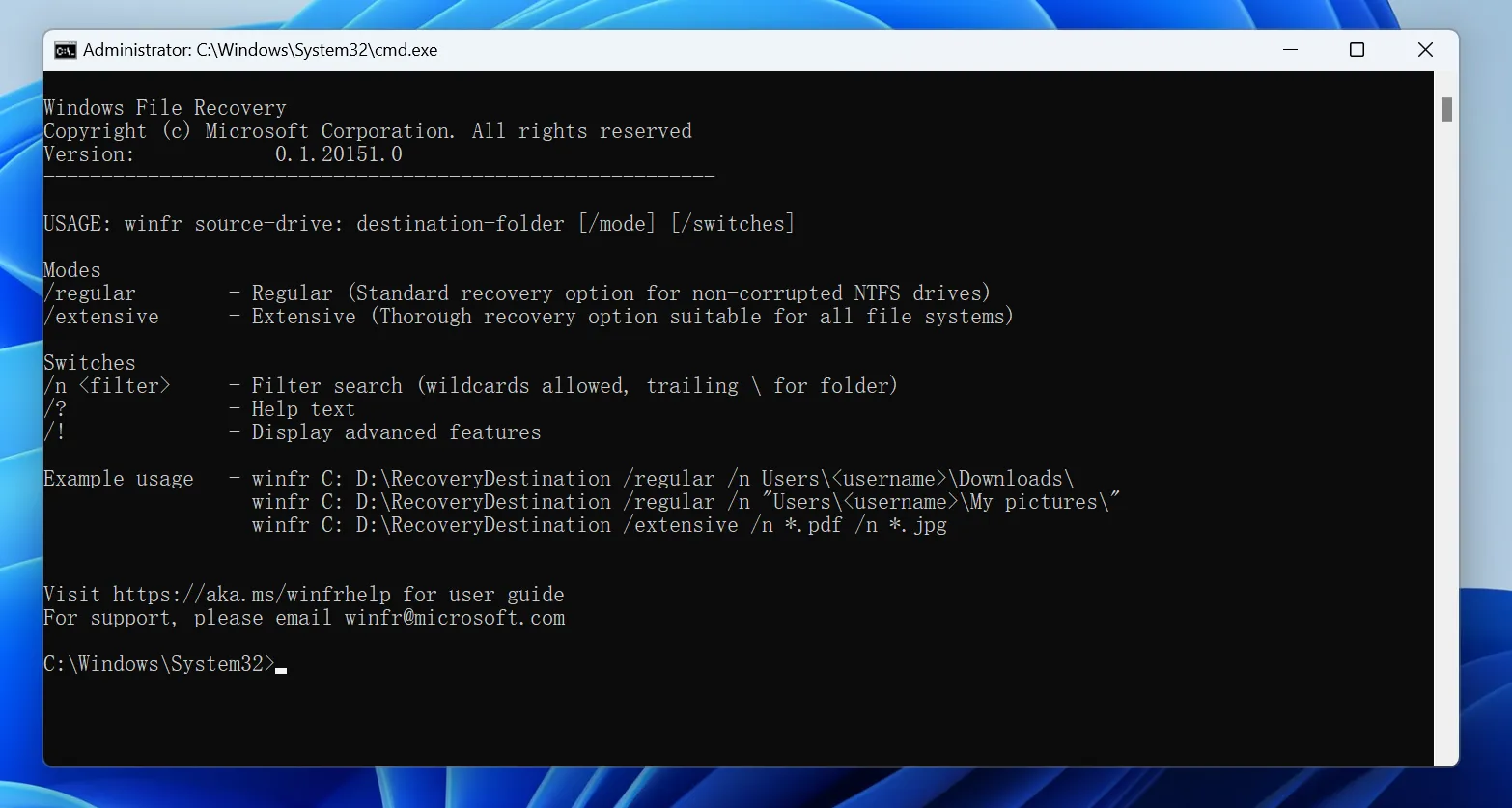
Methode 3: Eine formatierte SD-Karte kostenlos mit der Windows-Dateiwiederherstellung wiederherstellen
Nutzer, die eine kostenlose Lösung bevorzugen, können Windows File Recovery in Betracht ziehen.
„Windows File Recovery“ ist das Befehlszeilenprogramm von Microsoft zur Wiederherstellung gelöschter oder verlorener Dateien von unterstützten lokalen Speichergeräten. Microsoft gibt an, dass für die Wiederherstellung von FAT- und exFAT-Dateien der „Extensive“-Modus verwendet werden sollte.
Zum Beispiel:
winfr E: D: /extensive /n *.jpg /n *.mp4
In diesem Beispiel:
E:steht für die formatierte SD-Karte.D:bezeichnet ein weiteres Laufwerk, auf dem die wiederhergestellten Dateien gespeichert werden./umfassendführt einen gründlicheren Scan durch./nermöglicht es Ihnen, nach bestimmten Dateitypen zu suchen.
Quelle und Ziel müssen unterschiedliche Laufwerke sein.
„Windows File Recovery“ bietet eine nützliche kostenlose Option für Wiederherstellung einer formatierten SD-Karte, allerdings erfordert es die Eingabe über die Befehlszeile und bietet nicht denselben Workflow mit visueller Vorschau wie Wiederherstellungssoftware für Privatanwender.
Für erfahrene Windows-Nutzer stellt dies möglicherweise kein Problem dar. Für technisch weniger versierte Nutzer kann eine grafische Anwendung die Auswahl des richtigen Speichergeräts und die Überprüfung der Wiederherstellungsergebnisse erleichtern.
Methode 4: Verwendung von PhotoRec zur Wiederherstellung von Dateisignaturen
PhotoRec ist eine weitere kostenlose Alternative.
Es handelt sich um ein Open-Source-Wiederherstellungsprogramm, das unter Windows, macOS, Linux und mehreren anderen Betriebssystemen läuft. Anstatt sich vollständig auf das ursprüngliche Dateisystem zu verlassen, durchsucht PhotoRec den zugrunde liegenden Speicher nach bekannten Dateisignaturen.
Daher kann PhotoRec bei folgenden Problemen helfen: Wiederherstellung einer formatierten SD-Karte wenn die ursprünglichen Verzeichnisdaten der Karte nicht verfügbar sind.
Allerdings gibt es dabei einen wichtigen Kompromiss. Bei der signaturbasierten Wiederherstellung bleiben die ursprünglichen Dateinamen oder Ordner möglicherweise nicht erhalten. Sie können zwar Hunderte von Fotos erfolgreich wiederherstellen, müssen diese anschließend jedoch sortieren und umbenennen.
PhotoRec verfügt zudem über eine technisch anspruchsvollere Benutzeroberfläche als viele andere Wiederherstellungsprogramme für Privatanwender.

Methode 5: Wiederherstellung einer formatierten SD-Karte mit WinHex (für Fortgeschrittene)
Erfahrene Benutzer und Spezialisten für Datenwiederherstellung können einen Hex-Editor wie WinHex verwenden, um den Rohinhalt einer Speicherkarte zu überprüfen.
Ein Hex-Editor kann bei der Analyse helfen:
- Dateisystemstrukturen
- Informationen zur Partitionierung
- Verzeichniseinträge
- Signaturen von Rohdateien
- Bestimmte Sektoren oder Ausgleichsmaßnahmen
Die manuelle Wiederherstellung von Hex-Daten setzt jedoch ein tiefgreifendes Verständnis der Speicherstrukturen voraus.
Für normale Nutzer sollte WinHex nicht die erste Wahl sein, um Dateien von einer formatierten SD-Karte wiederherstellen Speicherung. Das Bearbeiten der Originalkarte oder das Vornehmen falscher Änderungen kann die Wiederherstellung erschweren.
Wenn Sie forensische Tools verwenden, sollten Sie nach Möglichkeit mit einem Festplatten-Image arbeiten, anstatt das Originalgerät zu bearbeiten.

Was tun, wenn die formatierte SD-Karte nicht erkannt wird?
Softwarebasierte Wiederherstellung einer formatierten SD-Karte Damit muss der Computer die Karte als Speichergerät erkennen.
Falls Windows das Gerät nicht erkennt, führen Sie bitte die folgenden Schritte aus:
- Schließen Sie die Karte an ein anderes Kartenlesegerät an.
- Versuchen Sie einen anderen USB-Anschluss.
- Probieren Sie die Karte an einem anderen Computer aus.
- Öffnen Sie die Windows-Datenträgerverwaltung.
- Überprüfen Sie, ob die Kapazität der Karte in etwa korrekt angezeigt wird.
- Sollte die Karte ohne Laufwerksbuchstaben angezeigt werden, formatieren Sie sie nicht erneut.
- Sollte die Verbindung immer wieder unterbrochen werden oder eine offensichtlich falsche Kapazität angezeigt werden, brechen Sie den DIY-Scan ab.
Wenn die Karte in der Datenträgerverwaltung überhaupt nicht angezeigt wird, kann es sein, dass herkömmliche Wiederherstellungssoftware nicht darauf zugreifen kann.
In diesem Fall ist eine professionelle Datenwiederherstellung möglicherweise die sicherere Option, insbesondere wenn die Dateien unersetzbar sind.
Tipps zur Verbesserung der Erfolgsaussichten bei der Wiederherstellung von formatierten SD-Karten
Einige einfache Gewohnheiten können die praktischen Chancen verbessern, Wiederherstellung einer formatierten SD-Karte:
- Handeln Sie schnell. Neue Daten können zuvor gespeicherte Inhalte ersetzen.
- Lassen Sie die Quellkarte unverändert. Vermeiden Sie Reparaturen, Formatierungen oder unnötige Schreibvorgänge.
- Verwenden Sie ein zuverlässiges Kartenlesegerät. Instabile Verbindungen können lange Scans unterbrechen.
- Speichern Sie die wiederhergestellten Dateien an einem anderen Ort. Verwenden Sie die Quellkarte niemals als Wiederherstellungsziel.
- Warten Sie, bis der vollständige Scan abgeschlossen ist. Bei einem gründlicheren Scan werden möglicherweise Dateien gefunden, die bei einem Schnellscan übersehen werden.
- Wichtige Dateien in der Vorschau anzeigen. Vergewissern Sie sich, dass wichtige Fotos oder Dokumente verwendbar sind, sobald eine Vorschau verfügbar ist.
- Erstelle ein Bild einer wackeligen Karte. Erfahrene Benutzer sollten vor umfangreichen Wiederherstellungsmaßnahmen eine sektorweise Abbildung in Betracht ziehen.
- Man muss wissen, wann man aufhören muss. Ein physischer Ausfall erfordert einen anderen Ansatz als ein logischer Datenverlust.
Betrachten Sie die Originalkarte als Beweismittel. Eine Wiederherstellungssoftware sollte die Daten von dieser Karte auslesen und die übrigen Daten dabei nach Möglichkeit unverändert lassen.
Schlussfolgerung
Wiederherstellung einer formatierten SD-Karte Dies ist oft möglich, wenn Sie schnell handeln, die Karte nicht mehr verwenden und verhindern, dass neue Daten die ursprünglichen Dateien überschreiben.
Bei einer Schnellformatierung sind die Chancen auf eine erfolgreiche Datenwiederherstellung in der Regel besser als bei einer vollständigen Überschreibung. Bei physisch beschädigten oder instabilen Speicherkarten kann hingegen eine professionelle Datenwiederherstellung erforderlich sein, anstatt wiederholte Software-Scans durchzuführen.
Beginnen Sie mit Backups, sofern diese verfügbar sind. „Windows File Recovery“ und „PhotoRec“ bieten nützliche kostenlose Lösungen für Nutzer, die mit technischen Tools vertraut sind.
Für Nutzer, die einen einfacheren Windows-Arbeitsablauf bevorzugen, Magic Data Recovery ist eine Überlegung wert, da es gängige SD-Karten-Dateisysteme unterstützt, formatierte Speichermedien scannt, eine Dateivorschau bietet und einen Großteil der mit der Befehlszeile verbundenen Komplexität beseitigt.
Wenn Sie Folgendes benötigen formatierte SD-Karte wiederherstellen Fotos, Videos oder Dokumente: Verwenden Sie die Karte nicht mehr und scannen Sie sie ein, bevor Sie weitere Änderungen vornehmen. Diese Vorsichtsmaßnahme bietet den besten praktischen SD-Karten-Wiederherstellung Erfolgschance.
Unterstützt Windows 7/8/10/11 und Windows Server
Häufig gestellte Fragen
Kann eine formatierte SD-Karte wirklich wiederhergestellt werden?
Kann ich eine formatierte SD-Karte ohne Software wiederherstellen?
Ist die Wiederherstellung einer formatierten SD-Karte kostenlos?
Kann ich Fotos wiederherstellen, nachdem ich eine SD-Karte formatiert habe?
Wird eine SD-Karte durch eine Schnellformatierung dauerhaft gelöscht?
Kann eine formatierte SD-Karte wiederhergestellt werden?
Kann CMD eine formatierte SD-Karte wiederherstellen?
Wo soll ich die wiederhergestellten Dateien speichern?

Vasilii ist ein Datenrettungsspezialist mit rund 10 Jahren praktischer Erfahrung in diesem Bereich. Im Laufe seiner Karriere hat er Tausende von komplexen Fällen mit gelöschten Dateien, formatierten Laufwerken, verlorenen Partitionen und RAW-Dateisystemen erfolgreich gelöst. Sein Fachwissen umfasst sowohl manuelle Wiederherstellungsmethoden mit professionellen Tools wie Hex-Editoren als auch fortschrittliche automatische Lösungen mit Wiederherstellungssoftware. Vasilii hat es sich zur Aufgabe gemacht, zuverlässiges Wissen zur Datenwiederherstellung sowohl IT-Fachleuten als auch normalen Nutzern zugänglich zu machen und ihnen dabei zu helfen, ihre wertvollen digitalen Ressourcen zu schützen.