

Magic Recovery Key
Passwort-Wiederherstellung
Die Wiederherstellung von Kennwörtern ist ein spezieller Prozess, der dazu dient, gespeicherte Kontozugangsdaten, Windows-bezogene Kennwörter und auf einem Computer gespeicherte Verbindungsdetails wiederherzustellen. Während Benutzer im Laufe der Zeit Anmeldeinformationen vergessen können, bleiben viele Kennwörter und Anmeldeinformationen lokal in Browsern, Windows, Mail-Clients, WLAN-Einstellungen oder Netzwerkverbindungen gespeichert. Mit eine professionelle Lösung zur Wiederherstellung von Passwörtern wie Magic Recovery Key, können Benutzer gespeicherte Passwörter wiederherstellen und den Zugang zu wichtigen Konten und Verbindungen einfacher wiederherstellen.
Unter Amagicsoft, Wir sind uns bewusst, dass der Verlust des Zugriffs auf gespeicherte Anmeldedaten die tägliche Arbeit, die Nutzung von Konten und Netzwerkverbindungen unterbrechen kann. Magic Recovery Key bietet einen sicheren und praktischen Ansatz zur Wiederherstellung von Passwörtern und hilft Anwendern, Browserkonten, E-Mail-Passwörter, Netzwerkanmeldedaten, Wi-Fi-Passwörter und andere auf dem System gespeicherte Windows-Anmeldeinformationen wiederherzustellen.
Was ist Passwortwiederherstellung?
Die Wiederherstellung von Kennwörtern bezieht sich auf das Auffinden und Extrahieren gespeicherter Anmeldedaten von einem Windows-Computer. Diese Anmeldedaten können Browsernamen und Passwörter, E-Mail-Kontoinformationen, Netzwerkauthentifizierungsdetails, Wi-Fi-Passwörter und andere Windows-Anmeldedaten enthalten. Wenn die ursprünglichen Anmeldeinformationen vergessen oder nicht mehr aufgeschrieben wurden, kann ein spezielles Kennwortwiederherstellungstool dabei helfen, gespeicherte Kennwörter direkt aus dem System wiederherzustellen.
Häufige Szenarien führen zu Passwortverlust
- Vergessen von gespeicherten Website-Kennwörtern
- Verlust des Zugriffs auf Windows-bezogene Anmeldeinformationen
- Erneutes Verbinden mit einem gespeicherten Wi-Fi-Netzwerk erforderlich
- Versuch, die Anmeldedaten für das E-Mail-Konto wiederherzustellen
- Wiederherstellung von Netzwerk-Authentifizierungsinformationen
- Gespeicherte Anmeldedaten auf einem alten Computer prüfen

Warum Magic Recovery Key die richtige Wahl ist
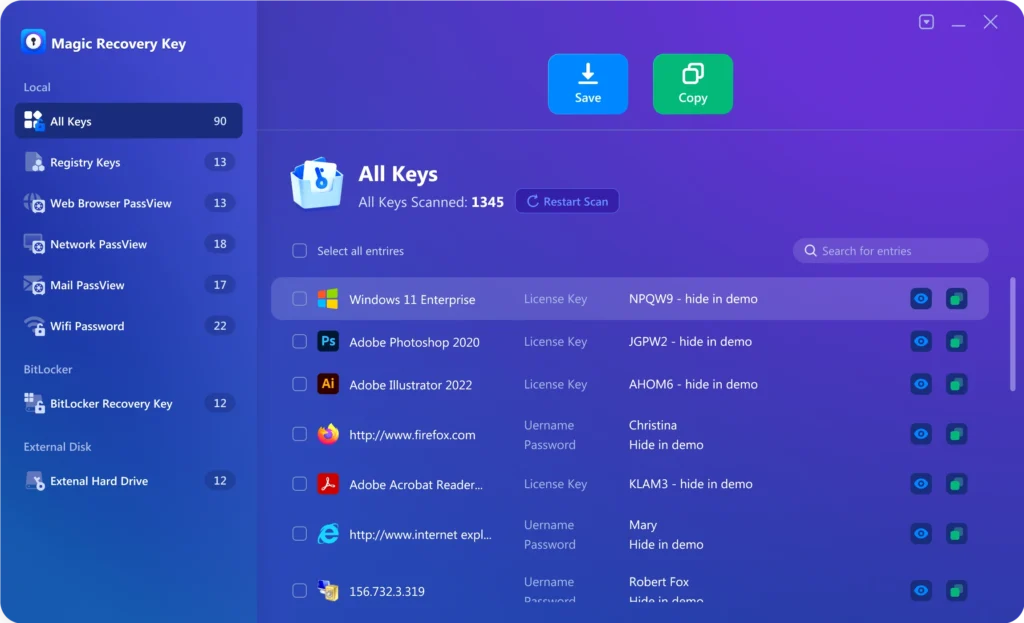
Magic Recovery Key wurde entwickelt, um bei der Wiederherstellung von Passwörtern zu helfen, indem es mehrere Funktionen zur Wiederherstellung von Anmeldeinformationen in einer einfachen Schnittstelle kombiniert.
- Wiederherstellung gespeicherter Browser-Benutzernamen und -Kennwörter
- Abrufen von Windows-bezogenen Anmeldeinformationen
- Gespeicherte Wi-Fi-Passwörter finden
- Anmeldedaten für E-Mail-Konto wiederherstellen
- Unterstützung der praktischen und effizienten Nutzung des Passwortwiederherstellungstools
Schritte zum Wiederherstellen von Passwörtern mit Magic Recovery Key
Die Wiederherstellung gespeicherter Anmeldedaten muss nicht kompliziert sein. Magic Recovery Key vereinfacht den Prozess der Passwortwiederherstellung in klaren Schritten.
Schritt 1: Herunterladen und Installieren von Magic Recovery Key
Magic Recovery Key herunterladen von der offizielle Website und schließen Sie die Installation ab.

Schritt 2: Wählen Sie die Funktion zur Passwortwiederherstellung
Öffnen Sie die Software und wählen Sie die Funktion, die Ihrem Wiederherstellungsziel entspricht.

Schritt 3: Überprüfen Sie die gefundenen Berechtigungsnachweise
Überprüfen Sie nach dem Scannen die gefundenen Konto- und Passwortinformationen. Sie können dann die gespeicherten Anmeldedaten identifizieren, die mit den von Ihnen benötigten Websites, Netzwerken oder Konten verbunden sind.

Schritt 4: Speichern Sie die Kennwörter sicher
Wählen Sie die Anmeldedaten aus, die Sie behalten möchten, und speichern Sie sie an einem sicheren Ort. Eine ordnungsgemäße Sicherung hilft, wiederholte Probleme beim Zugriff auf das Konto zu vermeiden und erleichtert die künftige Wiederherstellung.
Passwörter aus verschiedenen Kontoumgebungen wiederherstellen
Die Wiederherstellung von Passwörtern ist nicht auf einen Kontotyp beschränkt. Magic Recovery Key unterstützt die Wiederherstellung gespeicherter Anmeldeinformationen in verschiedenen Windows-Umgebungen:
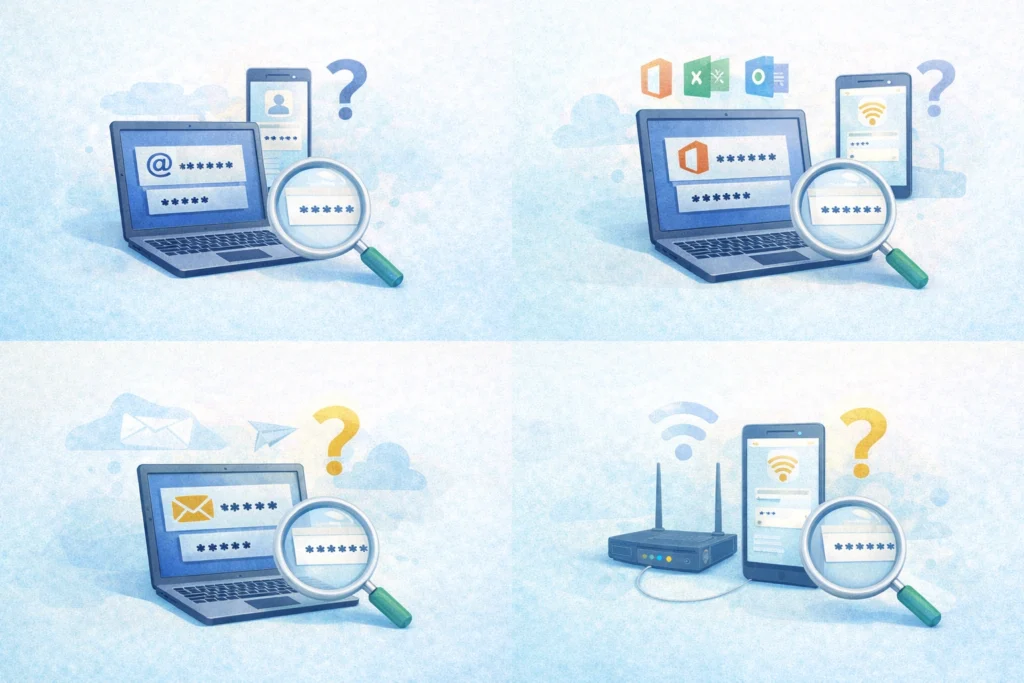
- Webbrowser und gespeicherte Website-Anmeldungen
- Windows-bezogene Berechtigungsnachweise
- E-Mail-Kontoinformationen
- Passwörter für Wi-Fi-Netzwerke
- Details zur Netzwerkauthentifizierung
- Auf bestehenden Windows-Systemen gespeicherte Anmeldeinformationen
Tipps zur Verbesserung des Erfolgs bei der Passwortwiederherstellung
Um die Chance auf eine erfolgreiche Wiederherstellung des Kennworts zu erhöhen, ist es wichtig, vor dem Ändern oder Zurücksetzen der Kontoeinstellungen die richtigen Schritte zu unternehmen.
Passwörter wiederherstellen, bevor Sie Konten zurücksetzen
Bevor Sie ein Kennwort zurücksetzen oder ein Konto neu konfigurieren, sollten Sie prüfen, ob die ursprünglichen Zugangsdaten noch auf dem Computer gespeichert sind. So können Sie Zeit sparen und unnötige Kontoänderungen vermeiden.
Gespeicherte Anmeldedaten im Voraus sichern
Wenn Sie den Computer wechseln oder Windows neu installieren, sollten Sie zunächst die gespeicherten Anmeldedaten sichern. So bleiben wichtige Zugangsdaten erhalten, bevor sie durch Systemänderungen gelöscht werden.
Nicht nur vom Browser-Speicher abhängig machen
Gespeicherte Kennwörter können an mehreren Stellen vorhanden sein, z. B. im Browser, in den Netzwerkeinstellungen und in den Windows-Anmeldedaten. Die Verwendung dieses Tools ist praktischer, als zu raten, wo jedes Kennwort gespeichert wurde.
Wiederhergestellte Kennwörter an einem separaten Ort speichern
Speichern Sie die Ergebnisse nach der Wiederherstellung nach Möglichkeit an einem sicheren Ort außerhalb des ursprünglichen Systems. So bleiben die Anmeldedaten bei künftigen Migrationen oder Systemreparaturen verfügbar.
Prüfen Sie die korrekte Funktion für jeden Kennworttyp
Verwenden Sie die Abgleichsfunktion für die benötigten Anmeldeinformationen, wie z. B. Browser-Passwörter, E-Mail-Details, Netzwerkkonten oder Wi-Fi-Passwörter. Die Wahl des richtigen Moduls macht die Passwortwiederherstellung effizienter.
Kontoaufzeichnungen organisieren
Nach der Wiederherstellung sollten Sie Ihre Konto- und Kennwortdaten übersichtlich organisieren. Gute Aufzeichnungen tragen dazu bei, Anmeldeprobleme und wiederholte Wiederherstellungsarbeiten zu vermeiden. Dies ist eine Schlussfolgerung, die durch den Zweck des Produkts zur Sicherung von Anmeldedaten unterstützt wird.
Häufig gestellte Fragen zur Passwortwiederherstellung
Die Wiederherstellung von Kennwörtern wirft oft spezifische Fragen in Bezug auf gespeicherte Anmeldedaten, Anmeldezugriff und Windows-Kontoinformationen auf. Die folgenden Antworten helfen bei der Klärung des Wiederherstellungsprozesses.
Prüfen Sie, ob das Kennwort noch auf dem Computer gespeichert ist, und verwenden Sie Magic Recovery Key, um die gespeicherten Zugangsdaten wiederherzustellen, bevor Sie das Konto zurücksetzen.
Ja. In vielen Fällen können die von Browsern, Windows, Netzwerkeinstellungen, E-Mail-Clients oder Wi-Fi-Verbindungen gespeicherten Anmeldeinformationen weiterhin vom System abgerufen werden.
Ja. Magic Recovery Key enthält Funktionen für die Wiederherstellung von Browser-Passwörtern und Wi-Fi-Passwörtern sowie für andere gespeicherte Anmeldeinformationen.
Ja. Im Benutzerhandbuch sind spezielle Funktionen für E-Mail-Kontoinformationen und netzwerkbezogene Anmeldedaten aufgeführt.
Ja. Magic Recovery Key ist so konzipiert, dass es vorhandene gespeicherte Anmeldedaten über seine integrierten Funktionen aus dem System abruft, anstatt riskante manuelle Extraktionsschritte zu erfordern. Diese Sicherheitscharakterisierung ist eine Schlussfolgerung aus dem dokumentierten Arbeitsablauf.
Die Dauer hängt von der Art der zu prüfenden Berechtigungsnachweise und der Menge der gespeicherten Informationen auf dem Computer ab. Im Allgemeinen ist das Verfahren so konzipiert, dass es einfach und praktisch ist.

Magic Recovery Key
Starten Sie Ihre Passwortwiederherstellung jetzt
Der Verlust des Zugriffs auf gespeicherte Anmeldedaten bedeutet nicht immer den dauerhaften Verlust des Kontos. Mit Magic Recovery Key erhalten Sie eine verlässliche Lösung zur Passwortwiederherstellung zum Abrufen von Browser-Passwörtern, Windows-bezogenen Anmeldedaten, E-Mail-Kontodetails, Netzwerk-Authentifizierungsinformationen und gespeicherten Wi-Fi-Passwörtern. herunterladen Magic Recovery Key und stellen Sie Ihre Passwortdaten sicher, genau und effizient wieder her.
Verwandte Leitfäden
Lesen Sie weitere Anleitungen zur Wiederherstellung von Kennwörtern, um zu erfahren, wie Sie gespeicherte Anmeldedaten von Windows-Systemen, Browsern, Netzwerken und Kontenumgebungen effektiver wiederherstellen können.
Wenn Sie plötzlich nicht mehr auf Ihren PC zugreifen können, weil Sie das Administratorkennwort vergessen haben, kann das ...
Wenn Sie ein Gerät erneut verbinden oder Ihr Netzwerk freigeben müssen, kann es frustrierend sein, wenn Sie Ihr Wi-Fi-Passwort vergessen ...
Für viele Benutzer kommt das Vergessen eines gespeicherten Kennworts zum denkbar ungünstigsten Zeitpunkt, nämlich dann, wenn sie dringend ...