Zum Inhalt springen
amagicsoft Logo-Symbol
  • Startseite
  • Produkte
    • Magic Data Recovery
    • Magic Recovery Key
  • Laden Sie
  • Blog
  • Mehr
    • Über Amagicsoft
    • Kontakt US
    • Datenschutzbestimmungen
    • Bedingungen
    • Lizenzvereinbarung
    • Erstattungspolitik
  • Deutsch
    • English
    • 日本語
    • 한국어
    • Français
    • 繁體中文
Passwort-Wiederherstellung

WiFi-Passwort auf Windows & Mac leicht finden
5. Dezember 2025 Smith, Erin Kommentare deaktiviert für How to Find WiFi Password on Windows & Mac Easily
WiFi-Passwort auf Windows & Mac leicht finden
Wenn Sie ein Gerät erneut verbinden oder Ihr Netzwerk freigeben müssen, kann es frustrierend sein, wenn Sie Ihr Wi-Fi-Passwort vergessen. Viele Benutzer schauen nach Wie finde ich das WiFi-Passwort?, vor allem, wenn das Passwort nur auf einem Computer existiert. Dieser Leitfaden erklärt jede zuverlässige Methode, einschließlich Windows, macOS und ein professionelles Tool für eine tiefere Wiederherstellung. Sie lernen sowohl die eingebauten Methoden als auch eine professionelle Lösung mit Magic Recovery Key um WiFi-Passwörter schnell und sicher wiederherzustellen.
Magic Recovery Key herunterladen

Unterstützt Windows 7/8/10/11 und Windows Server

Inhaltsübersicht

Warum Sie vielleicht Ihr WiFi-Passwort herausfinden müssen

Die Menschen müssen oft Ihr WiFi-Passwort finden nach dem Zurücksetzen des Routers, dem Wechsel des Anbieters, dem Austausch von Geräten oder dem Verlust von Notizen. Obwohl Windows und macOS Passwörter speichern, sind sie standardmäßig nicht sichtbar. Zum Glück gibt es mehrere integrierte Tools, mit denen Sie sie sicher abrufen können.

Nachstehend finden Sie die wirksamsten und sichersten Methoden.

Eingebaute Methoden zum Finden des WiFi-Passworts

Diese Optionen verwenden native Windows- und macOS-Tools. Sie sind zuverlässig für Benutzer, die noch Zugriff auf ein zuvor verbundenes Gerät haben.

1. WiFi-Passwort unter Windows finden

Windows speichert alle WiFi-Anmeldeinformationen in der Netzwerkkonfiguration des Systems. Gehen Sie wie folgt vor:

Methode A: Netzwerk- und Freigabecenter verwenden

① Offen Bedienfeld.

② Auswählen Netzwerk und Internet.

③ Klicken Netzwerk- und Freigabecenter.

④ Wählen Sie neben Ihrem WiFi-Namen Drahtlose Eigenschaften.

⑤ Gehen Sie zum Sicherheit tab.

⑥ Prüfen Zeichen anzeigen um Ihr WiFi-Passwort preiszugeben.

Methode B: Verwendung der Eingabeaufforderung

Diese Methode ist schnell und funktioniert auch dann, wenn das Netz gerade nicht verbunden ist.

① Presse Gewinn + R, Typ cmd, und drücken Sie Eingabe.

② Geben Sie den folgenden Befehl ein:

netsh wlan show profile

Es werden alle gespeicherten WiFi-Profile aufgelistet.

③ Eingabe:

netsh wlan show Profil "WiFi-Name" key=clear

④ Das Passwort erscheint unter Wesentlicher Inhalt.

2. WiFi-Passwort unter macOS finden
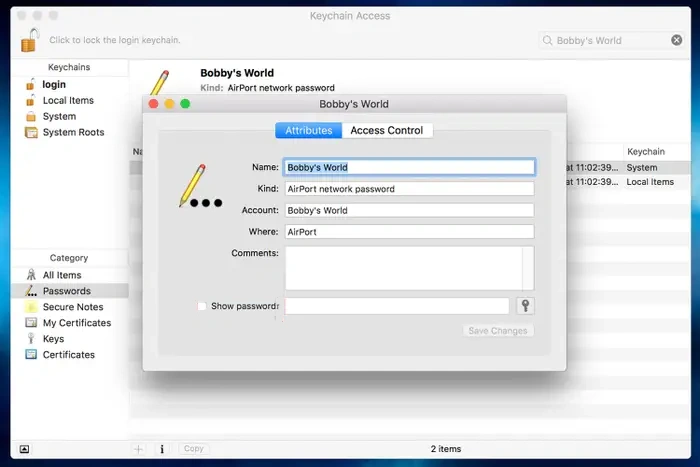
WiFi-Passwort auf macOS finden

macOS speichert WiFi-Anmeldedaten in Schlüsselbund Zugang.

① Offen Schlüsselbund Zugang aus Anwendungen → Dienstprogramme.

② Suchen Sie nach dem Namen Ihres WiFi-Netzwerks.

③ Doppelklicken Sie auf den Netzwerkeintrag.

④ Prüfen Passwort anzeigen.

⑤ Geben Sie Ihr macOS-Administrator-Passwort ein, um es zu enthüllen.

WiFi-Passwort finden mit Magic Recovery Key

Wenn integrierte Tools versagen, das Wi-Fi-Profil fehlt oder das System sich weigert, gespeicherte Passwörter anzuzeigen, benötigen Sie möglicherweise eine spezielle Lösung. Magic Recovery Key hilft Nutzern bei der Suche nach wie man das WiFi-Passwort herausfindet oder Wo kann ich meine gespeicherten Wi-Fi-Passwörter finden?, insbesondere wenn Windows-Profile versteckt oder beschädigt werden.

Magic Recovery Key findet gespeicherte Wi-Fi-Passwörter sicher mit einem Nur-Lese-Verfahren.

Schritte zur Wiederherstellung des WiFi-Passworts mit Magic Recovery Key

1. Herunterladen und installieren Magic Recovery Key von Amagicsoft.

Magic Recovery Key herunterladen

Unterstützt Windows 7/8/10/11 und Windows Server

2. Starten Sie die Software und sobald der Scan abgeschlossen ist, werden Informationen über alle WiFi-Informationen auf dem aktuellen Computer aufgelistet.
Wie finde ich das Wifi-Passwort mit dem Magic Recovery Key?
3. Sie können die Informationen auswählen, die Sie kopieren oder speichern möchten.

Schlussfolgerung

Die Suche nach Ihrem Wi-Fi-Passwort ist einfach, wenn Sie native Windows- oder macOS-Tools verwenden. Wenn das Netzwerkprofil fehlt, das System beschädigt ist oder Sie eine schnellere und zuverlässigere Methode wünschen, Magic Recovery Key bietet eine Komplettlösung. Es ist auch nützlich für Benutzer, die suchen Wie erhalte ich ein WiFi-Passwort? von einem angeschlossenen Computer aus.

Magic Recovery Key herunterladen

Unterstützt Windows 7/8/10/11 und Windows Server

Wie finde ich das WiFi Passwort FAQs

1. Wo kann ich mein Wi-Fi-Passwort einsehen?

Sie können sie auf jedem zuvor verbundenen Gerät anzeigen. Windows zeigt es unter Drahtlos-Eigenschaften an, und macOS zeigt es im Schlüsselbund-Zugang an. Wenn das Passwort fehlt oder versteckt ist, kann Magic Recovery Key gespeicherte Wi-Fi-Anmeldedaten sicher extrahieren.

2. Ist es möglich, Wi-Fi-Passwörter einzusehen?

Ja. Systeme wie Windows, macOS, Android und iOS speichern frühere Wi-Fi-Passwörter. Sie können sie in den Systemeinstellungen einsehen. Wenn das gespeicherte Profil gelöscht wurde, kann Magic Recovery Key gespeicherte Wi-Fi-Schlüssel scannen und wiederherstellen.

3. Wie finde ich das Wi-Fi-Passwort auf dem iPhone?

Unter iOS 16+ öffnen Sie Einstellungen → Wi-Fi → (i) → Kennwort und authentifizieren Sie sich, um es anzuzeigen. Bei älteren Versionen muss das Passwort auf einem Mac oder PC überprüft werden, der zuvor mit demselben Wi-Fi-Netzwerk verbunden war.

4. Wie verbindet man sich mit verstecktem Wi-Fi?

Geben Sie die SSID, das Passwort und den Sicherheitstyp manuell in den Wi-Fi-Einstellungen ein. Wenn Sie das Passwort nicht kennen, rufen Sie es mit Magic Recovery Key oder den in Windows integrierten Tools von einem zuvor verbundenen Computer ab.

5. Ist es in Ordnung, öffentliches Wi-Fi zu benutzen?

Öffentliches Wi-Fi ist sicher für allgemeines Surfen, aber nicht für sensible Aktivitäten geeignet. Verwenden Sie HTTPS-Websites oder ein VPN, um Ihre Daten zu schützen, da offene Netzwerke den Datenverkehr einem höheren Sicherheitsrisiko aussetzen.

6. Können Wi-Fi-Besitzer sehen, was Sie über ihr Wi-Fi machen?

Wi-Fi-Besitzer können verbundene Geräte, besuchte Domänen und die Datennutzung einsehen. Verschlüsselte Inhalte bleiben privat. Die Verwendung von HTTPS oder eines VPN trägt zur Verbesserung der Privatsphäre in überwachten Netzwerken bei.

7. Kann ich sehen, wer mit meinem Wi-Fi verbunden ist?

Ja. Melden Sie sich auf der Verwaltungsseite Ihres Routers an und überprüfen Sie die Liste der verbundenen Geräte. Unbekannte Geräte können entfernt werden, indem Sie das Wi-Fi-Passwort ändern oder stärkere Verschlüsselungseinstellungen aktivieren.

8. Wie finde ich das Wi-Fi-Passwort für die Freigabe vom Telefon aus?

Das iPhone zeigt das Kennwort direkt an, und Android bietet einen teilbaren QR-Code. Um die Textversion anzuzeigen, überprüfen Sie das Passwort auf einem verbundenen Windows- oder macOS-Gerät oder stellen Sie es mit Magic Recovery Key wieder her.
  • Wie man
  • Magic Data Recovery
Smith, Erin

Erin Smith gilt als eine der professionellsten Autorinnen bei Amagicsoft. In den letzten 10 Jahren hat sie ihre schriftstellerischen Fähigkeiten kontinuierlich verfeinert und Millionen von Lesern bei der Lösung ihrer technischen Probleme geholfen.

Beitrags-Navigation

Vorherige
Weiter

Suche

Kategorien

  • Bitlocker-Wiederherstellung
  • Wiederherstellung gelöschter Dateien
  • Formatieren der Dateiwiederherstellung
  • Festplattenwiederherstellung
  • Lizenzschlüssel-Wiederherstellung
  • Wiederherstellung verlorener Dateien
  • Wiederherstellung von Speicherkarten
  • Nachrichten
  • Passwort-Wiederherstellung
  • Foto-Wiederherstellung
  • SSD-Wiederherstellung
  • USB-Laufwerk-Wiederherstellung
  • Benutzerhandbuch
  • Video-Wiederherstellung
  • Wiki

Neueste Beiträge

  • Gibt es eine Möglichkeit, verlorene Videos wiederherzustellen?
    Gibt es eine Möglichkeit, verlorene Videos wiederherzustellen?
  • So stellen Sie die Windows-Werkseinstellungen wieder her
    So stellen Sie die Windows-Werkseinstellungen wieder her
  • Wie man ein Windows-Kennwort sicher entfernt
    Wie man ein Windows-Kennwort sicher entfernt

Tags

Wie man Magic Data Recovery Magic Recovery Key WiKi

Verwandte Beiträge

Gibt es eine Möglichkeit, verlorene Videos wiederherzustellen?
Video-Wiederherstellung

Gibt es eine Möglichkeit, verlorene Videos wiederherzustellen?

8. Dezember 2025 Vasilii Noch keine Kommentare

Der Verlust wertvoller Videos kann verheerend sein - ganz gleich, ob es sich um Familienerinnerungen, Reiseclips oder wichtiges Arbeitsmaterial handelt. Ein versehentliches Löschen, eine versehentliche Formatierung, ein beschädigtes Speichergerät oder sogar ein Systemabsturz können dazu führen, dass diese unersetzlichen Dateien in Sekundenschnelle verschwinden. Die gute Nachricht? In vielen Fällen sind verlorene Videos nicht für immer verloren. Mit dem richtigen [...]

So stellen Sie die Windows-Werkseinstellungen wieder her
Lizenzschlüssel-Wiederherstellung

So stellen Sie die Windows-Werkseinstellungen wieder her

8. Dezember 2025 Vasilii Noch keine Kommentare

Die Wiederherstellung der Windows-Werkseinstellungen ist eine der effektivsten Methoden, um ein langsames, instabiles, beschädigtes oder vireninfiziertes System zu reparieren. Unabhängig davon, ob Sie Windows XP, 7, 10 oder 11 verwenden, kann ein Zurücksetzen auf die Werkseinstellungen Ihren PC in seinen ursprünglichen Zustand zurückversetzen und hartnäckige Probleme beseitigen, die mit der normalen Fehlerbehebung nicht gelöst werden können. Dieser Leitfaden erklärt sichere und [...]

Wie man ein Windows-Kennwort sicher entfernt
Passwort-Wiederherstellung

Wie man ein Windows-Kennwort sicher entfernt

8. Dezember 2025 Smith, Erin Noch keine Kommentare

Wenn Sie Ihre Anmeldedaten vergessen haben oder einfach nur einen schnelleren Zugriff auf Ihren Computer wünschen, fragen Sie sich vielleicht, wie Sie ein Windows-Kennwort sicher entfernen können. Viele Benutzer möchten das Kennwort entfernen, um einen schnellen Start zu ermöglichen, Arbeitsabläufe im Home-Office zu vereinfachen oder ein Gerät für die vertrauensvolle Nutzung durch die Familie vorzubereiten. Glücklicherweise bietet Windows mehrere integrierte, sichere Möglichkeiten, das Kennwort zu deaktivieren [...]

amagicsoft Logo-Symbol

Unsere Vision ist es, eine weltweit bekannte Softwaremarke und ein Dienstleistungsanbieter zu werden, der seinen Nutzern erstklassige Produkte und Dienstleistungen anbietet.

Produkte
  • Magic Data Recovery
  • Magic Recovery Key
Politik
  • Bedingungen
  • Datenschutzbestimmungen
  • Erstattungspolitik
  • Lizenzvereinbarung
Unternehmen
  • Über Amagicsoft
  • Kontakt US
  • Laden Sie
Folgen Sie uns

Urheberrecht © 2025 Amagicsoft. Alle Rechte vorbehalten.

  • Bedingungen
  • Datenschutzbestimmungen