
Dateien in Adobe Acrobat wiederherstellen: Schritt-für-Schritt-Anleitung

Der Verlust einer PDF-Datei während der Bearbeitung in Adobe Acrobat kann sehr ärgerlich sein, insbesondere wenn das Dokument nach einem Absturz oder einem unerwarteten Herunterfahren verschwindet. Viele Nutzer suchen sofort nach einer Lösung, wie sie Dateien wiederherstellen – Adobe Acrobat, doch oft stellen sie fest, dass die integrierten Wiederherstellungsoptionen nicht immer funktionieren.
Die gute Nachricht ist jedoch, dass eine Genesung in vielen Fällen immer noch möglich ist. Je nach Situation können Sie sogar Nicht gespeicherte oder gelöschte PDF-Dateien wiederherstellen mithilfe von Systemtools, temporären Dateien oder spezieller Wiederherstellungssoftware. In dieser Anleitung lernen Sie Schritt für Schritt die effektivsten Methoden kennen und erfahren außerdem, wann ein professionelles Tool wie Magic Data Recovery ist die beste Lösung.
Unterstützt Windows 7/8/10/11 und Windows Server
Inhaltsübersicht
Warum Sie möglicherweise Dateien in Adobe Acrobat wiederherstellen müssen
Bevor Sie mit der Wiederherstellung beginnen, ist es wichtig zu verstehen, warum Dateien verloren gehen. Dies hilft Ihnen bei der Wahl der richtigen Methode und erhöht Ihre Erfolgsaussichten beim Versuch, Adobe Acrobat-Dateien wiederherstellen.
Häufige Ursachen sind:
- Acrobat stürzt während der Bearbeitung ab
- Systemherunterfahren ohne Speichern
- Die automatische Speicherung wurde nicht rechtzeitig ausgelöst
- Bereinigung temporärer Dateien nach dem Schließen der App
- Versehentliches Löschen von PDF-Dateien
- Beschädigte Sitzungs- oder Cache-Dateien
Daher hängt die Wiederherstellungsmethode stark davon ab, wie der Datenverlust zustande gekommen ist.
Kann man Dateien aus Adobe Acrobat nach einem Verlust wiederherstellen?
Glücklicherweise ja – oft kann man Adobe Acrobat-Dateien wiederherstellen, doch der Erfolg hängt vom richtigen Zeitpunkt und den Lagerbedingungen ab.
Wenn beispielsweise die automatische Speicherung aktiviert war, ist die Wiederherstellung einfach. Wurde die Datei jedoch gelöscht oder überschrieben, sind möglicherweise aufwendigere Wiederherstellungsmethoden erforderlich. Daher ist die Wahl der richtigen Methode wichtiger, als einfach nur wahllos verschiedene Lösungen auszuprobieren.
Die besten Methoden zur Wiederherstellung von Dateien in Adobe Acrobat (Schritt-für-Schritt-Anleitung)
Im Folgenden finden Sie die effektivsten Wiederherstellungsmethoden, geordnet von den grundlegenden bis zu den fortgeschrittenen.
Methode 1 – Dateien in Adobe Acrobat mithilfe der automatischen Speicherung wiederherstellen
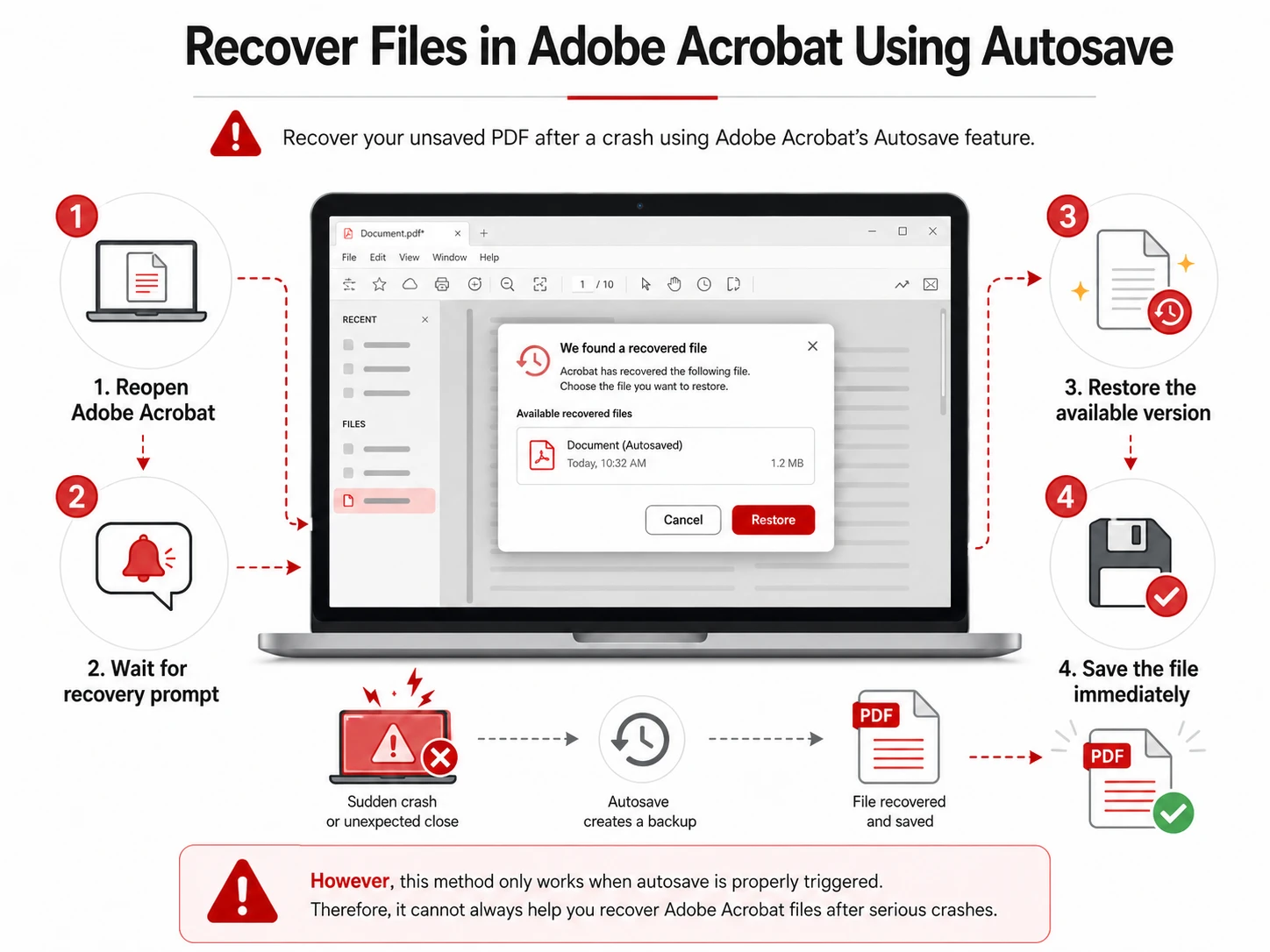
Adobe Acrobat verfügt über eine automatische Speicherfunktion, die Ihren Arbeitsfortschritt in regelmäßigen Abständen speichert.
Sollte das Programm abstürzen, wird Ihr Dokument möglicherweise automatisch wiederhergestellt, wenn Sie es erneut öffnen.
Schritte:
- Adobe Acrobat erneut öffnen
- Warten Sie auf die Aufforderung zur Wiederherstellung
- Die verfügbare Version wiederherstellen
- Speichern Sie die Datei sofort
Diese Methode funktioniert jedoch nur, wenn die automatische Speicherung ordnungsgemäß ausgelöst wird. Daher kann sie Ihnen nicht immer weiterhelfen. Adobe Acrobat wiederherstellen Dateien nach schweren Unfällen.
Methode 2 – Dateien aus Adobe Acrobat aus den temporären Dateien wiederherstellen
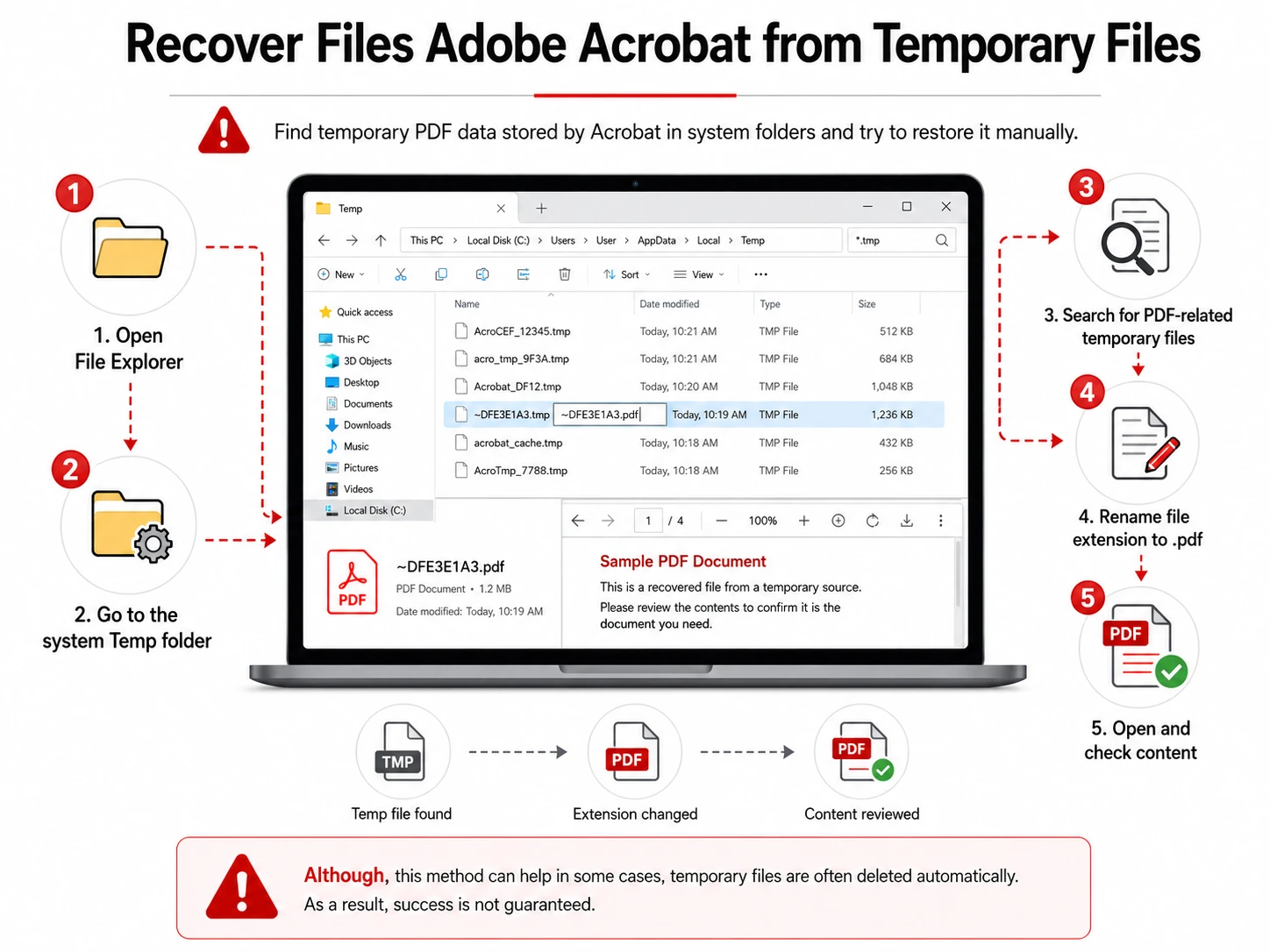
In vielen Fällen speichert Acrobat temporäre Versionen Ihrer Arbeit in Systemordnern.
Schritte:
- Datei-Explorer öffnen
- Wechsle in den Systemordner „Temp“
- Nach temporären Dateien im Zusammenhang mit PDF-Dateien suchen
- Dateiendung umbenennen in
.pdf - Öffnen und Inhalt prüfen
Obwohl diese Methode in manchen Fällen helfen kann, werden temporäre Dateien oft automatisch gelöscht. Daher ist der Erfolg nicht garantiert.
Methode 3 – Vorherige Versionen unter Windows wiederherstellen
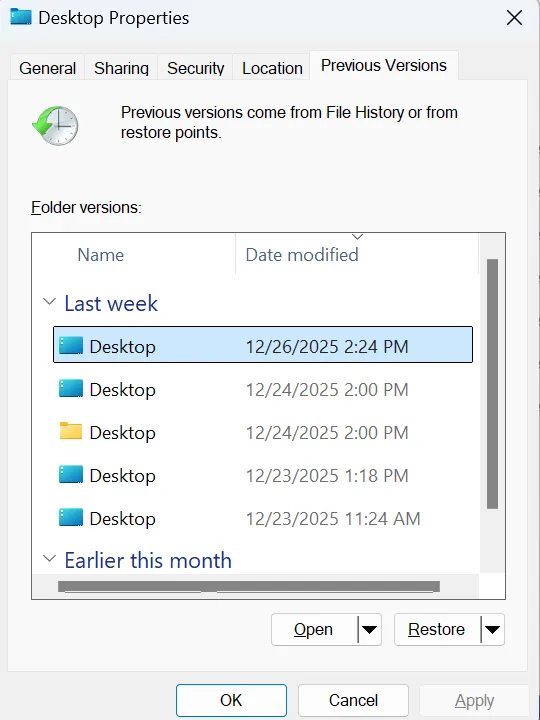
Windows speichert möglicherweise ältere Versionen von Dateien, wenn die Sicherungsfunktionen aktiviert sind.
Schritte:
- Klicken Sie mit der rechten Maustaste auf den Ordner, der die PDF-Datei enthält
- Wählen Sie “Frühere Versionen wiederherstellen”.”
- Wählen Sie eine Sicherungsversion
- Wiederherstellen der Datei
Viele Nutzer aktivieren diese Funktion jedoch nicht. Daher ist ihre Wirksamkeit begrenzt, wenn man versucht, Adobe Acrobat-Dateien wiederherstellen.
Methode 4 – Tiefenwiederherstellung mit Magic Data Recovery
Wenn alle integrierten Methoden versagen, ist ein professionelles Tool erforderlich. Im Gegensatz zu den Wiederherstellungstools von Acrobat, Magic Data Recovery führt einen gründlichen Scan Ihres Speichermediums durch, um gelöschte oder verlorene PDF-Daten aufzufinden. Dadurch kann das Programm Dateien auch dann wiederherstellen, wenn keine automatisch gespeicherten oder temporären Dateien vorhanden sind.
Warum diese Methode besser funktioniert
Die meisten Fehler bei der Wiederherstellung treten aus folgenden Gründen auf:
- Dateien wurden überschrieben
- Die Temperaturdaten wurden gelöscht
- Durch einen Systemabsturz wurde der Sitzungscache gelöscht
Magic Data Recovery durchsucht die Festplatte jedoch auf einer tieferen Ebene. Daher kann es Dateifragmente erkennen, auf die herkömmliche Tools keinen Zugriff haben.
Die wichtigsten Vorteile
- Erholt sich gelöschte oder verlorene PDF-Dateien
- Funktioniert auch nach einem Systemabsturz oder einem Herunterfahren
- Führt einen gründlichen Scan durch, der über den Acrobat-Cache hinausgeht
- Einfach für Nutzer ohne technische Vorkenntnisse
- Unterstützt mehrere Dateitypen
Wenn Sie also Adobe Acrobat-Dateien wiederherstellen, diese Methode bietet oft die höchste Erfolgsquote.
So verwenden Sie Magic Data Recovery
Wenn Sie sich für Magic Data Recovery von Amagicsoft, der Vorgang ist einfach und benutzerfreundlich. Befolgen Sie die nachstehenden Schritte, um verlorene Adobe Acrobat-Dateien erfolgreich wiederherzustellen.
Schritt 1: Herunterladen und Magic Data Recovery installieren
Laden Sie zunächst Magic Data Recovery von der offiziellen Website herunter und installieren Sie das Programm auf einem anderen Laufwerk als dem, auf dem die verlorenen Dateien gespeichert waren. Dadurch wird verhindert, dass neue Daten die wiederherstellbaren PDF-Fragmente überschreiben, und die Erfolgsquote bei dem Versuch, Adobe Acrobat-Dateien wiederherstellen.
Unterstützt Windows 7/8/10/11 und Windows Server
Schritt 2: Wählen Sie das zu scannende Laufwerk
Öffnen Sie anschließend die Software und wählen Sie das Laufwerk aus, auf dem Ihre Adobe Acrobat-Dateien ursprünglich gespeichert wurden. Starten Sie dann den Scanvorgang.

Schritt 3: Scannen für Verlorene PDF-Dateien
Danach startet das System automatisch einen erweiterten Scan. Währenddessen werden die wiederherstellbaren Dateien in Echtzeit angezeigt, während der Speicher analysiert wird.

Schritt 4: Vorschau Dateien Vor der Genesung
Sobald der Scanvorgang abgeschlossen ist, sehen Sie sich die wiederhergestellten Dateien in der Vorschau an, bevor Sie sie wiederherstellen. Dieser Schritt stellt sicher, dass Sie nur die richtigen Adobe Acrobat-Dokumente wiederherstellen und unnötige Dateien vermeiden.

Schritt 5: Dateien sicher wiederherstellen
Wählen Sie abschließend die benötigten Dateien aus und speichern Sie sie an einem sicheren Ort. Speichern Sie sie nicht auf dem ursprünglichen Laufwerk, da dies die Erfolgsaussichten bei der Wiederherstellung beeinträchtigen könnte.

Vergleich von Wiederherstellungsmethoden
Methode | Erfolgsquote | Bester Anwendungsfall |
Automatische Speicherung | Mittel | Schnelle Wiederherstellung nach einem Systemabsturz |
Temp-Dateien | Niedrig bis mittel | Letzte Sitzungen |
Windows-Wiederherstellung | Mittel | Systeme mit Backup-Funktion |
Magic Data Recovery | Hoch | Schwerwiegender Datenverlust |
Tipps zur Vermeidung des Verlusts von Adobe Acrobat-Dateien
Um Datenverluste in Adobe Acrobat zu vermeiden, sollten Sie Folgendes beachten:
- Häufiges automatisches Speichern aktivieren
- Dateien während der Bearbeitung manuell speichern
- Cloud-Speicher für Backups nutzen
- Vermeiden Sie Zwangsabschaltungen
- Halten Sie Wiederherstellungswerkzeuge bereit
Diese Gewohnheiten verringern das Risiko eines Datenverlusts erheblich.
Schlussfolgerung
An Adobe Acrobat-Dateien wiederherstellen, sollten Sie zunächst die integrierten Funktionen wie die automatische Speicherung und temporäre Dateien ausprobieren. Diese Methoden funktionieren jedoch nicht immer, insbesondere nach schwerwiegenden Abstürzen oder Löschvorgängen.
Wenn also die grundlegenden Methoden versagen, Magic Data Recovery bietet eine zuverlässigere und umfassendere Wiederherstellungslösung, indem es Speichermedien direkt scannt. Damit ist es eine hervorragende Option für Nutzer, die Wichtige PDF-Dateien wiederherstellen schnell und sicher.
Unterstützt Windows 7/8/10/11 und Windows Server
FAQ: Adobe Acrobat-Dateien wiederherstellen
Kann ich nach einem Absturz Dateien aus Adobe Acrobat wiederherstellen?
Ja, in vielen Fällen können Sie Dateien wiederherstellen – Adobe Acrobat nach einem Absturz mithilfe der automatischen Speicherung oder temporärer Dateien. Sollten diese Methoden jedoch fehlschlagen, benötigen Sie möglicherweise ein leistungsfähigeres Wiederherstellungstool wie Magic Data Recovery, um verlorene PDF-Daten von Ihrem Speichermedium wiederherzustellen.
Wo speichert Adobe Acrobat temporäre Dateien?
Adobe Acrobat speichert temporäre Dateien in Systemordnern wie dem Windows-Temp-Verzeichnis. Diese Dateien können ungespeicherte PDF-Daten enthalten. Da sie jedoch häufig nach dem Schließen des Programms automatisch gelöscht werden, hängt der Erfolg einer Wiederherstellung vom Zeitpunkt ab.
Was soll ich tun, wenn die automatische Speicherung nicht funktioniert?
Sollte die automatische Speicherung fehlschlagen, sollten Sie umgehend die temporären Dateien und früheren Versionen überprüfen. Wenn Sie dort keine Ergebnisse finden, verwenden Sie ein professionelles Wiederherstellungstool. Dies ist oft der zuverlässigste Weg, um Dateien wiederherstellen – Adobe Acrobat in Fällen schwerer Verluste.
Können gelöschte PDF-Dateien wiederhergestellt werden?
Ja, gelöschte PDF-Dateien lassen sich oft wiederherstellen, sofern sie nicht überschrieben wurden. Wiederherstellungssoftware durchsucht Speicherbereiche, um gelöschte Datenfragmente aufzufinden. Je schneller Sie handeln, desto höher sind Ihre Chancen auf eine erfolgreiche Wiederherstellung.
Ist Magic Data Recovery sicher in der Anwendung?
Ja, Magic Data Recovery ist für die sichere Wiederherstellung von Dateien ausgelegt. Das Programm nimmt während des Scanvorgangs keine Änderungen an den Originaldaten vor. Stattdessen liest es lediglich den Speicher aus, um wiederherstellbare Dateien zu lokalisieren, wodurch die Datenintegrität während der Wiederherstellung gewahrt bleibt.
Wie lassen sich Dateien in Adobe Acrobat am besten wiederherstellen?
Die beste Methode hängt von der jeweiligen Situation ab. Die automatische Speicherung eignet sich bei kleineren Abstürzen, während Wiederherstellungssoftware bei schwerwiegendem Datenverlust zum Einsatz kommt. Insgesamt bieten Tools für einen Tiefenscan die höchste Erfolgsquote, wenn andere Methoden versagen.
Warum verschwinden Acrobat-Dateien nach der Bearbeitung?
Dateien können aufgrund von Systemabstürzen, nicht gespeicherten Sitzungen oder Systembereinigungsprozessen verloren gehen. In solchen Fällen ist eine Wiederherstellung dennoch möglich, da die Dateidaten oft so lange auf der Festplatte verbleiben, bis sie überschrieben werden.

Vasilii ist ein Datenrettungsspezialist mit rund 10 Jahren praktischer Erfahrung in diesem Bereich. Im Laufe seiner Karriere hat er Tausende von komplexen Fällen mit gelöschten Dateien, formatierten Laufwerken, verlorenen Partitionen und RAW-Dateisystemen erfolgreich gelöst. Sein Fachwissen umfasst sowohl manuelle Wiederherstellungsmethoden mit professionellen Tools wie Hex-Editoren als auch fortschrittliche automatische Lösungen mit Wiederherstellungssoftware. Vasilii hat es sich zur Aufgabe gemacht, zuverlässiges Wissen zur Datenwiederherstellung sowohl IT-Fachleuten als auch normalen Nutzern zugänglich zu machen und ihnen dabei zu helfen, ihre wertvollen digitalen Ressourcen zu schützen.