
Google Drive-Dateien verschwunden? 12 Lösungen
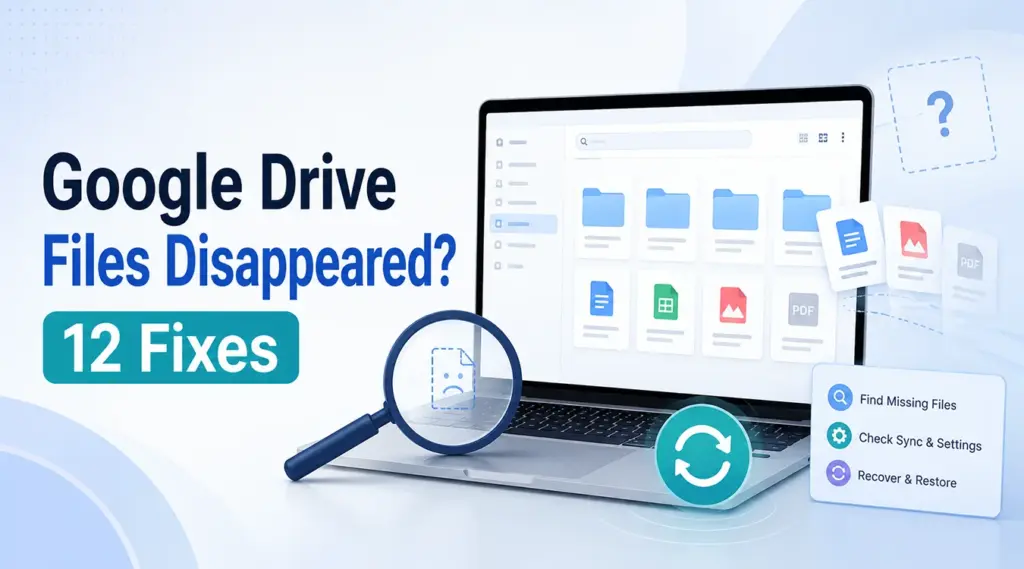
Wenn Dateien aus Google Drive sind verschwunden, gehen Sie nicht davon aus, dass sie gelöscht wurden. Die Dateien befinden sich möglicherweise in einem anderen Konto, wurden in einen anderen Ordner verschoben, haben den Freigabezugriff verloren, wurden nicht synchronisiert oder sind lediglich aus der Liste „Vorschläge“ verschwunden. In dieser Anleitung erfahren Sie, wie Sie Dateien sind aus Google Drive verschwunden, wiederherstellen gelöschte Dateien auf Google Drive dürfen aufbewahren und handhaben Von Google Drive vorgeschlagene Dateien sind verschwunden. Außerdem wird darin erläutert, wann Magic Data Recovery kann eine lokale Kopie von Ihrer Festplatte wiederherstellen.
Unterstützt Windows 7/8/10/11 und Windows Server
Inhaltsübersicht
Google Drive-Dateien sind verschwunden? Ermitteln Sie zunächst die Ursache des Problems
Bevor Sie Einstellungen ändern, vergleichen Sie Google Drive online mit dem Ordner auf Ihrem Computer. Diese Überprüfung zeigt, wo Dateien aus Google Drive sind verschwunden.
Was Sie sehen | Wahrscheinliche Ursache | Erster Schritt |
Fehlt nur in den Vorschlägen | Änderung der Startseite | „Mein Laufwerk“ durchsuchen |
Online, aber auf dem PC nicht vorhanden | Problem beim Streaming oder bei der Synchronisierung | Check Drive für den Desktop |
Auf dem PC, aber ohne Online-Funktion | Der Upload ist fehlgeschlagen | Synchronisierungsaktivitäten überprüfen |
Gemeinsam genutzte Datei fehlt | Berechtigung geändert | Kontaktieren Sie den Eigentümer |
Datei in den Papierkorb verschieben | Versehentliche Löschung | Wiederherstellen |
Überall vermisst | Verlust in der Cloud oder lokal | Erweiterte Wiederherstellung verwenden |
Am wichtigsten ist es, nicht synchronisierte Dateien sicher zu kopieren, bevor Sie Drive für den Desktop ändern oder neu installieren.
Warum Dateien auf Google Drive sind verschwunden
Es gibt verschiedene Faktoren, die dazu führen können, dass Dateien aus Google Drive sind verschwunden sehen dauerhaft aus.
Falsches Google-Konto
Benutzer wechseln häufig zwischen privaten, beruflichen und schulischen Konten hin und her. Überprüfen Sie daher die E-Mail-Adresse im Browser und in Drive für den Desktop.
Datei Bewegung oder Änderungen der Berechtigungen
Ein Mitwirkender kann eine Datei verschieben, umbenennen oder die Freigabe aufheben. Ein Administrator des freigegebenen Laufwerks kann zudem Ihre Zugriffsrechte ändern. Suchen Sie nach Name, Eigentümer, Typ und Datum, bevor Sie davon ausgehen, dass die Datei gelöscht wurde.
Unorganisiert Dateien
Eine Datei kann ihren ursprünglichen Ordner verlieren, während sie weiterhin in Drive gespeichert bleibt. Suchen Sie nach „is:unorganized“ und verschieben Sie anschließend alle gefundenen Ergebnisse in einen Ordner, den Sie verwalten.
Probleme bei der Desktop-Synchronisierung
Ein angehaltener Upload, ein Netzwerkproblem, ein Kontofehler oder ein Berechtigungsproblem kann die Synchronisierung unterbrechen. Infolgedessen kann es vorkommen, dass eine Datei auf dem Computer verbleibt, aber nie in die Cloud gelangt.
Stream und Änderungen am Spiegel
Stream-Dateien verbleiben größtenteils in der Cloud, während bei Mirror-Dateien vollständige Kopien sowohl online als auch lokal gespeichert werden. Folglich kann ein Moduswechsel den Speicherort der lokalen Datei und die Möglichkeit einer lokalen Wiederherstellung beeinflussen.
So beheben Sie das Problem, dass Dateien in Google Drive verschwunden sind
Nutzen Sie zunächst die Tools von Google. Überprüfen Sie anschließend die Desktop-Synchronisierung. Versuchen Sie schließlich, nur Dateien lokal wiederherzustellen, die früher unter Windows vorhanden waren.
1. Google Drive mit Filtern durchsuchen
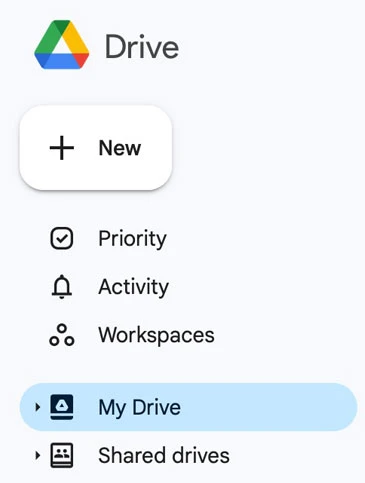
Suchen Sie nach dem vollständigen Namen, einem Teil des Namens oder einer Wortgruppe aus dem Dokument. Filtern Sie anschließend nach Eigentümer, Ort, Personen, Datum oder Dateityp. Sehen Sie sich außerdem „Mein Laufwerk“, „Zuletzt verwendet“, „Mit Stern markiert“, „Für mich freigegeben“ und „Freigegebene Laufwerke“ an.
2. Überprüfen Sie, ob das richtige Konto ausgewählt ist
Öffnen Sie jedes Google-Konto, das Sie nutzen. Vergleichen Sie dabei jedes Konto mit „Drive“ für den Desktop. Diese Überprüfung behebt oft das Dateien aus Google Drive sind verschwunden Problem.
3. Dateien aus dem Papierkorb wiederherstellen
Öffnen Sie den Papierkorb, klicken Sie mit der rechten Maustaste auf das fehlende Element und wählen Sie „Wiederherstellen“. Google bewahrt Dateien im Papierkorb normalerweise 30 Tage lang auf, sofern sie nicht zuvor von jemandem endgültig gelöscht werden. Überprüfen Sie daher zunächst den Papierkorb, wenn Sie versuchen, gelöschte Dateien von Google Drive wiederherstellen.
4. Fahraktivitäten überprüfen
Öffnen Sie das Informationsfenster und wählen Sie „Aktivität“ aus. In der Zeitleiste werden möglicherweise Verschiebungen, Umbenennungen, Löschungen oder Änderungen bei der Freigabe angezeigt. Außerdem wird dort möglicherweise die Person angegeben, die die Änderung vorgenommen hat.
5. Unorganisierte Dateien finden
Eingabe ist:unorganisiert in das Suchfeld. Wenn das gesuchte Element angezeigt wird, verschieben Sie es in einen Ordner. Das hilft oft, wenn Dateien sind aus Google Drive verschwunden nachdem sich ein übergeordneter Ordner geändert hat.
6. Freigegebene Dateien überprüfen
Öffnen Sie die Ordner „Für mich freigegeben“ und „Freigegebene Laufwerke“. Sollte die Datei weiterhin fehlen, wenden Sie sich bitte an den Eigentümer oder den Workspace-Administrator. Mit Wiederherstellungssoftware lassen sich Zugriffsberechtigungen nicht wiederherstellen.
7. Testbericht zu „Drive“ für den Desktop
Öffnen Sie „Open Drive“ für den Desktop über die Windows-Taskleiste. Überprüfen Sie anschließend das Konto, den Synchronisierungsstatus, angehaltene Uploads, die Aktivitäten und etwaige Fehler. Kopieren Sie nicht synchronisierte Dateien an einen anderen Speicherort, bevor Sie sich abmelden.
8. „Stream“ und „Mirror“ vergleichen
Öffnen Sie „Drive“ auf Ihrem Desktop, wählen Sie „Einstellungen“ aus und überprüfen Sie die „Einstellungen“.
Modus | Hauptstandort | Lokale Heilungschance |
Dateien streamen | Vorwiegend Cloud | Begrenzt |
Spiegel-Dateien | Cloud und lokale Festplatte | Höher |
Wenn Dateien aus Google Drive sind verschwunden Aus einem gespiegelten Ordner kann eine lokale Wiederherstellungssoftware gelöschte Daten möglicherweise wiederfinden. Eine ausschließlich in der Cloud gespeicherte, gestreamte Datei hat jedoch möglicherweise nie als vollständige lokale Datei existiert.
9. Überprüfen Sie den Windows-Papierkorb und die Sicherungskopien
Durchsuchen Sie den Papierkorb, den Dateiverlauf, frühere Versionen, den Desktop, „Dokumente“, „Downloads“ und die Sicherungsordner. Dies ist wichtig, wenn eine lokale Datei verschwunden ist, bevor sie auf Drive hochgeladen wurde.
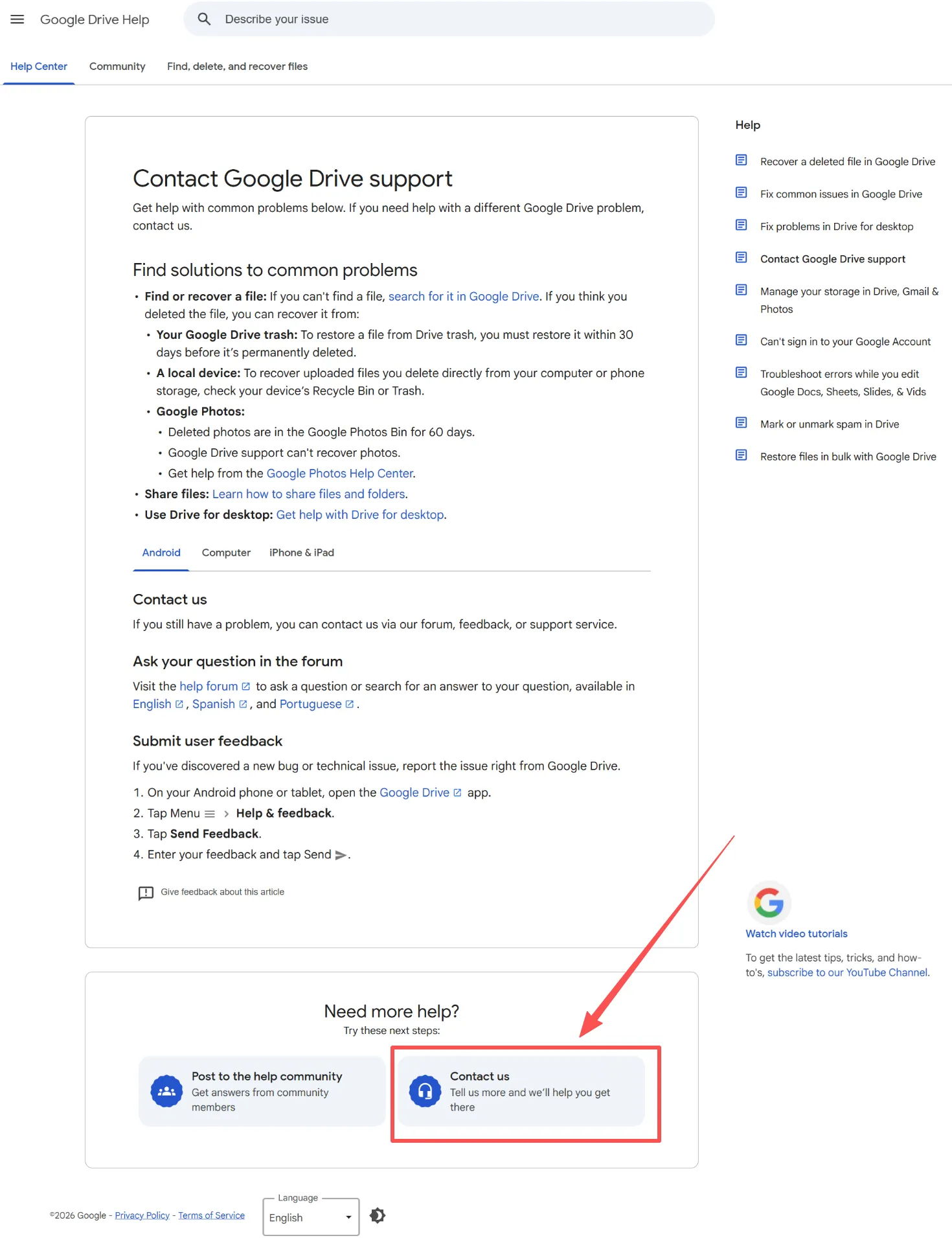
10. Wenden Sie sich an Google oder einen Workspace-Administrator
Falls die Suche, der Papierkorb, die Aktivitäten und die freigegebenen Orte keine Antwort liefern, Google-Support kontaktieren. Geben Sie den Dateinamen, den Eigentümer, den Ordner und das ungefähre Datum des Verschwindens an.
11. Keine neuen Daten mehr auf das Laufwerk schreiben
Neue Dateien können gelöschte Inhalte überschreiben. Vermeiden Sie daher Downloads, Installationen und die Übertragung großer Dateien auf der betroffenen Partition.
12. Lokale Kopie wiederherstellen
Wenn Dateien aus Google Drive sind verschwunden nachdem es lokal vorhanden war, Magic Data Recovery kann das Windows-Laufwerk nach gespiegelten, heruntergeladenen, exportierten oder nicht synchronisierten Dateien durchsuchen.
Die von Google Drive vorgeschlagenen Dateien sind verschwunden: Wurden sie gelöscht?
Wenn Von Google Drive vorgeschlagene Dateien sind verschwunden, bleiben die Dateien oft in „Mein Laufwerk“ gespeichert. Unter „Vorschläge“ auf der Startseite werden Empfehlungen angezeigt; es werden nicht alle Dateien aufgelistet.
Öffnen Sie zunächst die Startseite. Durchsuchen Sie anschließend „Mein Laufwerk“, „Zuletzt verwendet“ und „Freigegeben“. Überprüfen Sie außerdem die Einstellungen der Startseite. Wenn die Suche das Element findet, ist keine Wiederherstellung erforderlich. Behandeln Sie daher die Von Google Drive vorgeschlagene Dateien sind verschwunden als Navigationsproblem behandelt, bis Sie die endgültige Löschung bestätigen.
Kann Magic Data Recovery das Problem beheben, dass Dateien aus Google Drive verschwunden sind?
Magic Data Recovery behebt lokale Verluste, wenn Dateien aus Google Drive sind verschwunden. Mit dem Google-Papierkorb lassen sich Cloud-Dateien wiederherstellen, jedoch können Windows-Dateien, die nie hochgeladen wurden oder aus einem gespiegelten Ordner verschwunden sind, nicht wiederhergestellt werden.
Die Software durchsucht den Windows-Speicher nach gelöschten und verlorenen Dateien. Sie unterstützt Dokumente, Mediendateien, Archive und weitere Formate. Darüber hinaus ermöglicht die Vorschau eine Überprüfung des Inhalts vor der Wiederherstellung.
Verwenden Sie es, wenn:
- Sie haben Dateien aus einem gespiegelten Google Drive-Ordner gelöscht.
- Eine Datei aus dem Ordner „Desktop“ oder „Dokumente“ konnte nicht hochgeladen werden.
- Sie haben eine heruntergeladene Drive-Datei gelöscht.
- Sie haben Google-Dateien als DOCX, XLSX, PPTX oder PDF exportiert.
- Sie den Windows-Papierkorb geleert.
So verwenden Sie Magic Data Recovery bei fehlenden lokalen Kopien von Google Drive
Bevor Sie beginnen, sollten Sie keine neuen Daten mehr auf dem Laufwerk speichern, auf dem sich die fehlenden Dateien befanden.
Schritt 1: Herunterladen und Installieren von Magic Data Recovery
Laden Sie Magic Data Recovery herunter und installieren Sie es auf einem anderen Laufwerk oder einer anderen Partition als dem bzw. der, auf dem bzw. der die fehlenden Dateien gespeichert waren. Wenn die Dateien beispielsweise vom Laufwerk C: verschwunden sind, verwenden Sie nach Möglichkeit ein anderes Laufwerk. Auf diese Weise verringern Sie das Risiko, wiederherstellbare Daten zu überschreiben.
Unterstützt Windows 7/8/10/11 und Windows Server
Schritt 2: Wählen Sie das zu scannende Laufwerk
Starten Sie das Programm. Wählen Sie anschließend das lokale Laufwerk oder die Partition aus, auf der die gespiegelten, heruntergeladenen, exportierten oder nicht synchronisierten Google Drive-Dateien gespeichert sind. Starten Sie danach den Scanvorgang.

Schritt 3: Das Laufwerk nach fehlenden Dateien durchsuchen
Magic Data Recovery startet automatisch einen erweiterten Scan. Im Verlauf des Scans werden die wiederherstellbaren Dateien angezeigt. Sie können die Ordner und Dateikategorien bereits vor Abschluss des Scans einsehen.

Schritt 4: Vorschau Dateien Vor der Genesung
Wählen Sie anschließend eine Datei aus und zeigen Sie eine Vorschau ihres Inhalts an. Sie können die Ergebnisse auch nach Name, Typ, Größe, Datum oder ursprünglichem Pfad filtern. Auf diese Weise können Sie vor der Wiederherstellung die richtigen Dokumente, Fotos, Videos und anderen Dateien identifizieren.

Schritt 5: Dateien an einem sicheren Ort wiederherstellen
Wählen Sie abschließend die Dateien aus und starten Sie die Wiederherstellung. Speichern Sie die wiederhergestellten Daten an einem anderen Speicherort, nicht auf der ursprünglichen Partition. Andernfalls könnten die wiederhergestellten Daten andere Dateien überschreiben, die die Software möglicherweise noch wiederherstellen könnte.

So verhindern Sie, dass Dateien in Google Drive verschwinden
Erstellen Sie eine eigenständige Sicherungskopie wichtiger Dateien. Verwenden Sie außerdem „Mirror“-Dateien für Offline-Kopien, überprüfen Sie Synchronisierungsfehler, bevor Sie lokale Originale löschen, und exportieren Sie wichtige Google-Dokumente. Kopieren Sie stets nicht synchronisierte Dateien, bevor Sie die Verbindung zu Drive für den Desktop trennen.
Fazit: Das Problem mit den verschwundenen Google Drive-Dateien sicher beheben
Wenn Dateien aus Google Drive sind verschwunden, beginnen Sie mit der Suche, dem richtigen Konto, dem Papierkorb, der Aktivität, den freigegebenen Speicherorten und den Synchronisierungseinstellungen. Stellen Sie anschließend fest, ob die Datei nur in der Cloud oder auch auf dem Computer vorhanden war.
Magic Data Recovery bietet einen verlässlichen nächsten Schritt, da es sich auf Wiederherstellung verlorener Daten von lokalen Laufwerken anstatt eine Wiederherstellung aus der Cloud zu versprechen. Der Workflow mit Scan, Filtern, Vorschau und sicherem Speichern eignet sich für gespiegelte, heruntergeladene, exportierte und nicht synchronisierte Dateien. Wenn die Tools von Google also nichts finden und einst eine lokale Kopie existierte, probieren Sie Magic Data Recovery aus.
Unterstützt Windows 7/8/10/11 und Windows Server
Häufig gestellte Fragen
Warum sind meine Google Drive-Dateien plötzlich verschwunden?
Die Dateien aus Google Drive sind verschwunden Das Problem kann durch ein falsches Konto, eine verschobene Datei, entzogene Zugriffsrechte, eine unordentliche Datei oder eine fehlgeschlagene Synchronisierung verursacht worden sein. Suchen Sie zunächst in „Mein Laufwerk“ und überprüfen Sie den Papierkorb, die Aktivitäten, „Für mich freigegeben“ und „Freigegebene Laufwerke“. Vergleichen Sie anschließend die Webversion mit der Desktop-Version von Drive, um festzustellen, ob die Cloud- oder die lokale Kopie fehlt.
Wie kann ich gelöschte Dateien aus Google Drive wiederherstellen?
Öffnen Sie den Papierkorb, suchen Sie das Element, klicken Sie mit der rechten Maustaste darauf und wählen Sie „Wiederherstellen“. Google bewahrt Dateien im Papierkorb normalerweise 30 Tage lang auf. Sollte der Papierkorb jedoch leer sein, wenden Sie sich umgehend an den Google-Support oder Ihren Workspace-Administrator. Überprüfen Sie außerdem lokale Downloads, gespiegelte Ordner, den Windows-Papierkorb, den Dateiverlauf und Sicherungskopien auf weitere Kopien.
Können dauerhaft gelöschte Google Drive-Dateien wiederhergestellt werden?
Die Wiederherstellung hängt von der Art des Kontos, den Eigentumsverhältnissen, dem Zeitpunkt und den verfügbaren Sicherungskopien ab. Wenden Sie sich so schnell wie möglich an den Google-Support oder einen Workspace-Administrator. Durchsuchen Sie in der Zwischenzeit gespiegelte Ordner, heruntergeladene Dateien, exportierte Dokumente, den Dateiverlauf und Sicherungslaufwerke. Magic Data Recovery kann möglicherweise nur dann helfen, wenn die Datei zuvor auf einem Windows-Speichermedium vorhanden war.
Warum sind Dateien online sichtbar, fehlen aber auf meinem Computer?
„Drive for Desktop“ kann Stream-Dateien verwenden, eine Verbindung zu einem anderen Konto herstellen, die Synchronisierung unterbrechen oder einen Fehler melden. Öffnen Sie daher das Menü und überprüfen Sie das Konto, die Einstellungen und die Synchronisierungsaktivitäten. Stream-Dateien verbleiben größtenteils in der Cloud, sodass einige Elemente möglicherweise nicht als vollständige lokale Dateien angezeigt werden, es sei denn, Sie machen sie offline verfügbar.
Warum fehlen lokale Dateien in Google Drive Online?
Der Upload wurde möglicherweise aufgrund eines Problems mit dem Netzwerk, dem Konto, dem Speicherplatz, den Berechtigungen oder den Dateien unterbrochen oder ist fehlgeschlagen. Kopieren Sie zunächst die lokalen Originaldateien in einen sicheren Ordner. Überprüfen Sie anschließend in Drive, ob die Synchronisierung mit dem Desktop läuft. Löschen Sie den Quellordner nicht und installieren Sie die App nicht neu, bis Google alle wichtigen Dateien hochgeladen hat.
Was soll ich tun, wenn die von Google Drive vorgeschlagenen Dateien verschwunden sind?
„Startseite“, „Mein Laufwerk“, „Zuletzt verwendet“ und „Für mich freigegeben“. Suchen Sie anschließend nach dem Dateinamen und wenden Sie Filter für Dateityp, Eigentümer, Speicherort oder Datum an. Bei den vorgeschlagenen Dateien handelt es sich um Empfehlungen; ihr Verschwinden bedeutet daher nicht zwangsläufig einen Datenverlust. Wenn die Datei an anderer Stelle erscheint, öffnen Sie sie erneut, markieren Sie sie mit einem Stern oder ordnen Sie sie neu, anstatt eine Wiederherstellungssoftware zu verwenden.
Kann Magic Data Recovery verlorene Google Drive-Dateien wiederherstellen?
Wenn Dateien aus Google Drive sind verschwunden, kann es lokale Kopien aus Windows wiederherstellen, darunter gespiegelte Dateien, Downloads, Exporte und nicht synchronisierte Quellen. Es kann jedoch weder Googles Cloud-Server durchsuchen noch gelöschte Berechtigungen wiederherstellen. Verwenden Sie daher zunächst die Wiederherstellungstools von Google und greifen Sie erst dann auf Magic Data Recovery zurück, wenn Sie den Verlust lokaler Daten bestätigt haben.

Vasilii ist ein Datenrettungsspezialist mit rund 10 Jahren praktischer Erfahrung in diesem Bereich. Im Laufe seiner Karriere hat er Tausende von komplexen Fällen mit gelöschten Dateien, formatierten Laufwerken, verlorenen Partitionen und RAW-Dateisystemen erfolgreich gelöst. Sein Fachwissen umfasst sowohl manuelle Wiederherstellungsmethoden mit professionellen Tools wie Hex-Editoren als auch fortschrittliche automatische Lösungen mit Wiederherstellungssoftware. Vasilii hat es sich zur Aufgabe gemacht, zuverlässiges Wissen zur Datenwiederherstellung sowohl IT-Fachleuten als auch normalen Nutzern zugänglich zu machen und ihnen dabei zu helfen, ihre wertvollen digitalen Ressourcen zu schützen.