
So stellen Sie in die Quarantäne verschobene Dateien aus Defender wieder her
Wenn Microsoft Defender plötzlich ein heruntergeladenes Installationsprogramm, ein ZIP-Archiv, ein Arbeitsdokument oder ein Dienstprogramm entfernt, kann das beunruhigend sein – insbesondere, wenn Sie wissen, dass die Datei aus einer vertrauenswürdigen Quelle stammt. Glücklicherweise wird eine von Defender als bedenklich eingestufte Datei nicht immer endgültig gelöscht. In vielen Fällen wird sie lediglich in Quarantäne isoliert und kann weiterhin wiederhergestellt werden.
Wenn Sie auf der Suche nach So stellen Sie in die Quarantäne verschobene Dateien von Windows Defender wieder her, beginnen Sie zunächst mit „Windows-Sicherheit“, anstatt sofort Wiederherstellungssoftware zu installieren. Microsoft Defender kann ein Element in der Regel wiederherstellen, solange es sich noch in der Quarantäne befindet. Hat Defender die Datei jedoch bereits entfernt und ist keine Kopie in der Quarantäne mehr vorhanden, handelt es sich um einen Fall der Wiederherstellung gelöschter Dateien.
In dieser Anleitung werden beide Situationen erläutert. Sie erfahren, wie Sie ein in Quarantäne gestelltes Element über den Schutzverlauf wiederherstellen, das Microsoft-Dienstprogramm „MpCmdRun“ verwenden, wenn die grafische Benutzeroberfläche ausfällt, eine tatsächlich gelöschte Datei wiederherstellen und verhindern, dass dieselbe vertrauenswürdige Datei erneut in Quarantäne gestellt wird.
Für allgemeinere Fälle, in denen es um tatsächlich gelöschte Dateien geht, lesen Sie bitte unseren Wiederherstellung gelöschter Dateien Anleitung. Falls die Originaldatei über Defender nicht mehr verfügbar ist, Magic Data Recovery kann das betroffene Speichergerät nach wiederherstellbaren Daten durchsuchen.
Unterstützt Windows 7/8/10/11 und Windows Server
Das ist wichtig: Stellen Sie eine von Defender erkannte Datei niemals wieder her, nur weil Sie diese benötigen. Vergewissern Sie sich zunächst, dass die Datei, der Entwickler und die Download-Quelle vertrauenswürdig sind.
Inhaltsübersicht
Kurzantwort: So stellen Sie in Quarantäne verschobene Dateien aus Windows Defender wieder her
Die richtige Vorgehensweise hängt davon ab, was Microsoft Defender tatsächlich getan hat.
Situation | Beste Lösung |
Die Datei wird unter „In Quarantäne befindliche Elemente“ angezeigt | Stellen Sie es über „Windows-Sicherheit“ wieder her |
Die Wiederherstellungsoption fehlt, aber die Quarantäne ist weiterhin vorhanden | Verwenden Sie „MpCmdRun“ |
Die Datei wurde entfernt und befindet sich nicht mehr in Quarantäne | Sicherungskopien überprüfen oder die Datenwiederherstellung nutzen |
Die Datei stammt aus einer offiziellen Download-Quelle. | Eine aktuelle Version herunterladen |
Die wiederhergestellte Datei wird erneut erkannt | Überprüfe es und erlaube es erst, wenn du ihm vertraust |
Arbeits- oder Schul-PC | Wenden Sie sich an Ihren Administrator |
Für die meisten Privatanwender, Wiederherstellung aus der Windows Defender-Quarantäne sollte mit dem „Schutzverlauf“ beginnen. Datenwiederherstellungssoftware kommt erst dann zum Einsatz, wenn Defender die Originaldatei nicht mehr wiederherstellen kann.
Was passiert, wenn Windows Defender eine Datei unter Quarantäne stellt?
Bevor man versucht, die Daten wiederherzustellen, ist es wichtig, das Konzept der Quarantäne zu verstehen.
Wenn Microsoft Defender eine verdächtige Datei identifiziert, kann er diese Datei isolieren, sodass Windows-Anwendungen sie nicht mehr ausführen oder normal darauf zugreifen können. Dieser Vorgang schützt das System und stellt gleichzeitig sicher, dass Defender die Kontrolle über das Element behält.
Eine in Quarantäne gesetzte Datei unterscheidet sich daher von einer dauerhaft gelöschten Datei.
In Quarantäne vs. entfernt vs. gelöscht
A unter Quarantäne gestellte Datei befindet sich weiterhin unter der Kontrolle von Microsoft Defender. Wenn Defender die Datei noch enthält, können Sie sie in der Regel wiederherstellen.
A gelöschte Datei wurde bereits von Defender gelöscht. In diesem Fall ist die Option „Wiederherstellen“ möglicherweise nicht mehr verfügbar.
Eine Datei kann auch durch manuelles Löschen, ein anderes Antivirenprogramm, Festplattenfehler oder andere, nicht damit zusammenhängende Speicherprobleme verschwinden.
Diese Unterscheidung ist beim Lernen von Bedeutung So stellen Sie in die Quarantäne verschobene Dateien von Windows Defender wieder her. Eine Wiederherstellungssoftware muss nicht unbedingt Ihr erster Schritt sein, solange Defender die Datei noch enthält.
Microsoft empfiehlt Windows-Nutzern derzeit, „Viren- und Bedrohungsschutz“ → „Schutzverlauf“ zu öffnen, nach Elementen in der Quarantäne zu filtern und gegebenenfalls „Wiederherstellen“ auszuwählen. Außerdem stellt Microsoft „MpCmdRun“ als offizielle Wiederherstellungsmethode über die Befehlszeile zur Verfügung.
Methode 1: Dateien aus der Quarantäne von Windows Defender wiederherstellen
Der einfachste Weg zu Quarantäne-Dateien in Windows Defender wiederherstellen erfolgt über die Windows-Sicherheitsoberfläche.
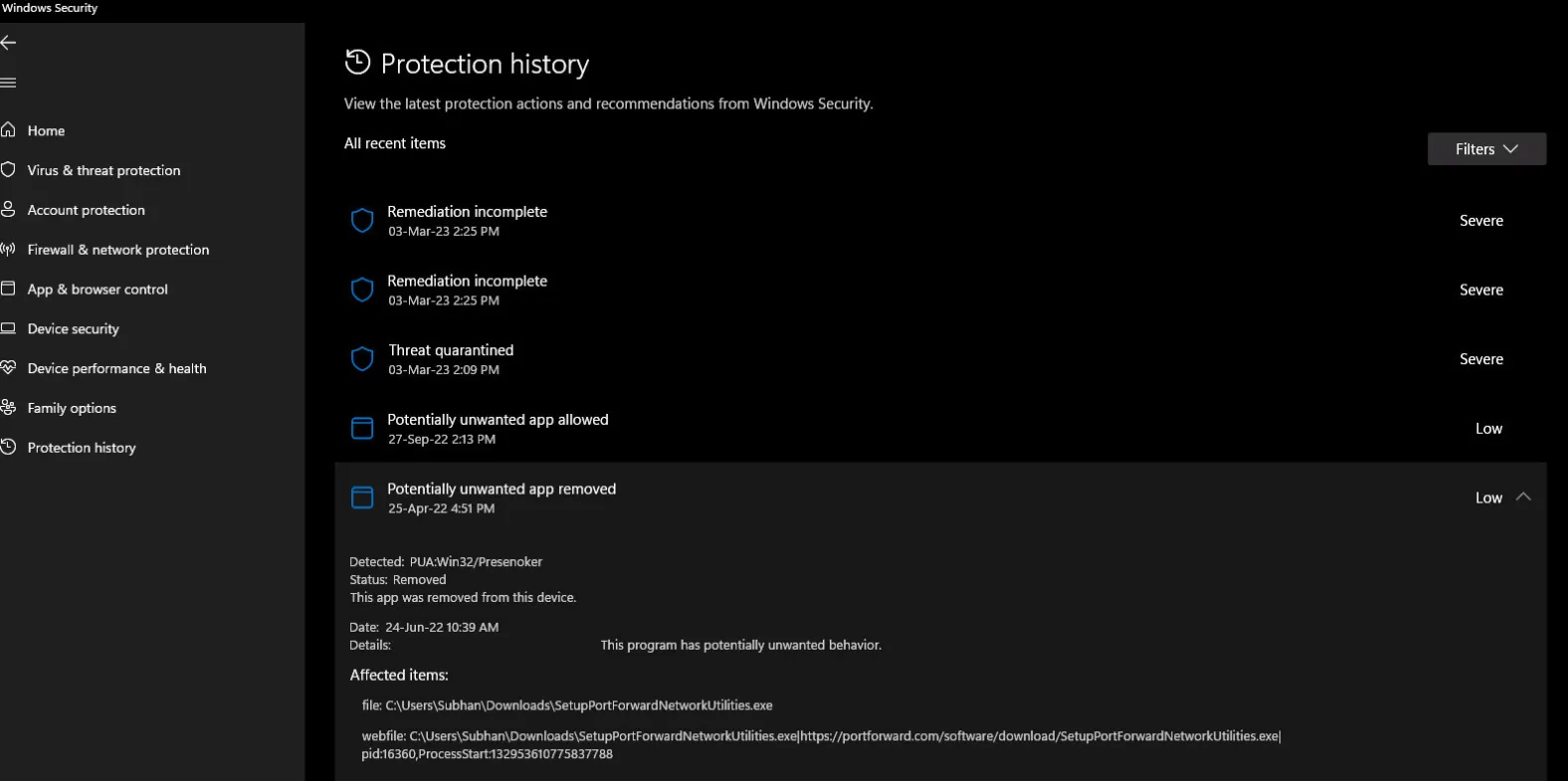
Schritt 1: „Windows-Sicherheit“ öffnen
Presse Fenster + S, Typ:
Windows-Sicherheit
Öffnen Sie das Suchergebnis.
Wählen Sie dann Folgendes aus:
Schutz vor Viren und Bedrohungen
Schritt 2: Schutzverlauf öffnen
Wählen Sie unter „Viren- und Bedrohungsschutz“ Folgendes aus:
Schutzverlauf
Windows zeigt die zuletzt von Microsoft Defender durchgeführten Aktionen an.
Wenn viele Datensätze angezeigt werden, nutzen Sie den Filter und wählen Sie:
Unter Quarantäne gestellte Gegenstände
Schritt 3: Die richtige Erkennung finden
Öffnen Sie den Eintrag, der mit Ihrer fehlenden Datei verknüpft ist.
Überprüfen Sie vor der Wiederherstellung Folgendes:
- Der ursprüngliche Speicherort der Datei
- Name der Bedrohung oder des Erkennungsmerkmals
- Name der Datei
- Quelle herunterladen
- Verlag oder digitale Signatur, sofern vorhanden
Nehmen wir zum Beispiel an, Defender stellt ein Installationsprogramm unter Quarantäne, das Sie direkt von der offiziellen Website eines Softwareentwicklers heruntergeladen haben. Wenn der Dateiname, die digitale Signatur und der Herausgeber alle Ihren Erwartungen entsprechen, ist ein Fehlalarm wahrscheinlicher.
Eine unbekannte ausführbare Datei aus einem E-Mail-Anhang oder von einer unbekannten Download-Seite sollte jedoch in Quarantäne bleiben.
Schritt 4: „Wiederherstellen“ auswählen
Erweitern Sie die Auswahl und wählen Sie Folgendes aus:
Aktionen → Wiederherstellen
Defender sollte die Datei zurückgeben, wenn die in Quarantäne befindliche Kopie noch vorhanden ist.
Microsoft weist darauf hin, dass das Wiederherstellen einer unter Quarantäne gestellten Bedrohung dazu führen kann, dass Defender dieselbe Datei erneut erkennt. Wenn Sie sicher sind, dass es sich bei der Erkennung um einen Fehlalarm handelt, überprüfen Sie die neue Warnmeldung und verwenden Sie Auf dem Gerät zulassen anstatt Ihren Virenschutz pauschal zu deaktivieren.
Für die meisten Nutzer, die nach So stellen Sie in die Quarantäne verschobene Dateien von Windows Defender wieder her, das ist die sicherste und schnellste Lösung.
Methode 2: Dateien aus der Defender-Quarantäne mit „MpCmdRun“ wiederherstellen
Manchmal wird die Datei nicht korrekt angezeigt in Verlauf des Windows-Sicherheitsschutzes, oder die grafische Benutzeroberfläche bietet nicht die von Ihnen erwartete Wiederherstellungsoption.
Microsoft bietet eine weitere Methode namens MpCmdRun, ein Befehlszeilenprogramm, das im Lieferumfang von Microsoft Defender Antivirus enthalten ist.
Schritt 1: Öffnen Sie die Eingabeaufforderung als Administrator
Presse Fenster + S, geben Sie Folgendes ein:
cmd
Klicken Sie mit der rechten Maustaste auf . Eingabeaufforderung, dann wählen Sie:
Als Administrator ausführen
Administratorrechte sind wichtig, da Defender den Zugriff auf Daten in Quarantäne einschränkt.
Schritt 2: MpCmdRun suchen
Auf vielen Windows-Systemen befindet sich das Befehlszeilenprogramm von Defender unter:
C:\ProgramData\Microsoft\Windows Defender\Platform\\
In der Dokumentation von Microsoft wird empfohlen, den neuesten Defender-Plattformordner zu verwenden. Falls dieser Speicherort nicht verfügbar ist, kann Windows auch folgende Speicherorte verwenden:
C:\Programme\Windows Defender
Schritt 3: Dateien in Quarantäne auflisten
Sobald die Eingabeaufforderung im richtigen Defender-Verzeichnis ausgeführt wird, führen Sie folgenden Befehl aus:
MpCmdRun.exe -Restore -ListAll
Dieser Befehl listet die Elemente auf, die Defender noch in der Quarantäne aufbewahrt.
Microsoft dokumentiert dies derzeit genau so MpCmdRun restore Workflow für Microsoft Defender Antivirus.
Schritt 4: Die benötigte Datei wiederherstellen
Nachdem Sie das Element identifiziert haben, führen Sie folgenden Befehl aus:
MpCmdRun.exe -Restore -Name
Ersetzen Sie durch den Dateinamen, der im vorherigen Ergebnis angezeigt wurde.
Wenn MpCmdRun das Element weiterhin erkennen kann, kann diese Methode auch dann erfolgreich sein, wenn die normale Benutzeroberfläche umständlich ist.
Sollte der Eintrag jedoch nicht mehr in der Quarantäneliste aufgeführt sein, können gelöschte Speicherdaten auch durch wiederholtes Ausführen von Defender-Befehlen nicht wiederhergestellt werden. Fahren Sie in diesem Fall mit der nächsten Methode fort.
Methode 3: Von Windows Defender gelöschte Dateien mit Magic Data Recovery wiederherstellen
Es gibt einen wichtigen Punkt, den viele Ratgeber zur Genesung verschleiern:
Die Wiederherstellung des Quarantäneordners ist nicht dasselbe wie die Wiederherstellung gelöschter Dateien.
Solange Defender noch über die Quarantänekopie verfügt, verwenden Sie „Windows-Sicherheit“ oder „MpCmdRun“. Hat Defender die Datei jedoch bereits entfernt und ist keine brauchbare Quarantänekopie mehr vorhanden, So stellen Sie in die Quarantäne verschobene Dateien von Windows Defender wieder her wird zu einem herkömmlichen Problem der Wiederherstellung gelöschter Daten.
Das ist der Punkt, an dem Magic Data Recovery relevant wird.
Magic Data Recovery durchsucht das ursprüngliche Speichergerät, anstatt auf die Quarantänedatenbank von Defender zurückzugreifen. Das Programm unterstützt die Wiederherstellung von Dateien, die durch versehentliches Löschen, Formatieren, Dateisystemfehler und andere Ursachen für Datenverlust verloren gegangen sind.
Es funktioniert außerdem mit Festplatten, SSDs, USB-Sticks, SD-Karten, externen Speichermedien und gängigen Windows-Dateisystemen und unterstützt dabei mehr als 5.000 Dateiformate.
Wann sollten Sie Magic Data Recovery verwenden?
Ziehen Sie dies in Betracht, wenn:
- Defender hat die Originaldatei bereits entfernt.
- Von Windows Defender unter Quarantäne gestellte Dateien erscheinen nicht mehr im Schutzverlauf.
- MpCmdRun kann das gewünschte Element nicht auflisten.
- Sie verfügen über kein brauchbares Backup.
- Die Datei kann nicht einfach erneut heruntergeladen werden.
- Sie müssen die Originalfestplatte nach Daten gelöschter Dateien durchsuchen.
Im Gegensatz zur „Restore“-Funktion von Defender benötigt Magic Data Recovery keinen aktiven Quarantäneeintrag.
Schritt 1: Keine neuen Daten mehr auf das Laufwerk schreiben
Falls die Datei tatsächlich gelöscht wurde, sollten Sie unnötige Downloads, Installationen, Dateikopien und umfangreiche Windows-Updates auf dem betroffenen Laufwerk vermeiden.
Gelöschter Speicherplatz kann möglicherweise später für neue Daten wiederverwendet werden.
Falls die fehlende Datei von einer anderen Partition, einem USB-Stick oder einer externen Festplatte stammt, installieren Sie die Wiederherstellungssoftware nach Möglichkeit an einem anderen Ort.
Schritt 2: Den ursprünglichen Speicherort scannen
Starten Sie Magic Data Recovery und wählen Sie die Partition oder das Speichergerät aus, auf dem sich die fehlende Datei ursprünglich befand.

Zum Beispiel:
- Datei ist vom Desktop verschwunden → in der Regel sollte die Windows-Systempartition gescannt werden.
- Die Datei wurde von einer externen Festplatte in die Quarantäne verschoben → Überprüfen Sie diese externe Festplatte.
- Die Datei wurde von einem USB-Stick gelöscht → Scannen Sie das USB-Gerät.
Starten Sie den Scanvorgang und lassen Sie die Software nach gelöschten und verlorenen Dateien suchen.
Schritt 3: Ergebnisse filtern und in der Vorschau anzeigen
Wenn viele Dateien angezeigt werden, grenzen Sie die Ergebnisse wie folgt ein:
- Dateiname
- Pfad
- Dateityp
- Erweiterung
- Größe der Datei
Zeigen Sie, sofern möglich, vor der Wiederherstellung eine Vorschau der unterstützten Dateien an.

Dieser Schritt ist besonders nützlich, wenn der ursprüngliche Dateiname oder die Verzeichnisstruktur teilweise verloren gegangen ist.
Schritt 4: Die Datei an einem anderen Speicherort wiederherstellen
Wählen Sie die gewünschte Datei aus und speichern Sie sie in einem anderes Laufwerk oder andere Partition.

Schreiben Sie wiederhergestellte Daten nicht sofort wieder an denselben betroffenen Speicherort zurück. Andernfalls könnten andere wiederherstellbare Informationen überschrieben werden.
Halten Sie Ihre Erwartungen zudem realistisch. Keine Anwendung zur Wiederherstellung gelöschter Dateien kann garantieren, dass jede Datei auch weiterhin wiederherstellbar ist. Die fortgesetzte Nutzung der Festplatte, das Überschreiben von Daten, die Lagerbedingungen und das TRIM-Verhalten von SSDs können die Ergebnisse beeinflussen.
Aufgrund dieses Unterschieds ist Magic Data Recovery eher eine praktische Ausweichlösung als ein unnötiger Ersatz für die integrierten Wiederherstellungstools von Microsoft.
Methode 4: Die Datei aus einer Sicherung oder der Originalquelle wiederherstellen
Bevor Sie einen umfassenden Wiederherstellungsscan durchführen, prüfen Sie, ob Sie bereits über eine andere fehlerfreie Kopie verfügen.
Mögliche Standorte sind unter anderem:
- OneDrive
- Datei-Geschichte
- Externe Sicherungslaufwerke
- Einem anderen Kartenleser
- Cloud-Speicher
- E-Mail-Anhänge
- Projekt-Repositorys
- Sicherungen der Organisation
Falls Defender ein Installationsprogramm, eine DLL, ein Archiv oder eine Anwendungskomponente entfernt hat, die ursprünglich von einem seriösen Entwickler stammte, ist es möglicherweise sicherer, die neueste Version vom offiziellen Entwickler herunterzuladen, als eine ältere Kopie wiederherzustellen.
Dies gilt insbesondere für ausführbare Dateien.
Ein sauberer Austausch ist oft die bessere Lösung als der Versuch, Von Windows Defender gelöschte Dateien wiederherstellen aus alten Speicherbereichen.
Warum finde ich die Option „Wiederherstellen“ in Windows Defender nicht?
Benutzer öffnen häufig den Schutzverlauf, nur um festzustellen, dass Wiederherstellen fehlt.
Dafür gibt es mehrere mögliche Erklärungen.
Defender hat die Datei bereits entfernt
Wenn Defender das Element als entfernt und nicht als unter Quarantäne gestellt meldet, ist möglicherweise keine Kopie in der Quarantäne vorhanden, die wiederhergestellt werden könnte.
Versuchen Sie es mit „MpCmdRun“. Wenn das Element auch damit nicht gefunden werden kann, überprüfen Sie Sicherungskopien oder scannen Sie das ursprüngliche Speichermedium.
Im Schutzverlauf wird das Ereignis nicht mehr angezeigt
Microsoft gibt an, dass der Schutzverlauf Ereignisse etwa zwei Wochen lang speichert. Ältere Einträge können daher aus dem sichtbaren Verlauf verschwinden.
Das bedeutet nicht zwangsläufig, dass jedes einzelne Element in der Quarantäne genau zum gleichen Zeitpunkt gelöscht wird. Daher lohnt es sich dennoch, „MpCmdRun“ zu überprüfen.
Sie verfügen nicht über Administratorrechte
Für Details zum Schutzverlauf und bestimmte Defender-Vorgänge sind Administratorrechte erforderlich.
Wenn Sie ein normales Windows-Konto verwenden, melden Sie sich mit einem Administratorkonto an oder bitten Sie den Besitzer des Geräts um Hilfe.
Ihre Organisation verwaltet Microsoft Defender
Auf Unternehmens- und Schulcomputern können zentral verwaltete Defender-Richtlinien zum Einsatz kommen.
Falls Ihre IT-Abteilung Quarantäne, Ausnahmen oder Sicherheitsrichtlinien verwaltet, versuchen Sie bitte nicht, diese Kontrollen zu umgehen. Wenden Sie sich stattdessen an den Administrator.
Was passiert, wenn Defender die Datei erneut unter Quarantäne stellt?
Eine wiederhergestellte Datei kann sofort eine weitere Erkennung auslösen.
Beheben Sie dieses Problem nicht, indem Sie Microsoft Defender dauerhaft deaktivieren.
Stattdessen:
- Überprüfen Sie, woher die Datei stammt.
- Überprüfen Sie den Entwickler oder Herausgeber.
- Überprüfen Sie die digitale Signatur, sofern vorhanden.
- Vergewissern Sie sich, dass der Dateiname und die Version mit der erwarteten Software übereinstimmen.
- Aktualisieren Sie die Microsoft Defender-Definitionen.
- Wenn Sie sicher sind, dass es sich um ein falsch positives Ergebnis handelt, überprüfen Sie die neue Erkennung.
- Wählen Sie Auf dem Gerät zulassen sofern dies angemessen ist.
Microsoft warnt ausdrücklich davor, dass das Zulassen einer tatsächlich schädlichen Datei Ihren Computer und Ihre Daten einem Risiko aussetzen kann.
Sollten Sie eine Ausnahme für Windows Defender hinzufügen?
Ein Ausschluss verhindert, dass Defender eine bestimmte Datei, einen bestimmten Ordner, einen bestimmten Dateityp oder einen bestimmten Prozess scannt.
Das kann bei einer vertrauenswürdigen Anwendung helfen, die immer wieder falsch identifiziert wird, doch sollten Ausschlüsse so eng wie möglich gefasst bleiben.
Wenn man beispielsweise eine verifizierte Bewerbungsdatei ausschließt, ist das Risiko geringer als beim Ausschluss von:
C:\ oder der gesamte Ordner „Downloads“.
Fügen Sie niemals eine Ausnahme hinzu, nur weil eine Software Sie dazu auffordert, den Virenschutz zu deaktivieren, ohne den Grund dafür zu erklären.
Wenn Sie einen Fehlalarm vermuten, ist es langfristig gesehen auch sicherer, sich an den Softwareentwickler zu wenden oder den Fund an Microsoft zu melden.
Bewährte Vorgehensweisen vor der Wiederherstellung von Dateien aus der Defender-Quarantäne
Beim Lernen So stellen Sie in die Quarantäne verschobene Dateien von Windows Defender wieder her, der Schutz des PCs ist genauso wichtig wie die Wiederherstellung der Datei.
Beachten Sie bitte folgende Regeln:
- Stellen Sie nur Dateien wieder her, deren Herkunft Sie kennen.
- Nutzen Sie zunächst die integrierte Wiederherstellungsoption von Microsoft.
- Verwenden Sie „MpCmdRun“, wenn die Benutzeroberfläche ein vorhandenes Quarantäneelement nicht wiederherstellen kann.
- Deaktivieren Sie Defender nicht dauerhaft für eine einzelne Datei.
- Halten Sie die Windows- und Defender-Definitionen auf dem neuesten Stand.
- Erstellen Sie Sicherungskopien wichtiger Arbeitsergebnisse.
- Falls die Datei tatsächlich gelöscht wurde, sollten Schreibvorgänge auf dem ursprünglichen Laufwerk auf ein Minimum beschränkt werden.
- Speichern Sie die wiederhergestellten Daten an einem anderen Speicherort.
- Bei verwalteten PCs wenden Sie sich bitte an die IT-Abteilung, anstatt die Sicherheitskontrollen zu umgehen.
Diese Vorgehensweise gewährleistet, dass der Wiederherstellungsprozess sowohl praktikabel als auch sicher ist.
Schlussfolgerung
Die beste Antwort auf So stellen Sie in die Quarantäne verschobene Dateien von Windows Defender wieder her Das hängt davon ab, ob sich die Datei noch in der Quarantäne befindet oder bereits entfernt wurde.
Falls Defender die Datei noch zurückhält, beginnen Sie mit Windows-Sicherheit → Viren- und Bedrohungsschutz → Schutzverlauf → In Quarantäne verschobene Elemente → Wiederherstellen. Falls die grafische Benutzeroberfläche nicht funktioniert, bietet Microsoft MpCmdRun Das Dienstprogramm bietet eine weitere offizielle Möglichkeit, Elemente aus der Quarantäne wiederherzustellen.
Falls die Datei tatsächlich aus Defender verschwunden ist, überprüfen Sie zunächst Ihre Sicherungskopien oder laden Sie eine neue, vertrauenswürdige Kopie herunter. Wenn keine der beiden Optionen verfügbar ist, Magic Data Recovery ist einen Versuch wert, da es das Speichermedium selbst nach gelöschten Daten durchsucht, anstatt sich auf die Quarantänedatenbank von Defender zu verlassen.
Dank der Unterstützung für gelöschte Dateien, formatierte Laufwerke, Dateisystemfehler, mehrere Speichergeräte, Vorschau, Filterung und Tausende von Dateiformaten erweist es sich als nützlich, wenn gewöhnliche Wiederherstellung aus der Windows Defender-Quarantäne hat seine Grenze erreicht.
Weitere Informationen zu Dateien, die endgültig gelöscht wurden, finden Sie bei Amagicsoft unter Wiederherstellung gelöschter Dateien Leitfaden.
Vor allem sollten Sie eine verdächtige Datei niemals allein deshalb wiederherstellen, weil sie wichtig ist. Überprüfen Sie die Datei zunächst und wählen Sie dann die Wiederherstellungsmethode, die ihrem tatsächlichen Zustand entspricht.
Unterstützt Windows 7/8/10/11 und Windows Server
FAQs
Wie kann ich in Quarantäne gesetzte Dateien aus Windows Defender wiederherstellen?
Wo werden die von Windows Defender in Quarantäne gestellten Dateien gespeichert?
Kann ich eine Datei wiederherstellen, nachdem Windows Defender sie gelöscht hat?
Warum gibt es in Windows Defender keine Schaltfläche „Wiederherstellen“?
Wird Windows Defender eine wiederhergestellte Datei erneut unter Quarantäne stellen?
Kann Magic Data Recovery Dateien direkt aus der Defender-Quarantäne wiederherstellen?
Löscht die Quarantäne von Windows Defender Dateien endgültig?
Sollte ich Windows Defender deaktivieren, bevor ich eine Datei wiederherstelle?

Jason ist ein Spezialist für Datenwiederherstellung und technischen Support mit über 15 Jahren praktischer Erfahrung. Er hat intensiv mit Endnutzern zusammengearbeitet, schwierige Fälle von Datenverlust behoben und praktische Lösungen für versehentlich gelöschte Daten, formatierte Laufwerke, beschädigte Dateisysteme, verlorene Partitionen, Systemausfälle und andere Notfälle im Bereich der Datenwiederherstellung bereitgestellt. Zu seinen Fachgebieten gehören außerdem Datensicherung und -wiederherstellung, Dateireparatur sowie Notfallwiederherstellung, wobei er besonderen Wert auf eine sichere, zuverlässige und technisch korrekte Beratung legt.