
Hetman Data Recovery im Test: Eignet sich das Programm für gelöschte und formatierte Dateien?
Auswahl Hetman Datenrettung Software beginnt mit einer praktischen Frage: Haben Sie einen Ordner gelöscht, ein Laufwerk formatiert oder den Zugriff auf eine Partition verloren? Diese Situationen erfordern unterschiedliche Wiederherstellungsansätze. Ein Tool, das die gestern gelöschten Fotos auflistet, könnte bei einer formatierten Festplatte oder einem fragmentierten Video dennoch Schwierigkeiten haben.
Das Labor von Amagicsoft verglich „Hetman Partition Recovery“ mit Magic Data Recovery unter Verwendung von 47 Dateien auf einem exFAT-USB-Speichermedium. Beide Tools fanden alle Zieldateien sowohl im Lösch- als auch im Schnellformatierungsszenario. Die Unterschiede zeigten sich nach dem Speichern: Die Ausgabe von Hetman zur Schnellformatierung enthielt eine verfälschte DOC-Datei, während die Ausgabe von Magic zwei veränderte Dateinamen enthielt. Amagicsoft entwickelt Magic Data Recovery; für beide Tools gelten dieselben Berichtskriterien.
Für Wiederherstellungsmethoden, die über die Software hinausgehen, beginnen Sie mit unserem Anleitung zur Wiederherstellung gelöschter Dateien. Hier ist das Ziel enger gefasst: Entscheiden Sie, ob Hetman zu Ihrer Situation passt, bevor Sie bezahlen.
Inhaltsübersicht
Hetman Data Recovery: Kurzfazit
Hetman Datenrettung sollte in Betracht gezogen werden, wenn die Plattform, die Speicherunterstützung und die Lizenz den Anforderungen entsprechen. Bei gelöschten oder formatierten Dateien sollte die Entscheidung vom Zustand Ihrer eigenen Daten abhängen.
Ihre Situation | Hier beginnen | Wonach sollte sich der nächste Schritt richten? |
Kürzlich gelöschte Dateien auf einem einwandfrei funktionierenden Laufwerk | Überprüfen Sie den Papierkorb und die Sicherungskopien und probieren Sie es anschließend mit einem kompatiblen Scanner. | Überprüfen Sie die Zieldateien statt der Gesamtanzahl der Ergebnisse |
Ein versehentlich im Schnellformatierungsmodus formatiertes Laufwerk | Führen Sie eine eingehendere Analyse durch, bevor Sie weitere Texte verfassen. | Inhalt und Informationen zum Originalordner separat überprüfen |
Ein kleiner Windows-Wiederherstellungsauftrag | Beachten Sie das kostenlose Kontingent von 500 MB bei Magic Data Recovery | Speichern Sie Samples und öffnen Sie sie in ihren ursprünglichen Anwendungen |
Ein Dateisystem oder ein Festplatten-Image, für das fachliche Unterstützung erforderlich ist | Überprüfen Sie die dokumentierten Funktionen von Hetman und die erforderliche Version | Vergewissern Sie sich vor der Zahlung über das genaue Quellformat und die Lizenz. |
Ein Laufwerk, das klickende Geräusche macht oder immer wieder die Verbindung verliert | Hören Sie auf, selbst zu scannen, und lassen Sie sich von einem Spezialisten untersuchen | Die physische Stabilität hat Vorrang vor der Softwareauswahl |
In diesem Hetman Datenrettung Im Test haben beide Tools die gemeldeten Löschprüfungen bestanden. Nach einer schnellen Formatierung erzeugte Hetman eine DOC-Datei mit unlesbarem Text; Magic bestand die gemeldeten Inhaltsprüfungen, allerdings wiesen eine DOC- und eine MOV-Datei geänderte Namen auf. Diese Beobachtungen sprechen dafür, Inhalte und Dateinamen getrennt voneinander zu überprüfen.
Was bedeutet “Hetman Data Recovery”?
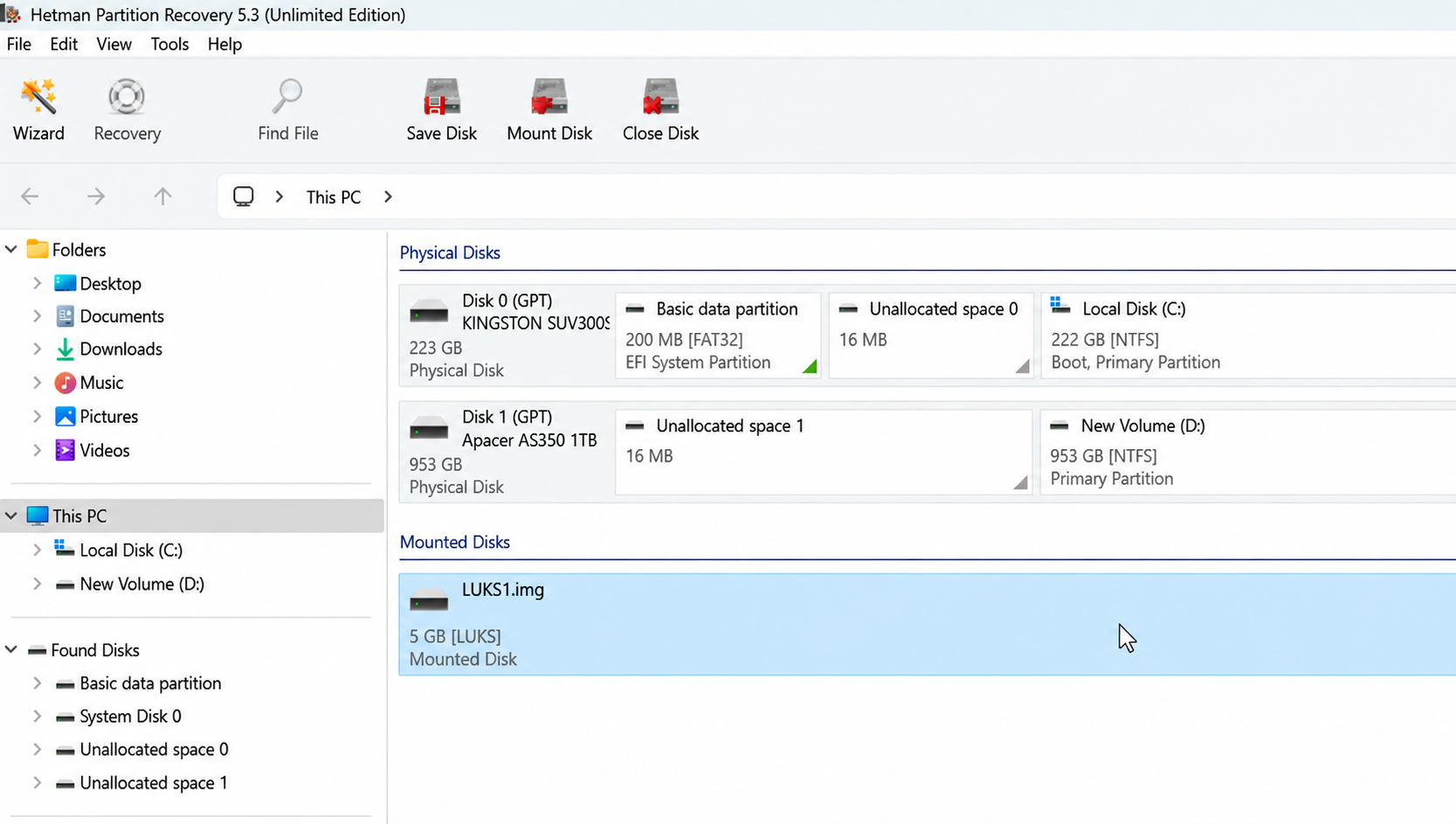
Hetman Datenrettung bezieht sich eher auf eine Softwarefamilie als auf eine einzelne Anwendung. Dieser Artikel befasst sich mit „Hetman Partition Recovery“, einem Produkt, das für allgemeine Aufgaben zur Wiederherstellung von Dateien und Partitionen konzipiert ist. Gehen Sie nicht davon aus, dass ein anderes Hetman-Dienstprogramm über dieselben Funktionen verfügt.
Auf der aktuellen Produktseite von Hetman werden Windows, macOS und Linux als unterstützte Betriebssysteme aufgeführt, ebenso wie die Unterstützung für Dateisysteme wie NTFS, exFAT, APFS, HFS+ und Ext-Varianten. Diese Bandbreite ist wichtig, wenn der Speicher von einem anderen Betriebssystem stammt.
Die Unterstützung eines Dateisystems garantiert jedoch nicht, dass Daten von jedem Gerät, das dieses Dateisystem verwendet, wiederhergestellt werden können. Prüfen Sie Ihr Betriebssystem, Ihre Speicherstruktur und Ihre Lizenzversion gemeinsam. Ein Festplattenarray, das rekonstruiert werden muss, erfordert zudem eine andere Bewertung als ein einzelnes lesbares USB-Laufwerk.
So haben wir Hetman Data Recovery getestet
Das Labor von Amagicsoft hat die folgenden Testergebnisse für den 21. Oktober 2026 vorgelegt. Für den Vergleich wurden derselbe Windows-Computer sowie die Vollversionen beider Anwendungen verwendet.
Testdetails | Aufgezeichnete Konfiguration |
Betriebssystem | Windows 10 22H2, Build 19045.7727 |
Quellspeicher | Zwei ThinkBook BU100 USB-Sticks mit jeweils 32 GB, exFAT |
Konsistenz des Datensatzes | Auf beiden Laufwerken befinden sich dieselben 47 Originaldateien und dieselbe Verzeichnisstruktur |
Datensatz | Etwa 300 MB verteilt auf 47 Dateien |
Dokumente | 30 Dateien, darunter DOC-, Excel- und PDF-Dateien |
Bilder | 15 Dateien, darunter JPG, PNG und WEBP |
Videos | 2 Dateien: MP4 und MOV |
Hetman-Software | Hetman Partition Recovery 5.3, Vollversion |
Magic-Software | Magic Data Recovery 3.13.271, Build 151, Vollversion |
Scan-Verfahren | Vollständige Überprüfung in beiden Anwendungen |
Vorbereitung zwischen den Prüfungen | Zwei vollständige Formate, gefolgt vom Einfügen der Testdaten |
Vorgehensweise beim Löschen | Wählen Sie die Dateien aus, klicken Sie mit der rechten Maustaste darauf und wählen Sie „Löschen“ |
Formatierungsszenario | Windows: Rechtsklick → „Formatieren“; „Schnellformatierung“; exFAT vorher und nachher |
Wiederherstellungsziel | Ein separates physisches Speichergerät |
Wiederholungen | Ein Durchlauf pro Werkzeug pro Szenario; keine Wiederholungsprüfungen bei Anomalien |
Dazu Testbericht zur Datenwiederherstellung mit Hetman, Magic dient als Windows-Alternative, da beide Produkte die beiden getesteten Datenerlosszenarien abdecken. Dieser gezielte Vergleich stellt keine Rangliste des gesamten Softwaremarktes dar. Vorhandene Backups und Tools mit angemessenen kostenlosen Speicherkontingenten bleiben weiterhin gültige Optionen.
Das Labor fand in jedem Durchlauf alle 47 Zieldateien und speicherte die wiederhergestellten Daten auf einem anderen physischen Speichermedium. Die Validierung umfasste das Öffnen der wiederhergestellten Dateien, die Überprüfung von Dokumenttext, Tabellen und eingebetteten Bildern sowie das Abspielen beider Videos von Anfang bis Ende. Diese Überprüfungen gehen über das bloße Öffnen einer Datei hinaus. Die Beibehaltung der ursprünglichen Dateinamen bleibt ein separater Prüfpunkt. Angaben zur Anzahl der Vorschauen und zu Byte-für-Byte-Hash-Vergleichen wurden nicht bereitgestellt.
Jedes Tool wurde in jedem Szenario einmal ausgeführt. Das Labor hat die Fälle mit verfälschtem DOC-Format oder geänderten Dateinamen nicht wiederholt. Übereinstimmende Dateien und Ordner auf zwei Laufwerken liefern zwar vergleichbare logische Datensätze, gewährleisten jedoch keine identische physische Zuordnung oder Sektoranordnung. Zwei vollständige Formatierungen beschreiben die Vorbereitung, jedoch keine unabhängig überprüfte sichere Löschung. Schreibaktivitäten nach dem Datenverlust wurden nicht angegeben. Auf der aktuellen Website von Hetman werden möglicherweise neuere Versionen beschrieben; die Versionstabelle gibt die tatsächlich getestete Software an.
Die Sicherheitsrichtlinien des Labors verbieten Screenshots und das Fotografieren. In diesem Bericht werden daher die schriftlich festgehaltenen Methoden, Ergebnisse und nachfolgenden Bestätigungen des Labors ohne visuelle Nachweise der Tests wiedergegeben. Es handelt sich hierbei um vom Anbieter durchgeführte Beobachtungen auf der Grundlage eines kleinen Datensatzes, nicht um eine unabhängige Replikation oder einen allgemeinen Vergleichswert für die Wiederfindungsrate.
Testergebnisse zu Hetman Data Recovery
Gelöschte Dateien: Beide Tools haben alle 47 Zielobjekte gefunden
Maß | Hetman Partition Recovery | Magic Data Recovery |
Dauer des vollständigen Scans | 31 Minuten | 27 Minuten |
Ziel-Dateien gefunden | 47 von 47 | 47 von 47 |
Berichten zufolge lassen sich die wiederhergestellten Dateien öffnen | 47 von 47 | 47 von 47 |
Gemeldete Probleme mit Inhalten oder Dateinamen | Keine gemeldet | Keine gemeldet |
Anzahl der separaten Vorschauen | Nicht erfasst | Nicht erfasst |
Dokumentenprüfung | Text, Tabellen und eingebettete Bilder wurden überprüft; es wurden keine Probleme gemeldet | Text, Tabellen und eingebettete Bilder wurden überprüft; es wurden keine Probleme gemeldet |
Videoüberprüfungen | Beide Videos wurden vollständig abgespielt; es wurden keine Probleme gemeldet | Beide Videos wurden vollständig abgespielt; es wurden keine Probleme gemeldet |
Byte-für-Byte-Hash-Überprüfung | Nicht im Lieferumfang enthalten | Nicht im Lieferumfang enthalten |
Die Deletionsanalyse ergab, dass Hetman Datenrettung hat die gesamte Zielmenge gefunden und die angegebenen Prüfungen hinsichtlich Eröffnung, Dokumentinhalt und vollständiger Videowiedergabe bestanden. Magic hat diese Prüfungen ebenfalls bestanden und den Scan vier Minuten früher abgeschlossen. Jedes Ergebnis stammt aus einem einzigen Durchlauf; es lässt sich daraus kein konsistenter Geschwindigkeitsvorteil über verschiedene Geräte hinweg ableiten.
Schnelle Formatierung: ein fehlerhaftes DOC-Dokument gegenüber zwei geänderten Dateinamen
Maß | Hetman Partition Recovery | Magic Data Recovery |
Dauer des vollständigen Scans | 33 Minuten | 32 Minuten |
Ziel-Dateien gefunden | 47 von 47 | 47 von 47 |
Gemeldetes Ergebnis bezüglich Eröffnung/Inhalt | Ein DOC-Dokument enthielt unlesbaren Text; die anderen 46 Dateien ließen sich öffnen | Alle 47 Dateien wurden geöffnet |
Gemeldete Probleme mit Dateinamen | Keine Angabe | Zusätzliche oder geänderte Zeichen in einem DOC-Namen und einem MOV-Namen |
Anzahl der separaten Vorschauen | Nicht erfasst | Nicht erfasst |
Dokumentenprüfung | Ein DOC-Dokument wies Textfehler auf; es wurden keine weiteren Probleme mit Dokumenten gemeldet | Text, Tabellen und eingebettete Bilder wurden überprüft; es wurden keine inhaltlichen Probleme gemeldet |
Videoüberprüfungen | Beide Videos wurden vollständig abgespielt; es wurden keine Probleme gemeldet | Beide Videos wurden vollständig abgespielt; es wurden keine Probleme bei der Wiedergabe gemeldet |
Byte-für-Byte-Hash-Überprüfung | Nicht im Lieferumfang enthalten | Nicht im Lieferumfang enthalten |
Das Ergebnis der formatierten Festplatte zeigt, warum Hetman Datenrettung erfordert mehr als nur einen Vergleich der Dateianzahl. Beide Programme haben zwar alle Ziel-Dateien gefunden, doch ein Dokument in der Ausgabe von Hetman enthielt unlesbaren Text. Aus dem Bericht geht nicht hervor, ob sich diese DOC-Datei nicht öffnen ließ; das festgestellte Problem betrifft ihren lesbaren Inhalt.
Die beiden geänderten Dateinamen in Magic stellen eine separate Einschränkung dar. Eine Datei lässt sich zwar öffnen, doch ihr ursprünglicher Name wird dabei nicht korrekt beibehalten. Das Labor vermutete eine durch die Formatierung bedingte Beschädigung des Dateinamens, doch die vorgelegten Beobachtungen lassen keine Rückschlüsse auf die Ursache zu. Die Ursache muss noch weiter untersucht werden.
Der von Magic aufgezeichnete Scan dauerte im Formatierungsszenario eine Minute weniger. Dieser geringe Unterschied bietet kaum eine Grundlage für die Wahl eines Tools. Das Problem mit den DOC-Inhalten und die Änderungen der Dateinamen sind von größerer Bedeutung. Da keine der beiden Anomalien erneut getestet wurde, beziehen sich die Ergebnisse auf diesen Durchlauf und nicht auf einen nachweislich wiederkehrenden Fehler.
Was die Ergebnisse der Datenwiederherstellung durch Hetman belegen
Diese Hetman Datenrettung Die Beobachtungen unterscheiden zwischen Erkennung, manuellen Inhaltsprüfungen und der Beibehaltung von Dateinamen. Die Prüfungen stützen praktische Erkenntnisse zur Benutzerfreundlichkeit innerhalb ihres angegebenen Anwendungsbereichs. Sie belegen keine Byte-für-Byte-Übereinstimmung, und die einzelnen Durchläufe lassen keine allgemeinen Erfolgsraten ableiten.
Das Experiment umfasste etwa 300 MB auf einem exFAT-USB-Speichermedium. Dabei wurden weder SSD-TRIM, RAW-Datenbeschädigungen, beschädigte Hardware, verschlüsselte Volumes, spezielle Festplatten-Images noch die Wiederherstellung unter macOS/Linux getestet. In den folgenden Abschnitten werden relevante Einschränkungen und dokumentierte Funktionen erläutert; es handelt sich dabei nicht um zusätzliche Laborergebnisse.
Kann Hetman gelöschte und formatierte Dateien wiederherstellen?
Kürzlich gelöschte Dateien
Unsere Deletionsprüfungen fielen bei beiden Tools positiv aus, aber Hetman Datenrettung Das hängt immer noch davon ab, was auf dem Speichermedium erhalten geblieben ist. In den Dateisystemdatensätzen können Namen und Speicherorte erhalten bleiben, während neue Schreibvorgänge den Inhalt überschreiben können. Microsoft empfiehlt, die Nutzung des Computers nach einem Datenverlust auf ein Minimum zu beschränken. Überprüfen Sie zunächst den Papierkorb und die Sicherungskopien; führen Sie keine Installationsprogramme auf dem betroffenen Laufwerk aus.
Versehentlich formatierter Speicher
Hetman Datenrettung kann nach einer Schnellformatierung hilfreich sein, da alte Inhalte möglicherweise weiterhin lesbar sind. Ein tiefergehender Scan kann nach erhaltenen Strukturen oder bekannten Dateisignaturen suchen, wobei ein erkennbarer Header jedoch nicht beweist, dass die gesamte Datei erhalten geblieben ist. Fragmentierte Videos können zusätzliche Probleme bereiten.
Das unlesbare DOC-Dokument des Labors verdeutlicht, wie wichtig es ist, die Dateninhalte zu überprüfen. Ein vollständiges Formatieren, bei dem relevante Sektoren überschrieben werden, sowie eine sichere Löschung oder spätere Schreibvorgänge stellen eine andere Situation dar als der hier durchgeführte Schnellformatierungstest.
RAW oder unzugängliche Partitionen
Brechen Sie die Aufforderung zum Formatieren eines Laufwerks ab, das wichtige Dateien enthält. Die Bezeichnung „RAW“ bedeutet, dass Windows das Dateisystem nicht erkennen kann; logische Beschädigungen und Hardwareprobleme können ähnliche Symptome verursachen. Prüfen Sie die Stabilität vor dem Scanvorgang und sichern Sie wichtige Daten, bevor Sie Reparaturmaßnahmen durchführen, die das Quelllaufwerk verändern. In diesem Test wurde die RAW-Wiederherstellung nicht geprüft.
SSD-Löschung und TRIM
Nein Hetman Datenrettung Die Einstellung stellt Inhalte wieder her, die vom Speicher nicht mehr zurückgegeben werden. Durch SSD-TRIM können gelöschte Inhalte unzugänglich werden, selbst wenn ihr alter Dateiname weiterhin sichtbar ist. Bei „Magic“ gilt dieselbe Einschränkung. Die hier dargestellten Ergebnisse für exFAT-USB-Sticks sagen nichts über die Wiederherstellungsleistung der SSD aus.
Funktionen von Hetman Data Recovery: Vorteile und Kompromisse
Scanmodi, Vorschauen und Festplatten-Images
Hetman bietet den „Fast Scan“ für verfügbare Dateisystem-Einträge und die „Vollanalyse“ für eine umfassendere Suche. In beiden Laborszenarien wurde die Vollanalyse verwendet; den „Fast Scan“ haben wir nicht verglichen.
Der Anbieter dokumentiert zudem Workflows zur Erstellung von Festplatten-Images. Die Arbeit mit einer Kopie kann wiederholte Zugriffe auf das Original reduzieren, doch beim Erstellen des Images wird das Laufwerk dennoch gelesen. Eine Imaging-Funktion macht ein physisch defektes Laufwerk nicht sicher für eine eigenständige Wiederherstellung.
Hetman Partition Recovery: Testbericht
Geeignet für: Benutzer, die die dokumentierte Dateisystemunterstützung oder die Workflows für Festplatten-Images benötigen, und zwar in einer Edition, die diese Aufgaben ermöglicht.
Evidenzgrundlage: Laborunterlagen für Hetman Datenrettung auf gelöschten und schnell formatierten exFAT-USB-Speichermedien; offizielle Dokumentation zu weiteren Funktionen und Lizenzbedingungen.
Ablauf: Wählen Sie die Quelle aus, entscheiden Sie sich für „Schnellscan“ oder „Vollständige Analyse“, sehen Sie sich die unterstützten Vorschauen an und speichern Sie die ausgewählten Dateien mit einer entsprechenden Lizenz auf einem separaten Speichermedium.
Stärken: In beiden aufgezeichneten Szenarien wurden alle 47 Ziele gefunden. Die Löschergebnisse haben die gemeldeten manuellen Prüfungen bestanden. Separate Scan-Modi, die Abdeckung des Dateisystems und Bild-Workflows bieten weitere dokumentierte Gründe für eine Bewertung des Tools.
Einschränkung: Eine im Schnellformat erstellte DOC-Datei enthielt unlesbaren Text. Da pro Szenario nur ein Durchlauf möglich ist und keine Hash-Validierung stattfindet, ist der Umfang der Ergebnisse begrenzt. Bei der Testversion ist das Speichern kostenpflichtig, und für einige Aufgaben mit Bildern oder virtuellen Maschinen ist eine höhere Version erforderlich.
Kostenloser und kostenpflichtiger Zugang: Kostenloses Scannen und unterstützte Vorschau; zum Speichern ist ein kostenpflichtiger Schlüssel erforderlich. Informationen zu den Unterschieden zwischen den verschiedenen Versionen finden Sie im Abschnitt „Lizenzierung“.
Fazit: Hetman Datenwiederherstellung Es lohnt sich, das Gerät im Hinblick auf diese häufigen Verlustszenarien zu prüfen, doch selbst das Auffinden aller Dateien konnte ein Problem mit dem Dokumentinhalt nach einer Schnellformatierung nicht verhindern. Überprüfen Sie Ihre wichtigsten Dokumente vor dem Kauf.
Ist die Nutzung von Hetman Data Recovery sicher?
Bewerten Hetman Datenrettung Sicherheit in zwei Bereichen: Vertrauen in den Installateur und Schutz der Quelle.
Laden Sie die Software vom offiziellen Anbieter herunter, überprüfen Sie die Angaben zum Herausgeber und scannen Sie das Installationsprogramm mit Ihrer Sicherheitssoftware. Vermeiden Sie geknackte Kopien. Keine Rezension kann jedes zukünftige Installationsprogramm überprüfen, überprüfen Sie daher die Datei, die Sie tatsächlich herunterladen.
Hetman beschreibt seine Speicheranalyse als schreibgeschützt. Das trägt zum Schutz der Quelle während der Analyse bei, verhindert jedoch nicht, dass Daten durch die Installation oder einen ungeeigneten Speicherort überschrieben werden.
Verwenden Sie für die wiederhergestellten Dateien ein separates physisches Laufwerk. Eine weitere Partition auf derselben Festplatte ist eine weniger geeignete Wahl, insbesondere wenn die Festplatte selbst möglicherweise Probleme aufweist. Sollte ein Laufwerk während des Lesevorgangs instabil werden, brechen Sie den Vorgang ab und prüfen Sie die Situation erneut, anstatt weitere Scans durchzuführen.
Preise und Testbeschränkungen für Hetman Data Recovery
Das Wichtigste Hetman Datenrettung Der Unterschied bei der Kaufversion besteht darin, dass man die Ergebnisse entweder auswerten oder speichern kann. In der Testversion können Sie unterstützte Dateien scannen und in der Vorschau anzeigen; mit einem Registrierungsschlüssel wird die Speicherfunktion freigeschaltet.
Auf der offiziellen Lizenzierungsseite von Hetman sind folgende Punkte aufgeführt:
Ausgabe | Bestimmungsgemäßer Gebrauch | Wichtige Einschränkung |
Startseite | Persönliche, nichtkommerzielle Nutzung | Nicht die Ausgabe für interne Geschäftsabläufe |
Büro | Interne Wiederherstellung des Geschäftsbetriebs | Erforderlich für bestimmte Aufgaben im Zusammenhang mit VM-, Apple- und forensischen Images |
Business | Hilfsangebote für Klienten | Angemessene Nutzungsrechte sind bei bezahlten Kundenaufträgen wichtig |
Auf dieser Seite wird beschrieben, dass jede standardmäßige unbefristete Lizenz für einen Computer gilt. Eine unbefristete Nutzung bedeutet nicht automatisch, dass alle zukünftigen Versionen enthalten sind: Für die Bereitstellung von Updates gelten gesonderte Bedingungen.
Bei dieser Überprüfung enthielt die aufgerufene offizielle Seite keine Preisangabe in Zahlen, daher haben wir kein älteres Angebot eines Drittanbieters eingesetzt. Bitte überprüfen Sie den aktuellen Betrag, die Steuer, den Versicherungsumfang und die Rückerstattungsbedingungen auf der Offizielle Hetman-Lizenzseite vor dem Kauf.
Hetman Data Recovery im Vergleich zu Magic Data Recovery
Diese Hetman Datenrettung Der Vergleich stützt sich bei beiden Produkten auf dieselben Kriterien. Die Tabelle fasst die dokumentierten Einkaufsbedingungen mit den oben genannten, begrenzten Laborbeobachtungen zusammen; sie wertet diese Beobachtungen jedoch nicht zu allgemeingültigen Leistungsbewertungen auf.
Entscheidungspunkt | Hetman Partition Recovery | Magic Data Recovery |
Desktop-Plattform | Windows, macOS, Linux aufgeführt | Windows & Mac |
Kern-Wiederherstellungsszenarien | Löschung, Formatierung, Verlust des logischen Dateisystems und von Partitionen | Löschung, Formatierung, Dateisystemfehler und andere Arten des logischen Datenverlusts |
Kostenlose Bewertung | Scannen und unterstützte Vorschauen | Scannen, Vorschau anzeigen und bis zu 500 MB wiederherstellen |
Wiederhergestellte Dateien speichern | Kostenpflichtige Lizenz erforderlich | Kostenlose Nutzung; kostenpflichtige Lizenz für umfangreichere Aufgaben |
Bezahlte Optionen für Privatkunden | Unbefristet; der aktuelle Rechnungsbetrag muss noch bestätigt werden | Pro: $49,95 für ein Jahr oder $69,95 unbefristet, ein PC |
Wichtigster Kaufgrund | Korrekte Ausgabe und nützliche Vorschauen | Kostenloses Kontingent, Windows-Kompatibilität und Beispielergebnisse |
Löschergebnis in diesem Datensatz | 47 Ziele gefunden; gemeldete manuelle Prüfungen bestanden | 47 Ziele gefunden; gemeldete manuelle Prüfungen bestanden |
Problem mit der Schnellformatierung in diesem Datensatz | Ein DOC-Dokument mit unlesbarem Text | Die manuellen Inhaltsprüfungen wurden bestanden; bei einer DOC- und einer MOV-Datei waren die Namen geändert worden |
Preise und Konditionen wurden am 21. Oktober 2026 überprüft. Die angezeigten Preise von Magic sind Aktionspreise; die Jahres- und unbefristeten Abonnements haben unterschiedliche Laufzeiten. Informieren Sie sich über das aktuelle Angebot und die geltenden Rückerstattungsbedingungen auf der Magic Data Recovery-Preisseite.
Magic Data Recovery: Übersichtskarte

Geeignet für: Windows-Benutzer, die Dokumente, Fotos oder andere Dateien nach einer Löschung, einer versehentlichen Formatierung oder Dateisystemfehlern auf einem lesbaren Speichermedium wiederherstellen.
Evidenzgrundlage: Die gleichen Laborszenarien, Dokumentenprüfungen und Prüfungen der vollständigen Videowiedergabe, die für Hetman Datenrettung, sowie offizielle Unterlagen zu Funktionen und Lizenzen.
Ablauf: Wählen Sie die Quelle aus, scannen Sie die Dateien, überprüfen Sie die unterstützten Vorschauen und speichern Sie die ausgewählten Dateien auf einem separaten Speichermedium. Öffnen Sie die wiederhergestellten Dateien in ihren ursprünglichen Anwendungen.
Stärken: Alle 47 wiederhergestellten Dateien ließen sich in beiden Szenarien öffnen, und das Labor meldete keine Probleme bei der Überprüfung der Dokumentinhalte oder der vollständigen Videowiedergabe. Außerdem bietet das Programm einen geführten Arbeitsablauf und bis zu 500 MB kostenlose Wiederherstellung. Da im Experiment die Vollversion verwendet wurde, lassen sich anhand dieser Ergebnisse keine Rückschlüsse auf das Verhalten der kostenlosen Version ziehen.
Einschränkung: Bei der Schnellformatierung wiesen zwei Dateinamen Abweichungen auf. Manuelle Überprüfungen gewährleisten keine Byte-für-Byte-Übereinstimmung, und jedes Szenario wurde nur einmal ausgeführt. Größere Aufträge überschreiten das kostenlose Kontingent, und dieser Test gibt keinen Aufschluss über die Wiederherstellungsleistung bei Spezial-Images oder unter Nicht-Windows-Systemen.
Kostenloser und kostenpflichtiger Zugang: Ein kostenloses Wiederherstellungskontingent von 500 MB; jährliche und unbefristete Pro-Optionen für umfangreichere Aufgaben. Informieren Sie sich vor dem Kauf über die aktuellen Preise und Bedingungen.
Fazit: Erwägen Sie Magic Data Recovery für die alltägliche Windows-Wiederherstellung. Die Dateien haben die in diesem Datensatz angegebenen Inhaltsprüfungen bestanden, wobei die beiden geänderten Namen Beachtung verdienen, wenn die ursprüngliche Namensgebung von Bedeutung ist.
Welche Wiederherstellungsoption passt zu Ihrer Situation?
Verwenden Sie die Hetman Datenrettung Ergebnisse als Orientierung für die Bewertung, wobei die Ausgangsbedingungen stets im Blick behalten werden:
- Normales Löschen auf einem exFAT-USB-Speichermedium: Beide Tools haben die angegebenen manuellen Prüfungen bestanden. Die Kaufentscheidung hängt von der Testversion, der Lizenzierung und Ihren eigenen Dateiprüfungen ab.
- Schnellformatierte Dokumente: Überprüfen Sie Text und Layout sorgfältig. Das eine fehlerhafte DOC-Dokument von Hetman spielt eine Rolle, auch wenn das Programm alle Zielelemente gefunden hat.
- Die ursprünglichen Dateinamen sind wichtig: Überprüfen Sie Namen und Ordnerpfade getrennt voneinander. Die beiden geänderten Namen in „Magic“ verdeutlichen, warum Inhaltsprüfungen und die Beibehaltung von Namen getrennt voneinander bewertet werden müssen.
- Eine kleine Windows-Wiederherstellungsaufgabe: Mit den von Magic angegebenen 500 MB Speicherplatz können Sie möglicherweise Samples vor dem Upgrade speichern; das Labor verwendete Vollversionen.
- Speziallagerung: Bitte prüfen Sie die genauen Unterstützungs- und Versionsbeschränkungen. Diese USB-Tests überprüfen keine anderen Plattformen oder Bildformate.
Überprüfen Sie vor dem Speichern die Sicherungskopien und schützen Sie die Quelle vor neuen Schreibvorgängen. Speichern Sie wiederhergestellte Dateien auf einem separaten physischen Gerät. Überprüfen Sie den tatsächlichen Inhalt: Sehen Sie sich Dokumentseiten und Tabellen genau an, betrachten Sie Bilder in voller Größe und überprüfen Sie Videos über das erste Bild hinaus. Unterscheiden Sie eine aussagekräftige Vorschau von einer gespeicherten Datei und eine gespeicherte Datei vom verifizierten Originalinhalt.
Fazit: Lohnt es sich, Hetman Data Recovery auszuprobieren?
Hetman Datenrettung In beiden Laborszenarien wurden alle 47 Ziele gefunden. Die Deletionsergebnisse bestanden die angegebenen manuellen Prüfungen, allerdings enthielt ein DOC-Dokument nach der Schnellformatierung verfälschten Text. Diese Ergebnisse sprechen dafür, das Tool auszuprobieren und den Inhalt zu überprüfen, bevor man sich für eine Lizenz entscheidet.
Für alltägliche Windows-Aufgaben empfehlen wir, Folgendes in Betracht zu ziehen: Magic Data Recovery. Die wiederhergestellten Dateien haben die angegebenen Prüfungen hinsichtlich des Öffnens, des Dokumentinhalts und der vollständigen Videowiedergabe bestanden, und das beworbene kostenlose Kontingent bietet die Möglichkeit, kleinere Aufgaben zu testen. Allerdings haben sich bei zwei Schnellformatierungen die Dateinamen geändert. Das auf einen einzigen Durchlauf ausgelegte Design und das Fehlen von Hash-Vergleichen schränken weitergehende Schlussfolgerungen ein. Treffen Sie Ihre Entscheidung anhand der Eigenschaften Ihrer eigenen Dateien, anstatt diesen kleinen Test als allgemeingültige Rangliste zu betrachten.
Falls Sie über ein Backup verfügen, stellen Sie dieses zunächst wieder her. Sollte das Laufwerk einen physischen Defekt aufweisen, brechen Sie die eigenständige Überprüfung ab. In allen anderen Fällen von Datenverlust nutzen Sie bitte unseren Anleitung zur Wiederherstellung gelöschter Dateien um den nächsten Schritt auszuwählen.
Unterstützt Windows 7/8/10/11 und Windows Server
FAQs
Ist die Datenwiederherstellung mit Hetman kostenlos?
Kann die Datenwiederherstellungssoftware von Hetman formatierte Dateien wiederherstellen?
Funktioniert Hetman unter macOS und Linux?
Werden bei der Datenwiederherstellung mit Hetman Dateinamen und Ordner beibehalten?
Warum lassen sich wiederhergestellte Dateien nicht öffnen?
Ist Hetman besser als Magic Data Recovery?
Kann Hetman gelöschte SSD-Dateien wiederherstellen, wenn TRIM aktiviert ist?
Sollte ich CHKDSK vor dem Einsatz einer Wiederherstellungssoftware ausführen?

Jason ist ein Spezialist für Datenwiederherstellung und technischen Support mit über 15 Jahren praktischer Erfahrung. Er hat intensiv mit Endnutzern zusammengearbeitet, schwierige Fälle von Datenverlust behoben und praktische Lösungen für versehentlich gelöschte Daten, formatierte Laufwerke, beschädigte Dateisysteme, verlorene Partitionen, Systemausfälle und andere Notfälle im Bereich der Datenwiederherstellung bereitgestellt. Zu seinen Fachgebieten gehören außerdem Datensicherung und -wiederherstellung, Dateireparatur sowie Notfallwiederherstellung, wobei er besonderen Wert auf eine sichere, zuverlässige und technisch korrekte Beratung legt.