
Hetman Data Recovery のレビュー:削除されたファイルやフォーマットされたファイルの復元には適しているか?
選ぶ ヘットマン・データ復旧 このソフトウェアは、実用的な問いから始まります。「フォルダを削除してしまったか、ドライブをフォーマットしてしまったか、それともパーティションにアクセスできなくなってしまったか?」といった状況には、それぞれ異なる復元アプローチが必要です。昨日削除された写真を一覧表示できるツールであっても、フォーマットされたディスクや断片化された動画の復元には苦戦する可能性があります。.
Amagicsoftの研究室では、「Hetman Partition Recovery」と Magic Data Recovery exFAT形式のUSBストレージ上の47個のファイルを使用しました。どちらのツールも、削除およびクイックフォーマットのシナリオにおいて、すべての対象ファイルを検出しました。 違いが現れたのは保存後でした。Hetmanのクイックフォーマット処理後の出力には、文字化けしたDOCファイルが1つ含まれていましたが、Magicの出力にはファイル名が変更されたものが2つ含まれていました。AmagicsoftはMagic Data Recoveryを開発しており、両ツールには同じレポート基準が適用されます。.
ソフトウェア以外の復旧方法については、まずは当社の 削除ファイル復元ガイド. ここでは、目的をより絞り込んでいます。つまり、支払いを行う前に、Hetmanがご自身の状況に適しているかどうかを判断することです。.
目次
Hetman Data Recovery:簡単な評価
ヘットマン・データ復旧 そのプラットフォーム、ストレージの対応状況、およびライセンスがタスクに適している場合は、検討する価値があります。削除されたファイルやフォーマットされたファイルについては、ご自身のデータの状態に応じて判断すべきです。.
あなたの状況 | ここから始めましょう | 次のステップを決めるには、何を基準にすべきでしょうか? |
正常に動作しているドライブ上の最近削除されたファイル | ごみ箱やバックアップを確認してから、互換性のあるスキャナーを試してみてください | 結果の総数ではなく、対象ファイルを個別に確認する |
誤ってクイックフォーマットされてしまったドライブ | 他に何かを書く前に、より詳細な分析を検討してください | コンテンツと元のフォルダ情報をそれぞれ個別に確認する |
Windowsの簡単な復旧作業 | Magic Data Recoveryの500 MBの無料容量について考えてみましょう | サンプルを保存し、元のアプリケーションで開く |
専門的なサポートが必要なファイルシステムまたはディスクイメージ | Hetmanの機能一覧と必要なエディションを確認してください | お支払い前に、正確なソース形式とライセンスを確認してください |
カチカチという音がする、または繰り返し接続が切れるドライブ | 自分でスキャンするのはやめて、専門家の診断を受けましょう | ソフトウェアの選定よりも、物理的な安定性が優先される |
この中で ヘットマン・データ復旧 テストの結果、両ツールとも報告された削除チェックに合格しました。簡単なフォーマット処理を行った後、Hetmanではテキストが文字化けしたDOCファイルが1つ生成されました。Magicは報告された内容チェックには合格しましたが、DOCファイル1つとMOVファイル1つのファイル名が変更されていました。これらの結果から、内容とファイル名は別々に確認することが望ましいと考えられます。.
「Hetman Data Recovery」とは何を指すのでしょうか?
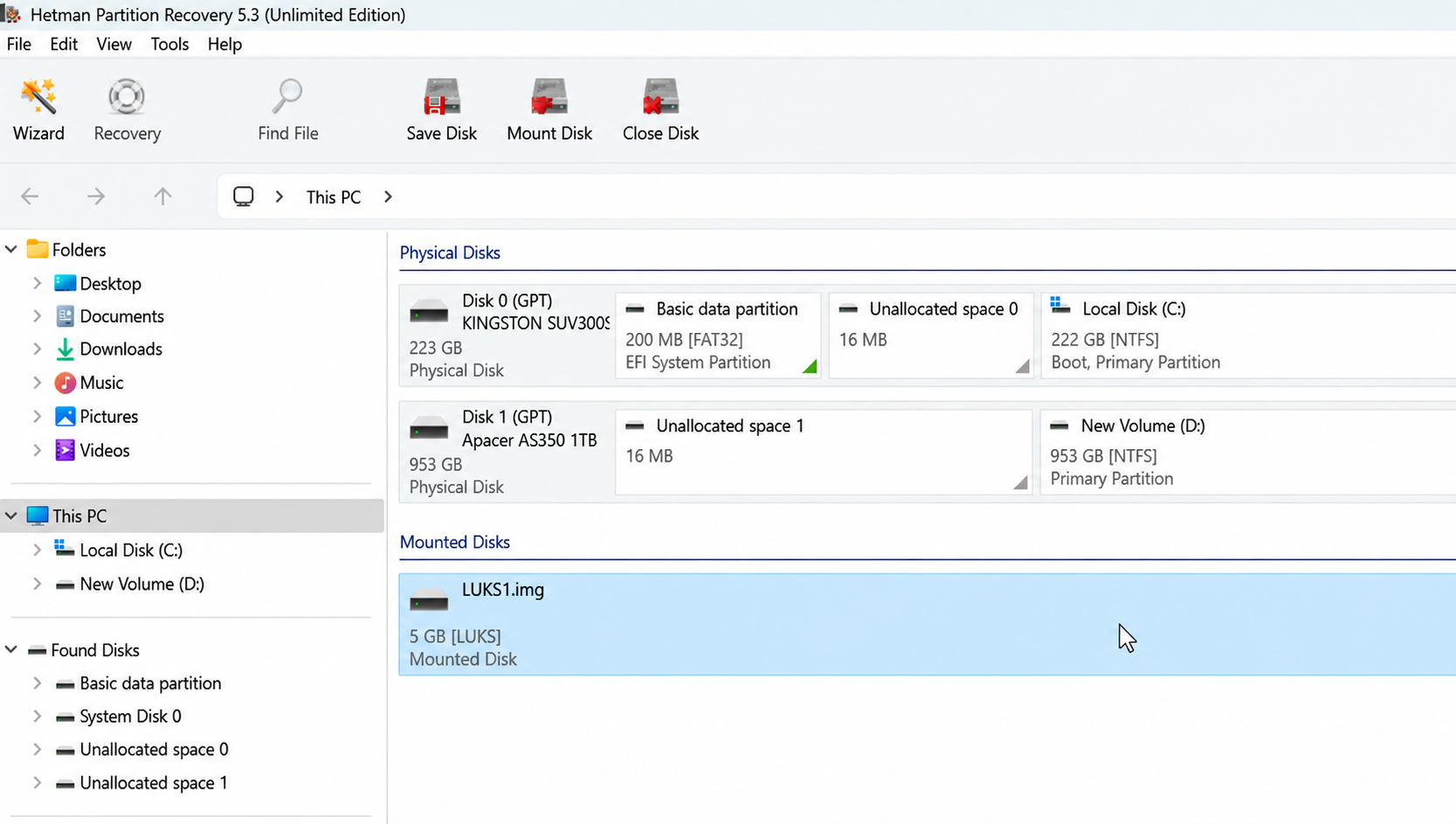
ヘットマン・データ復旧 これは、単一のアプリケーションではなく、ソフトウェア・ファミリーについて説明したものです。本記事では、より広範なファイルおよびパーティションの復元作業を目的とした製品「Hetman Partition Recovery」について解説します。他のHetman製ユーティリティにも同様の機能が備わっているとは限らない点にご注意ください。.
Hetmanの現在の製品ページには、Windows、macOS、Linuxでの利用が可能であることに加え、NTFS、exFAT、APFS、HFS+、Ext系ファイルシステムへの対応が記載されています。ストレージが別のオペレーティングシステムで作成された場合、こうした幅広い対応は重要になります。.
ただし、ファイルシステムに対応しているからといって、そのファイルシステムを使用するすべてのデバイスからデータを復旧できるとは限りません。お使いのオペレーティングシステム、ストレージの構成、およびライセンスのエディションを総合的に確認してください。再構築が必要なマルチディスクアレイの場合、読み取り可能な単一のUSBドライブとは異なる評価が必要となります。.
「Hetman Data Recovery」のテスト方法
Amagicsoftの研究所は、2026年10月21日付けの以下のテスト記録を提供しました。比較には、同じWindowsコンピュータと、両アプリケーションのフルバージョンが使用されました。.
テストの詳細 | セットアップの記録 |
オペレーティングシステム | Windows 10 22H2、ビルド 19045.7727 |
ソースストレージ | ThinkBook BU100 USBメモリ 2本、各32 GB、exFAT |
データセットの一貫性 | 両方のドライブに、同じ47個の元のファイルとディレクトリ構造がある |
データセット | 47個のファイルで、合計約300 MB |
書類 | DOC、Excel、PDFを含む30ファイル |
画像 | JPG、PNG、WEBPを含む15ファイル |
ビデオ | 2つのファイル:MP4とMOV |
Hetmanソフトウェア | Hetman Partition Recovery 5.3、フルバージョン |
魔法のソフトウェア | Magic Data Recovery 3.13.271、ビルド 151、フルバージョン |
スキャン手法 | 両方のアプリケーションで完全スキャン |
試験間の準備 | 2つの完全なフォーマットを実行した後、テストデータをコピーする |
削除手順 | ファイルを選択し、右クリックして「削除」を選択します |
書式設定のシナリオ | Windowsで右クリックして「フォーマット」を選択、「クイックフォーマット」を選択、フォーマット前後のexFAT |
復元先 | 独立した物理ストレージデバイス |
繰り返し | シナリオごとにツール1つにつき1回の実行。異常時の再テストは行わない。 |
これについては Hetmanデータ復旧のレビュー, Magicは、両製品ともテストされた2つのデータ損失シナリオに対応しているため、Windows向けの代替手段となります。この比較は特定の点に焦点を当てたものであり、ソフトウェア市場全体をランク付けするものではありません。適切な無料保存容量を備えた既存のバックアップやツールも、引き続き有効な選択肢となります。.
実験室では、各実行において対象ファイル47件すべてを検出することに成功し、復元された出力を別の物理ストレージデバイスに保存しました。検証作業としては、復元されたファイルを開き、文書のテキスト、表、埋め込み画像を確認するとともに、2つの動画を最初から最後まで再生しました。これらのチェックは、単にファイルを開くだけにとどまりません。元のファイル名の保持については、別途評価が行われています。 プレビューの件数やバイト単位のハッシュ比較の結果は提供されなかった。.
各ツールは、各シナリオで1回ずつ実行された。実験室では、文字化けしたDOCファイルやファイル名が変更されたケースについては繰り返し試験を行わなかった。2つのドライブ上のファイルやフォルダを照合することで、比較可能な論理データセットが得られるが、物理的な割り当てやセクタレイアウトが完全に同一であるとは限らない。 2つの完全フォーマットは準備手順を説明するものであり、独立して検証された安全な消去を保証するものではない。データ損失後の書き込み活動については明記されていない。Hetman社の現在のウェブサイトには新しいリリースが記載されている可能性があるが、バージョン表には実際にテストされたソフトウェアが記載されている。.
実験室のセキュリティポリシーにより、スクリーンショットや写真撮影は禁止されています。そのため、本レビューでは、視覚的な試験証拠を伴わずに、実験室の書面による方法、結果、およびその後の確認について報告しています。これらは、少量のデータセットに基づくベンダーによる観察結果であり、独立した再現実験や一般的な回収率のベンチマークではありません。.
Hetman データ復旧のテスト結果
削除されたファイル:どちらのツールも、対象の47件すべてを検出しました
測定 | ヘットマン パーティション復元 | Magic Data Recovery |
フルスキャン時間 | 31分 | 27分 |
対象ファイルが見つかりました | 47件中47件目 | 47件中47件目 |
開くことができたと報告された復元ファイル | 47件中47件目 | 47件中47件目 |
報告されたコンテンツまたはファイル名の問題 | 報告なし | 報告なし |
プレビュー回数の個別集計 | 記録なし | 記録なし |
書類の確認 | テキスト、表、および埋め込み画像の確認済み。問題は報告されていない。 | テキスト、表、および埋め込み画像の確認済み。問題は報告されていない。 |
動画による確認 | どちらの動画も最後まで再生され、問題は報告されていません | どちらの動画も最後まで再生され、問題は報告されていません |
バイト単位のハッシュ検証 | 未提供 | 未提供 |
この欠失解析の結果、以下のことが明らかになった。 ヘットマン・データ復旧 ターゲットセットをすべて検出しており、報告された「オープニング」、「ドキュメントコンテンツ」、「動画の全編再生」の各チェックに合格しました。Magicもこれらのチェックに合格し、スキャンを4分早く完了しました。各結果は1回の実行によるものであり、デバイス間で一貫した速度上の優位性を示すものではありません。.
簡単な書式設定:文字化けしたDOCファイル1つと、ファイル名が変更された2つのファイル
測定 | ヘットマン パーティション復元 | Magic Data Recovery |
フルスキャン時間 | 33分 | 32分 |
対象ファイルが見つかりました | 47件中47件目 | 47件中47件目 |
報告された開始状況/成果内容 | 1つのDOCファイルには文字化けしたテキストが含まれていましたが、残りの46ファイルは正常に開きました | 47個のファイルがすべて開かれました |
報告されたファイル名の問題 | 指定なし | 1つのDOC名と1つのMOV名に含まれる余分な文字または変更された文字 |
プレビュー回数の個別集計 | 記録なし | 記録なし |
書類の確認 | あるDOCファイルのテキストが文字化けしていたが、その他の文書に関する問題は報告されていない | テキスト、表、および埋め込み画像の確認を完了しました。コンテンツに関する問題は報告されていません。 |
動画による確認 | どちらの動画も最後まで再生され、問題は報告されていません | どちらの動画も最後まで再生され、再生に関する問題は報告されていません |
バイト単位のハッシュ検証 | 未提供 | 未提供 |
フォーマット済みドライブの結果を見れば、その理由がわかります ヘットマン・データ復旧 ファイル数の比較だけでは不十分です。両方のプログラムはすべての対象ファイルを検出しましたが、Hetmanの出力結果に含まれる1つのドキュメントには文字化けしたテキストが含まれていました。そのDOCファイルが開けなかったかどうかは記録には明記されていませんが、確認された問題は、そのファイルの可読性に関するものです。.
Magicの2つの変更されたファイル名は、別の制限事項を示しています。ファイルは開くことができますが、その元のファイル名は正確に保持されません。研究所では、フォーマットに関連するファイル名の破損を疑いましたが、提供された観察結果からは原因を特定できませんでした。原因については、さらなる調査が必要です。.
フォーマット処理のシナリオでは、Magicの記録されたスキャン時間が1分短かった。このわずかな差だけでは、ツールを選択する根拠にはほとんどならない。DOCコンテンツの問題やファイル名の変更の方がより重要である。いずれの異常も再テストされていないため、この調査結果は、確立された再発不具合ではなく、今回の実行結果について記述したものである。.
ヘトマンのデータ復旧結果が明らかにしたこと
これら ヘットマン・データ復旧 これらの観察結果は、検出、手動によるコンテンツチェック、およびファイル名の保持を区別している。これらのチェックは、明示された範囲内において、実用的なユーザビリティに関する知見を裏付けている。これらはバイト単位での同一性を立証するものではなく、また、単一の実行結果だけでは一般的な成功率を導き出すことはできない。.
この実験では、exFAT形式のUSBストレージ上で約300 MBのデータを対象としました。SSDのTRIM機能、RAW形式のデータ破損、ハードウェアの損傷、暗号化されたボリューム、特殊なディスクイメージ、およびmacOS/Linuxのリカバリについてはテスト対象外でした。以下のセクションでは、関連する制限事項と文書化された機能について説明していますが、これらは追加の実験結果ではありません。.
Hetmanでは、削除されたファイルやフォーマットされたファイルを復元できますか?
最近削除されたファイル
両ツールについて、削除チェックの結果は良好でしたが、 ヘットマン・データ復旧 それでも、ソースに何が残っているかによって異なります。ファイルシステムの記録には名前や保存場所が残っている場合がありますが、新たに書き込みを行うと内容が上書きされる可能性があります。マイクロソフトは、ファイルが失われた後は、コンピュータの使用を最小限に抑えることを推奨しています。まず、ごみ箱やバックアップを確認してください。また、影響を受けたドライブにはインストーラーを保存しないようにしてください。.
誤ってストレージをフォーマットしてしまった
ヘットマン・データ復旧 クイックフォーマットの後でも役立つ場合があります。古いコンテンツが読み取り可能な状態で残っていることがあるからです。より詳細なスキャンでは、残存している構造や既知のファイルシグネチャを検索できますが、認識可能なヘッダーがあるからといって、ファイル全体が残っているとは限りません。断片化された動画は、さらなる問題を引き起こす可能性があります。.
この実験室で得られた乱れたDOCファイルは、コンテンツを検査する必要性を示しています。関連するセクタを上書きする完全フォーマット、安全な消去、あるいは後からの書き込みが行われた場合は、ここで行ったクイックフォーマットのテストとは状況が異なります。.
RAWまたはアクセスできないパーティション
重要なファイルが含まれているドライブのフォーマットプロンプトはキャンセルしてください。「RAW」というラベルが表示される場合、Windowsはそのファイルシステムを認識できないことを意味します。論理的な破損やハードウェアの不具合も同様の症状を引き起こす可能性があります。スキャンを行う前に安定性を確認し、ソースを変更する修復作業を行う前に重要なデータを回収してください。本レビューでは、RAWデータの復旧についてはテストしていません。.
SSDの削除とTRIM
いいえ ヘットマン・データ復旧 この設定は、ストレージがもはや返さないコンテンツを再現するものです。SSDのTRIM機能により、古いファイル名がまだ表示されている場合でも、削除されたコンテンツにアクセスできなくなることがあります。Magicも同様の制限があります。ここで示したexFAT USBの結果は、SSDの復元性能を示すものではありません。.
Hetman Data Recovery の機能:メリットとトレードオフ
スキャンモード、プレビュー、ディスクイメージ
Hetmanでは、利用可能なファイルシステムレコードを検索する「高速スキャン」と、より広範囲な検索を行う「完全分析」が提供されています。今回の2つの実験シナリオでは、いずれも完全スキャンを使用しました。「高速スキャン」については比較対象としませんでした。.
また、このベンダーはディスクイメージのワークフローについても文書化しています。コピーを基に作業を行うことで、オリジナルへの繰り返しアクセスを減らすことはできますが、イメージの作成には依然としてデバイスの読み取りが行われます。イメージ作成機能があっても、物理的に故障したドライブをDIYでの復旧に適した状態にするわけではありません。.
Hetman Partition Recovery:レビューカード
最高だ: 文書化されたファイルシステムの対応範囲やディスクイメージのワークフローを必要とするユーザーで、そのタスクを実行できるエディションを利用している方。.
根拠: 以下の実験記録 ヘットマン・データ復旧 削除済みおよびクイックフォーマット済みのexFAT USBストレージについて。より広範な機能やライセンスに関する詳細は、公式ドキュメントをご参照ください。.
ワークフロー: ソースを選択し、「高速スキャン」または「完全分析」を選び、対応するプレビューを確認し、適切なライセンスを使用して選択したファイルを別のストレージに保存します。.
強みだ: 記録された2つのシナリオにおいて、47個のターゲットをすべて検出しました。削除結果は、報告された手動チェックに合格しました。個別のスキャンモード、ファイルシステムの網羅性、およびイメージ処理ワークフローは、本製品を評価すべき追加の根拠として文書化されています。.
制限事項 クイックフォーマットされたDOCファイルの1つに、文字化けしたテキストが含まれていました。シナリオごとに1回のみの実行と、ハッシュ検証が行われていないことから、発見された問題の範囲は限定的です。この試用版では保存に料金が必要であり、一部の画像や仮想マシン関連のタスクには上位エディションが必要です。.
無料および有料のアクセス: スキャンとプレビュー機能は無料で利用できます。保存には有料のライセンスキーが必要です。各エディションの違いについては、「ライセンス」のセクションをご覧ください。.
評価:Hetman データ復旧 こうした一般的なデータ損失のシナリオについては評価する価値がありますが、すべてのファイルが見つかったとしても、クイックフォーマット後に文書の内容に関する問題が発生するのを防ぐことはできませんでした。購入前に、最も重要な文書を必ず確認してください。.
Hetman Data Recoveryは安全に使用できますか?
評価する ヘットマン・データ復旧 安全性は、「インストーラーへの信頼」と「ソースの保護」という2つの要素から成り立っています。.
公式の提供元からダウンロードし、発行元情報を確認した上で、セキュリティソフトでインストーラーをスキャンしてください。クラック版は避けてください。どのようなレビューでも、将来リリースされるすべてのインストーラーを保証することはできないため、実際にダウンロードしたファイルを必ず確認してください。.
Hetman社は、同社のストレージ分析機能を「読み取り専用」と説明しています。これにより、分析中のソースデータの保護には役立ちますが、インストール時や不適切な保存場所の設定によってデータが上書きされるのを防ぐことはできません。.
復元したファイルには、別の物理ドライブを使用してください。同じディスク上の別のパーティションを使用するのは、特にディスク自体に問題がある可能性がある場合には、あまり推奨されません。読み取り中にドライブの状態が不安定になった場合は、さらにスキャンを実行するのではなく、一旦停止して状況を再評価してください。.
Hetman Data Recovery の価格と試用制限
主な ヘットマン・データ復旧 購入時の違いは、結果の評価と保存の可否にあります。試用版では、対応ファイルのスキャンとプレビューが可能です。登録キーを入力すると、保存機能が利用できるようになります。.
ヘットマンの公式ライセンスページには、以下の内容が掲載されています:
版 | 使用目的 | 重要な制限事項 |
ホーム | 個人的かつ非営利目的の復元 | 社内業務用の版ではありません |
オフィス | 社内業務の復旧 | 特定のVM、Apple、およびフォレンジックイメージ関連のタスクに必須 |
ビジネス | クライアント向け回復支援サービス | 有償のクライアント業務においては、適切なサービス権限が重要である |
このページでは、各標準の永久ライセンスは1台のコンピュータを対象としていると記載されています。永久利用であるからといって、将来のすべてのバージョンが自動的に含まれるわけではありません。アップデートの対象範囲については、別途利用規約が定められています。.
今回の確認時点では、取得した公式ページには価格の数値が記載されていなかったため、過去の第三者による価格情報を代用してはいません。現在の金額、税金、補償内容の更新、および返金条件については、 ヘトマンの公式ライセンスページ ご購入の前に。.
Hetman Data Recovery 対 Magic Data Recovery
これは ヘットマン・データ復旧 この比較では、両製品について同じ評価項目を使用しています。この表は、文書化された購入条件と、前述の限定的な実験室での観察結果を組み合わせたものであり、それらの観察結果を普遍的な性能評価に変換するものではありません。.
判断の分かれ目 | ヘットマン パーティション復元 | Magic Data Recovery |
デスクトッププラットフォーム | Windows、macOS、Linuxが掲載されています | ウィンドウズ |
主要な復旧シナリオ | データの削除、フォーマット、論理ファイルシステムおよびパーティションの消失 | 削除、フォーマット、ファイルシステムのエラー、およびその他の論理的なデータ損失 |
無料評価 | スキャンおよび対応プレビュー | スキャン、プレビュー、最大500 MBの復元 |
復元されたファイルの保存 | 有料ライセンスが必要です | 無料枠;大規模な作業の場合は有料ライセンス |
個人向け有料オプション | 有効期限なし。現在の決済金額については確認が必要です。 | Pro:$49.95(1年間)または$69.95(永久ライセンス)、1台のPC |
購入時の主な検討事項 | 正確な版と役立つプレビュー | 無料利用枠、Windowsとの互換性、および結果の例 |
このデータセットにおける削除結果 | 47件のターゲットが見つかりました。報告された手動チェックに合格しました。 | 47件のターゲットが見つかりました。報告された手動チェックに合格しました。 |
このデータセットにおけるクイックフォーマットの問題 | テキストが文字化けしているDOCファイルが1つ | マニュアルの内容チェックは合格しました。DOCファイル1つとMOVファイル1つのファイル名が変更されていました。 |
価格および利用規約は2026年10月21日時点で確認済みです。Magicの表示価格はプロモーション価格であり、年間プランと永久プランでは契約期間が異なります。現在のオファーおよび適用される返金条件については、 Magic Data Recoveryの価格ページ.
Magic Data Recovery:復習カード

最高だ: Windows ユーザーで、読み取り可能なストレージ上のファイルが削除されたり、誤ってフォーマットされたり、ファイルシステムのエラーが発生したりした後、文書、写真、その他のファイルを復元する場合。.
根拠: 以下で使用されたのと同じ実験室でのシナリオ、文書確認、および動画の全編再生確認が ヘットマン・データ復旧, 、および機能やライセンスに関する公式ドキュメント。.
ワークフロー: ソースを選択し、スキャンして、表示可能なプレビューを確認し、選択したファイルを別の保存先に保存します。復元されたサンプルを、元のアプリケーションで開きます。.
強みだ: 47件の復元ファイルはすべて、どちらのシナリオでも正常に開くことができ、検査機関による文書内容の確認や動画の完全再生テストにおいても問題は報告されませんでした。また、このサービスではガイド付きのワークフローが提供されており、最大500 MBまでの無料復元サービスも利用可能です。本実験ではフルバージョンを使用したため、これらの結果は無料版の動作を検証するものではありません。.
制限事項 クイックフォーマットの出力ファイルのうち、2つのファイル名が変更されていました。手動による確認ではバイト単位での同一性を確認することはできず、各シナリオは1回のみ実行されました。大規模なジョブは無料枠を超過するため、このテストでは、スペシャリストイメージやWindows以外のリカバリ性能については確認できませんでした。.
無料および有料のアクセス: 500 MBまでの無料復元容量。大規模な作業には、年間プランおよび永久ライセンスのProプランをご用意しています。ご購入前に、最新の価格と利用規約をご確認ください。.
評決: 考える Magic Data Recovery 日常的なWindowsの復旧作業向けです。このデータセットにおける報告された内容チェックには合格していますが、元のファイル名が重要な場合には、2つのファイル名の変更点に注意が必要です。.
あなたの状況に合った復旧オプションはどれですか?
を使用する。 ヘットマン・データ復旧 評価の指針となる知見を、その発生状況を踏まえつつ、以下のようにまとめる:
- exFAT形式のUSBストレージでの通常の削除: どちらのツールも、報告された手動チェックに合格しました。試用版の利用、ライセンス状況、およびご自身によるファイルチェックの結果を踏まえて、購入の可否を判断してください。.
- クイックフォーマットされた文書: テキストとレイアウトを注意深く確認してください。プログラムがすべての対象を検出できたとしても、Hetmanの1つのDOCファイルに文字化けがあることは問題となります。.
- 元のファイル名は重要です: 名前とフォルダパスを別々に確認してください。Magicで変更された2つの名前は、コンテンツの確認と名前の保持を別々に評価する必要がある理由を示しています。.
- Windowsのちょっとした復旧作業: Magicの公式仕様である500 MBの容量制限があれば、アップグレード前にサンプルを保存できるかもしれません。実験室ではフルバージョンを使用しました。.
- 専門的な保管: 具体的な対応状況およびエディションの制限事項をご確認ください。これらのUSBテストでは、その他のプラットフォームや画像形式については検証を行っていません。.
保存する前に、バックアップを確認し、元のファイルへの新たな書き込みを防ぐようにしてください。復元したファイルは、別の物理デバイスに保存してください。実際の内容を確認してください。具体的には、文書のページや表を点検し、画像を全画面で表示し、動画は最初のフレーム以降も確認してください。意味のあるプレビューと保存されたファイル、そして保存されたファイルと検証済みの元のコンテンツを区別してください。.
結論:Hetman Data Recoveryは試してみる価値があるか?
ヘットマン・データ復旧 両方の実験室シナリオにおいて、47件のターゲットをすべて検出しました。削除結果は報告された手動チェックを通過しましたが、1つのDOCファイルでは、簡易書式設定を行った後にテキストが文字化けしていました。これらの結果から、ライセンス契約を結ぶ前に、コンテンツを確認しつつこのツールを試してみる価値があることが示唆されます。.
Windowsでの日常的な作業には、以下のことを検討することをお勧めします。 Magic Data Recovery. 復元されたファイルは、報告されている「ファイルの開封」「文書内容の確認」「動画の完全再生」といったチェックをすべて通過しており、宣伝されている無料利用枠を活用すれば、小規模な作業を評価することも可能です。ただし、クイックフォーマットを行った2つのファイル名が変わってしまいました。1回限りの実行設計であることや、ハッシュ値の比較が行われていないことから、より広範な結論を導き出すことは困難です。 この小規模なテストを普遍的なランキングとして扱うのではなく、ご自身のファイルの状況に応じて選択してください。.
バックアップがある場合は、まずそれを復元してください。ドライブに物理的な故障が見られる場合は、ご自身でのスキャンは中止してください。その他のデータ損失の場合は、当社の 削除ファイル復元ガイド 次の手順を選択するには。.
Windows 7/8/10/11およびWindows Serverをサポート
よくあるご質問
Hetmanのデータ復旧サービスは無料ですか?
Hetmanのデータ復元ソフトでは、フォーマットされたファイルを復元できますか?
HetmanはmacOSやLinuxでも動作しますか?
Hetmanのデータ復元ツールでは、ファイル名やフォルダ構造は保持されますか?
復元したファイルが開けないのはなぜですか?
HetmanはMagic Data Recoveryより優れているのでしょうか?
TRIMが有効になっている状態で、HetmanはSSDから削除されたファイルを復元できますか?
復旧ソフトを実行する前に、CHKDSKを実行すべきでしょうか?

Jasonは、15年以上の実務経験を持つデータ復旧およびテクニカルサポートの専門家です。 彼は第一線のユーザーと幅広く連携し、困難なデータ損失事例のトラブルシューティングを行うとともに、誤削除、ドライブのフォーマット、ファイルシステムの破損、パーティションの消失、システム障害、その他の緊急の復旧事態に対して、実用的な復旧ソリューションを提供してきました。また、バックアップと復元、ファイル修復、災害復旧にも精通しており、安全かつ信頼性が高く、技術的に正確な指導を特に重視しています。.