
Größe der Zuordnungseinheit: Clustergröße und Sektoren unter Windows
Die Zuordnungseinheitsgröße entspricht der Größe eines Clusters – der Einheit, die ein Dateisystem verwendet, um Speicherplatz auf einem Volume zuzuweisen. In den Formatierungstools von Windows bezeichnen die Begriffe “Zuweisungseinheitsgröße” und “Clustergröße” dieselbe Einstellung. Ein Cluster enthält einen oder mehrere logische Sektoren, doch eine Änderung seiner Größe hat keinen Einfluss auf das Sektorformat des Laufwerks.
Diese Einstellung wird beim Formatieren eines USB-Sticks, einer externen Festplatte oder eines Windows-Datenvolumes angezeigt. Sie wirkt sich auf die Speichereffizienz und einige Dateisystemfunktionen aus. Diese Anleitung behandelt Windows 10 und Windows 11, wobei der Schwerpunkt auf NTFS liegt, während die relevanten Unterschiede zu FAT32 und exFAT erläutert werden.
Inhaltsübersicht
Wie Dateisysteme Speicherplatz zuweisen
Ein Dateisystem muss nachverfolgen, welche Speicherorte zu den einzelnen Dateien gehören und welche noch verfügbar sind. Cluster bieten eine überschaubare Einheit für diese Verwaltung.
Wenn eine Datei über ihren Metadatensatz hinaus Speicherplatz benötigt, weist das Dateisystem Cluster zu, um ihren Inhalt zu speichern. Wenn die Datei größer wird, können ihr weitere Cluster zugewiesen werden. Diese Cluster liegen nicht unbedingt nebeneinander: Das Dateisystem speichert ihre Speicherorte, damit Windows die vollständige Datei abrufen kann.
Auf NTFS-Volumes, Dateisätze und Datenzuordnungen beschreiben, wo Dateiinhalte gespeichert sind. Einige kleine Dateien können ihren Inhalt stattdessen in einem Eintrag in der Master-Datei-Tabelle, ohne dass Datencluster separat zugewiesen werden.
FAT32 verwendet eine andere Struktur. Seine Dateizuordnungstabelle verfolgt die zu den Dateien gehörenden Clusterketten.
Die Größe der Zuordnungseinheit gilt für das formatierte Volume und nicht für jede einzelne Partition auf der physischen Festplatte. Zwei Volumes auf demselben Laufwerk können daher unterschiedliche Clustergrößen verwenden.
Cluster vs. Sektor: Die wichtigsten Unterschiede
A Cluster gehört zum Zuordnungsschema des Dateisystems. Ein Sektor gehört zu den darunterliegenden Schichten für die Speicheradressierung und die Berichterstellung.
Windows unterscheidet zudem zwischen logischen Sektoren und gemeldeten physischen Sektoren.
Begriff | Was darin beschrieben wird | Beispiel |
Zuweisungseinheit oder Cluster | Die Einheit, die zur Zuweisung von Speicherplatz im Dateisystem verwendet wird | Ein NTFS-Cluster mit einer Größe von 4.096 Byte |
Logischer Sektor | Die Einheit, die zur Adressierung von Lagerplätzen verwendet wird | Ein logischer Sektor mit einer Größe von 512 Byte |
Physikalischer Bereich | Die über das Speichergerät und den Treiber gemeldete physische Sektorgröße | Ein physischer Sektor mit einer gemeldeten Größe von 4.096 Byte |
Beispiel: Ein Volume mit Clustern von 4.096 Byte und logischen Sektoren von 512 Byte umfasst acht logische Sektoren pro Cluster.
Auf einem 512e-Laufwerk erkennt Windows logische Sektoren mit einer Größe von 512 Byte, während das Gerät physische Sektoren mit einer Größe von 4.096 Byte meldet. Ein 4Kn-Laufwerk meldet in beiden Fällen 4.096 Byte.
Die Auswahl von 4-KB-Clustern führt nicht dazu, dass ein 512e-Laufwerk in ein 4Kn-Laufwerk umgewandelt wird. Ebenso entstehen durch die Auswahl von 64-KB-Clustern keine 64-KB-Hardware-Sektoren.
Die Clustergröße unterscheidet sich zudem von der Partitionsausrichtung. Die Clustergröße beschreibt die Zuweisungslänge; bei der Ausrichtung geht es darum, wo eine Partition oder eine Operation relativ zu den zugrunde liegenden Speichergrenzen beginnt. Eine bestimmte Clustergröße allein ist kein Beweis für eine korrekte Ausrichtung.
Dateigröße, zugewiesener Speicherplatz und Cluster-Slack
Im Datei-Explorer, Größe beschreibt die logische Länge einer Datei. Speicherplatz auf der Festplatte spiegelt den zugewiesenen Speicherplatz wider.
Bei einer gewöhnlichen, unkomprimierten, nicht spärlichen Datei, die außerhalb ihres NTFS-Dateisatzes gespeichert ist, wird die Zuweisung in der Regel auf eine ganze Anzahl von Clustern aufgerundet. Der ungenutzte Speicherplatz am Ende des zuletzt zugewiesenen Clusters wird üblicherweise als Datei-Spielraum.
Ein praktisches Beispiel für die Zuordnung
Beispiel: Nehmen wir eine Datei an, die genau 10.240 Byte an Daten enthält.
Größe des Clusters | Erforderliche Cluster | Zugewiesener Speicherplatz für Dateidaten | Ungenutzter Speicherplatz im endgültigen Cluster |
4.096 Byte | 3 | 12.288 Byte | 2.048 Byte |
65.536 Byte | 1 | 65.536 Byte | 55.296 Byte |
Diese Berechnung beschreibt die Datenzuordnung der Datei. Verzeichniseinträge und andere Metadaten des Dateisystems werden dabei nicht berücksichtigt.
Bei einer einzelnen Datei mag der Unterschied unerheblich sein. Bei vielen kleinen Dateien können größere Cluster jedoch erheblich mehr Speicherplatz beanspruchen.
Bei Dateien, die im Verhältnis zur Clustergröße bereits groß sind, ist dieser Effekt weniger ausgeprägt. Eine Sammlung großer Videos weist ein anderes Zuordnungsmuster auf als ein Ordner, der Tausende kleiner Dokumente oder Konfigurationsdateien enthält.
Ausnahmen bei der standardmäßigen Clusterzuweisung
NTFS-residente Daten, Komprimierung und Sparse-Dateien können das Verhältnis zwischen logischer Länge und zugewiesenem Speicherplatz verändern. Daher ist eine sehr kleine Datei kein zuverlässiges Mittel zur Bestimmung der Clustergröße.
Die Gesamtgrößen von Ordnern hängen auch davon ab, welche Dateien Windows auflisten kann. Eine Abweichung zwischen der angezeigten Größe eines Ordners und der belegten Kapazität des Datenträgers ist für sich genommen noch kein Hinweis auf übermäßigen Freiraum oder eine Beschädigung.
Überprüfen Sie die tatsächliche Größe der Zuordnungseinheit des Volumes, bevor Sie Schlussfolgerungen ziehen.
Festlegen der Größe einer Zuordnungseinheit unter Windows
Für den allgemeinen Einsatz unter Windows sollten Sie die vom Formatierer voreingestellte Größe der Zuordnungseinheit beibehalten, es sei denn, eine dokumentierte Anforderung rechtfertigt einen anderen Wert.
Windows wählt die Standardwerte entsprechend dem Dateisystem und der Volume-Größe aus. “Standard” bedeutet daher nicht, dass für jedes Gerät oder Format derselbe numerische Wert gilt.
Eine Zuordnungseinheit von 4.096 Byte – oft als 4 KB angegeben – ist bei gewöhnlichen NTFS-Volumes üblich. Technisch gesehen entsprechen 4.096 Byte 4 KiB; in Windows-Benutzeroberflächen und in der Dokumentation wird für diese Einstellung häufig “KB” verwendet.
Situation | Praktischer Ausgangspunkt | Was ist zu beachten? |
Alltägliches NTFS-Datenvolume | Windows-Standard | Geeignet für gemischte Dokumente, Anträge, Fotos und andere Dateien |
NTFS-Volume mit vielen kleinen Dateien | Standardwert, üblicherweise 4.096 Byte | Große Cluster können den ungenutzten Speicherplatz erhöhen |
Volume, für das die standardmäßige NTFS-Dateikomprimierung erforderlich ist | Die unterstützte Clustergröße darf 4.096 Byte nicht überschreiten | Die standardmäßige NTFS-Komprimierung ist ab dieser Größe nicht mehr verfügbar. |
Speicherplatz für dedizierte Anwendungen oder Server | Die in der Dokumentation festgehaltene Anforderung der Anwendung | Ein auf die jeweilige Arbeitslast bezogener Wert ist keine allgemeine Empfehlung für Desktop-Computer. |
Wechselspeicher mit FAT32 oder exFAT | Formatierung oder Geräteeinstellung | Das Dateisystem, die Speicherkapazität und die Kompatibilität mit dem Empfangsgerät spielen eine Rolle |
Clustergröße und Speicherleistung
Größere Cluster verringern die Anzahl der Zuordnungseinheiten, die zur Darstellung einer bestimmten Datenmenge benötigt werden. Bestimmte Anwendungen und Speicher-Workloads profitieren von bestimmten Zuordnungsgrößen.
Das bedeutet jedoch nicht, dass sich die Geschwindigkeit in allen Fällen verbessert. Die Leistung hängt auch von der Größe der Anfragen, dem Caching, der Fragmentierung, der Hardware und dem Verhalten der Anwendung ab.
Microsoft gibt spezifische Formatierungsempfehlungen für bestimmte Anwendungsfälle, wie beispielsweise das Hosten sehr großer VHDX-Dateien. Diese Empfehlungen sollten nicht verallgemeinert werden, sodass man zu dem Schluss kommt: “64 KB sind für jede SSD die beste Wahl.”
Eine SSD benötigt nicht allein deshalb eine größere Clustergröße, weil sie Flash-Speicher verwendet.
Anforderungen an die Speicherkapazität und das Dateisystem
Die Grenzen für NTFS-Volumes hängen zum Teil von der Clustergröße ab. So gibt Microsoft beispielsweise bei 4-KB-Clustern eine unterstützte NTFS-Volume-Obergrenze von etwa 16 TB an. Sehr große Volumes erfordern daher möglicherweise eine andere Konfiguration.
FAT32 und exFAT haben ihre eigenen Zuordnungsregeln. Übertragen Sie eine NTFS-Empfehlung nicht direkt auf ein als exFAT formatiertes Wechseldatenträgerlaufwerk. Die Anleitung zum exFAT-Dateisystem erläutert dessen Einsatz als tragbarer Speicher und für große Dateien.
Wenn ein vorhandenes Laufwerk einwandfrei funktioniert und keine nachweisbaren Zuordnungsprobleme aufweist, bringt eine Änderung seiner Clustergröße in der Regel kaum praktische Vorteile.
Überprüfen der Größe der Zuordnungseinheit unter Windows
Um den aktuellen Wert zu überprüfen, muss das Laufwerk nicht formatiert werden.
Ermitteln Sie zunächst das richtige Volume im Datei-Explorer oder in der Datenträgerverwaltung. Überprüfen Sie den Laufwerksbuchstaben, die Bezeichnung, die Kapazität und das Dateisystem.
Die folgenden Befehle verwenden E: als Beispiel. Ersetzen Sie es durch das tatsächliche Zielvolume. In den Screenshots wird C: aus dem Beispielsystem des Quelldokuments.
Mit Windows PowerShell überprüfen
Öffnen Sie Windows PowerShell als Administrator und führen Sie Folgendes aus:
Get-Volume -DriveLetter E | Format-List
Finden Sie folgende Immobilien:
- Laufwerksbuchstabe: bestätigt das ausgewählte Volume.
- Dateisystem: gibt dessen Format an.
- AllocationUnitSize: gibt die Größe der Zuordnungseinheit in Byte an.
Ein Wert von 4096 bedeutet Cluster mit einer Größe von 4.096 Byte. Ein Wert von 65536 bedeutet Cluster mit einer Größe von 65.536 Byte.
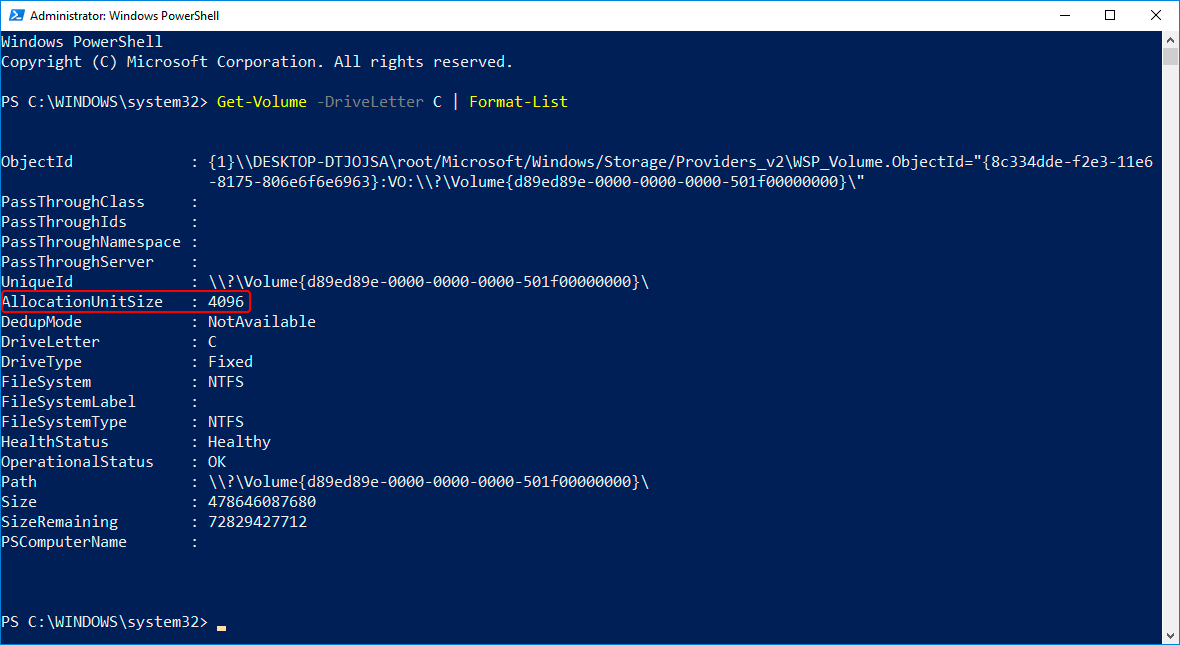
Windows PowerShell zeigt für das Beispiel-NTFS-Volume den Wert “AllocationUnitSize” als 4096 an. Quelle: 7thSense, „File System File Size and Size on Disk“, Seite 6; Beispiel für eine veraltete Benutzeroberfläche.
Um das Ergebnis zu verkürzen, wählen Sie nur die relevanten Eigenschaften aus:
Get-Volume -DriveLetter E |- Select-Object DriveLetter, FileSystem, AllocationUnitSize
Sollte die Eigenschaft nicht verfügbar sein oder der Befehl das Volume nicht abfragen können, interpretieren Sie dieses Ergebnis nicht als Clustergröße von null Byte. Überprüfen Sie das Ziel und verwenden Sie eine geeignete, dateisystemspezifische Abfrage.
Ein NTFS-Volume mit Fsutil überprüfen
Führen Sie in einer Eingabeaufforderung oder einem Terminal mit Administratorrechten folgenden Befehl aus:
- fsutil fsinfo ntfsinfo E:
Suche nach Bytes pro Cluster. Dies ist die Größe der NTFS-Zuweisungseinheit.
Die Ausgabe kann außerdem Folgendes enthalten: Bytes pro Sektor und Bytes pro physikalischem Sektor. Diese beschreiben Sektoreigenschaften und sollten nicht anstelle des Clusterwerts verwendet werden.
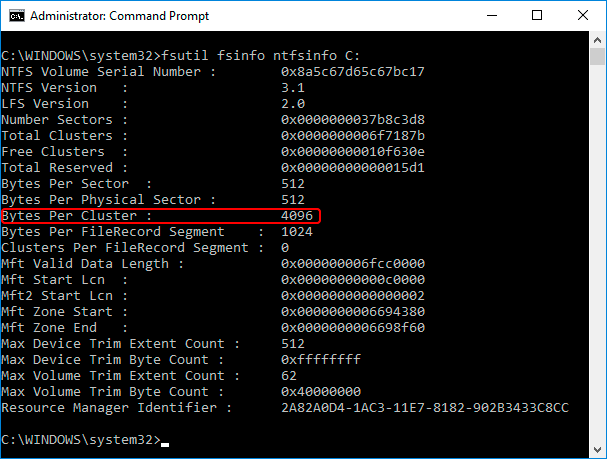
In dem Beispiel werden 4.096 Byte pro Cluster sowie 512 Byte pro logischem und physischem Sektor angegeben. Quelle: 7thSense, “File System File Size and Size on Disk”, Seite 6; diese Werte beziehen sich auf das dort beschriebene Beispiel-Volume.
Weitere Informationen zu diesem Sektor finden Sie unter:
- fsutil fsinfo sectorinfo E:
Die ntfsinfo Die Abfrage bezieht sich speziell auf NTFS. Dass sie bei exFAT fehlschlägt, bedeutet nicht, dass das Laufwerk beschädigt ist.
Diese Befehle dienen der Abfrage von Informationen; sie ändern weder die Größe der Zuordnungseinheit noch reparieren sie das Dateisystem.
Einschränkungen des Windows-Formatierungsdialogs
Im Windows-Formatierungsdialogfeld wird ein vorgeschlagener Formatierungsvorgang konfiguriert. Der dort ausgewählte Zuordnungswert sollte nicht an die Stelle einer Abfrage des vorhandenen Volumes treten.
Verwenden Sie PowerShell oder Fsutil, um die aktuelle Konfiguration zu überprüfen. Ein Klick ist nicht erforderlich. Start in einem Formatierungsfenster, nur um es dort zu entdecken.
Ändern der Clustergröße und Schutz bestehender Dateien
Die in Windows integrierten Formatierungswerkzeuge legen die Größe der Zuordnungseinheit beim Erstellen des Dateisystems fest. Sie bieten keine einfache Möglichkeit, die Clustergröße eines bestehenden Volumes nachträglich anzupassen.
Für eine gesunde, nicht-systembezogene Datenmenge, der einfache Ansatz lautet:
- Kopieren Sie alle erforderlichen Dateien auf ein separates, fehlerfreies Speichermedium.
- Öffnen Sie repräsentative Dateien aus dieser Kopie und vergewissern Sie sich, dass die Sicherung vollständig ist.
- Identifizieren Sie das ursprüngliche Volume erneut anhand des Laufwerksbuchstabens, der Bezeichnung und der Kapazität.
- Formatieren Sie die Festplatte mit dem gewünschten Dateisystem und der gewünschten Zuordnungseinheitsgröße neu.
- Fragen Sie das formatierte Laufwerk ab, um die neue Einstellung zu bestätigen.
- Stellen Sie die Dateien wieder her und überprüfen Sie deren Inhalt.
Durch das Formatieren wird der normale Zugriff auf vorhandene Dateien unterbunden. Die Schnellformatierung bietet keine Möglichkeit, diese Dateien bei einer Änderung der Clustergröße zu erhalten.
Für ein Windows-Systemvolume ist ein separater Plan für die Sicherung, Wiederherstellung und Bereitstellung erforderlich. Behandeln Sie das Formatieren des laufenden Windows-Volumes nicht wie eine gewöhnliche Anpassung eines Datenlaufwerks.
Einige Dienstprogramme von Drittanbietern werben damit, dass Änderungen ohne Neuformatierung möglich sind. Solche Vorgänge verändern jedoch dennoch die Dateisystemstrukturen und erfordern eine geprüfte Datensicherung.
Durch die Defragmentierung eines Volumes ändert sich dessen Clustergröße nicht. Auch durch das Vergrößern einer Partition wird die bestehende Größe der Zuordnungseinheit nicht automatisch ersetzt.
Einstellungen zur Clustergröße und Zustand der Festplatten
Eine größer als erwartete Zuordnungseinheit kann auf eine frühere Formatierungsentscheidung, ein anderes Betriebssystem oder eine spezielle Arbeitslast zurückzuführen sein. Dies deutet nicht automatisch auf einen Laufwerksschaden hin.
Der Wert allein ist noch keine Diagnose.
Beobachtung | Was dies bedeuten könnte | Der geeignete nächste Schritt |
Große Cluster, aber die Dateien lassen sich normal öffnen | Eine Formatierungsentscheidung | Bevor Sie etwas ändern, sollten Sie die tatsächliche Raumnutzung ermitteln. |
Viele kleine Dateien belegen viel mehr Speicherplatz. | Der Overhead bei der Zuweisung kann dazu beitragen | Clustergröße und Dateieigenschaften überprüfen |
Windows fordert zum Formatieren des Laufwerks auf | Windows kann das Dateisystem nicht erkennen oder nicht wie gewohnt darauf zugreifen | Die Eingabeaufforderung schließen und wichtige Dateien schützen |
Wiederholte E/A-Fehler oder Verbindungsabbrüche | Mögliche Probleme mit der Verbindung, dem Gerät oder den Medien | Überprüfen Sie die Stabilität, bevor Sie scannen oder neu formatieren. |
Dateien sind nach der Formatierung verschwunden | Ein Vorfall mit Datenverlust | Beenden Sie das Schreiben auf dem betroffenen Gerät |
Das Ändern der Clustergröße behebt keine physischen Schäden am Speichermedium. Wenn Lesefehler auf ein Problem mit der Festplatte hindeuten, befolgen Sie eine geeignete Arbeitsablauf zur Diagnose fehlerhafter Sektoren auf Festplatten.
Falls durch die Formatierung bereits der Zugriff auf Dateien verloren gegangen ist, überprüfen Sie zunächst die Sicherungskopien und sehen Sie sich die Optionen für Dateien von einer formatierten Festplatte wiederherstellen. Die Wiederherstellung hängt davon ab, was noch lesbar ist; überschriebene Daten und SSD-TRIM können dies verhindern.
Die Wiederherstellung von Dateien und die Auswahl einer neuen Zuordnungseinheitsgröße sind zwei getrennte Vorgänge. Sichern Sie die Dateien, bevor Sie das Volume neu erstellen.
FAQs
Ist die Größe der Zuordnungseinheit identisch mit der Clustergröße?
Können verschiedene Partitionen auf einer Festplatte unterschiedliche Clustergrößen haben?
Erhöht eine größere Clustergröße die maximale Dateigröße?
Kann ein 4-KB-Cluster mehrere kleine Dateien enthalten?
Wird durch eine Änderung der Clustergröße die fehlende Festplattenkapazität wiederhergestellt?

Jason ist ein Spezialist für Datenwiederherstellung und technischen Support mit über 15 Jahren praktischer Erfahrung. Er hat intensiv mit Endnutzern zusammengearbeitet, schwierige Fälle von Datenverlust behoben und praktische Lösungen für versehentlich gelöschte Daten, formatierte Laufwerke, beschädigte Dateisysteme, verlorene Partitionen, Systemausfälle und andere Notfälle im Bereich der Datenwiederherstellung bereitgestellt. Zu seinen Fachgebieten gehören außerdem Datensicherung und -wiederherstellung, Dateireparatur sowie Notfallwiederherstellung, wobei er besonderen Wert auf eine sichere, zuverlässige und technisch korrekte Beratung legt.