
Test zur Wiederherstellung überschriebener Daten: NTFS-USB – vorher und nachher
Bei diesem Test zur Datenwiederherstellung nach Überschreiben wurden zwei Ergebnisse auf einem 64-GB-NTFS-USB-Stick verglichen. Nach einer Schnellformatierung zeigte WinHex, dass die von uns untersuchten alten Datenbereiche weitgehend intakt waren, und durch manuelle Wiederherstellung konnte der ursprüngliche Datensatz zurückgewonnen werden. Nachdem der Stick erneut formatiert und 15 GB verschiedener Dateien darauf kopiert worden waren, ließen sich die meisten wiederhergestellten Dateien aus dem ursprünglichen Datensatz entweder gar nicht oder nur mit unvollständigem Inhalt öffnen. Dieser Unterschied ist von Bedeutung, wenn Sie versehentlich einen USB-Stick formatiert haben und nun entscheiden müssen, ob Sie ihn weiterhin verwenden möchten. Eine Schnellformatierung ändert das Dateisystem, das Windows ausliest. Spätere Schreibvorgänge können die ursprünglichen Bytes überschreiben, die Wiederherstellungstools benötigen.
Inhaltsübersicht
Testaufbau und Wiederherstellungsmethoden
Wir verwendeten einen 64-GB-USB-3.2-Stick „SanDisk Ultra Curve“ aus der CZ550-Serie mit einer NTFS-Partition, die 15 GB an Dateien verschiedener Art enthielt. Mit WinHex haben wir die Datenbereiche untersucht und versucht, die Daten manuell zu extrahieren. Außerdem haben wir Magic Data Recovery um zu prüfen, was eine Windows-Wiederherstellungsanwendung von demselben Laufwerk wiederherstellen könnte.
Im ersten Durchlauf wurde die Wiederherstellung unmittelbar nach einer Schnellformatierung getestet, bevor neue Dateien auf das USB-Laufwerk kopiert wurden. Im zweiten Durchlauf haben wir das Laufwerk erneut formatiert, 15 GB verschiedener Dateien darauf kopiert und anschließend versucht, den ursprünglichen Datensatz wiederherzustellen. Der Vergleich zeigt, wie sich die verwertbaren Wiederherstellungsergebnisse nach den neuen Schreibvorgängen verändert haben. Er gibt jedoch keinen genauen Aufschluss darüber, welche ursprünglichen Cluster wiederverwendet wurden.
Dateiwiederherstellung vor und nach dem Überschreiben
Testphase | Was geschah vor der Genesung? | Was wir beobachtet haben |
Nach der Schnellformatierung, bevor neue Dateien kopiert wurden | Wir haben die NTFS-Partition, auf der sich der ursprüngliche 15-GB-Datensatz befunden hatte, im Schnellformatierungsmodus formatiert. | Die in WinHex untersuchten alten Datenbereiche schienen weitgehend intakt zu sein. Durch manuelle Wiederherstellung konnte der vollständige ursprüngliche Datensatz wiederhergestellt werden. Auch Magic Data Recovery stellte die ursprünglichen Dateien wieder her. |
Nach einer weiteren Formatierung und einer Kopie von 15 GB | Wir haben den USB-Stick erneut formatiert, 15 GB verschiedener Dateien darauf kopiert und anschließend versucht, die ursprünglichen Dateien mit beiden Tools wiederherzustellen. | Die meisten aus dem ursprünglichen Datensatz wiederhergestellten Dateien ließen sich nicht öffnen oder enthielten unvollständige Daten. Ein kleiner Teil ließ sich dennoch öffnen; in den Testnotizen wird dieser Anteil auf etwa 3% geschätzt. |
In den Testnotizen wird nicht näher erläutert, wie der Wert von etwa 3% berechnet wurde. Dort wird lediglich das bei diesem Laufwerk beobachtete Ergebnis beschrieben. Eine geöffnete Datei kann auch weiter hinten im Dateikörper Beschädigungen aufweisen, sodass allein durch das Öffnen nicht festgestellt werden kann, ob jedes ursprüngliche Byte erhalten geblieben ist.
Die beiden Datensätze waren jeweils 15 GB groß, belegten jedoch nicht unbedingt dieselben Speicherorte. Die wahrscheinlichste Erklärung dafür, dass sich einige wenige Dateien dennoch öffnen ließen, ist, dass ein ausreichender Teil ihrer ursprünglichen Daten noch lesbar war. Ohne eine Vorher-Nachher-Zuordnung der Cluster jeder einzelnen Datei kann der Test nicht jede Überschneidung identifizieren oder feststellen, ob die Dateien, die sich öffnen ließen, vollständig waren.
Was sich durch die Schnellformatierung geändert hat
Eine Schnellformatierung initialisiert ein neues Dateisystem. Bei NTFS verwendet Windows die neue Master File Table (MFT) sowie Verzeichnisstrukturen, um Dateien zu finden. Die alten Ordner können aus dem Datei-Explorer verschwinden, auch wenn lesbare Daten aus dem vorherigen Dateisystem auf dem Datenträger verbleiben. Neue Dateisystemstrukturen können sich zudem mit einigen der früheren Strukturen überschneiden.
Unser separates WinHex-Analyse der NTFS-Metadaten nach einer Schnellformatierung veranschaulicht, wie dies abläuft. Der Bootsektor gibt an, wo die aktuelle MFT beginnt. Wenn das neue Dateisystem auf einen anderen Speicherort verweist, folgt Windows diesem Verweis. Mit einem Hex-Editor lässt sich der alte Speicherort jedoch weiterhin unabhängig untersuchen, um zu prüfen, ob dort noch ältere Datensätze oder Daten vorhanden sind.
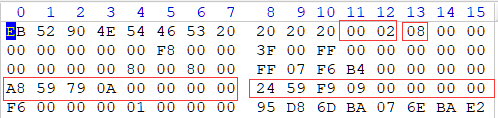
Ein Auszug aus dem NTFS-Bootsektor eines separaten Falls einer Schnellformatierung. Die eingerahmten Felder zeigen die Anzahl der Bytes pro Sektor, die Anzahl der Sektoren pro Cluster sowie die Speicherorte der MFT und ihres Spiegels.
Ein erhaltener Datensatz kann dabei helfen, den ursprünglichen Inhalt zu lokalisieren. Bei größeren NTFS-Dateien bedeutet dies in der Regel, einer Liste von Clusterbereichen zu folgen. Bei einer kleinen Datei kann der Inhalt bereits im MFT-Datensatz selbst gespeichert sein. Die Wiederherstellungsmethode hängt davon ab, welche Datensätze und Daten noch lesbar sind. Deshalb gibt ein leeres Laufwerk im Datei-Explorer kaum Aufschluss darüber, was noch extrahiert werden kann.
Warum die 15-GB-Kopie so viele alte Dateien betroffen hat
Sobald ein neues Dateisystem im Einsatz ist, können Speicherorte, an denen sich zuvor die ursprünglichen Dateien befanden, für die Zuweisung freigegeben werden. Beim Kopieren von Dateien auf das Volume werden sowohl der Dateiinhalt als auch die Metadaten des Dateisystems geschrieben. Wenn sich diese Schreibvorgänge mit den ursprünglichen Daten überschneiden, werden beim Lesen dieser Speicherorte die neueren Bytes zurückgegeben. Ein Wiederherstellungstool kann einen alten Dateinamen weiterhin auflisten, wenn genügend Metadaten erhalten geblieben sind – selbst wenn sich die Daten hinter diesem Namen geändert haben.
Die nominelle Kapazität von 64 GB bot keinen Schutz für bestimmte alte Dateien. Die entscheidende Frage ist, wo Windows die neuen Dateien und deren Metadaten abgelegt hat. Eine Datei kann bereits nach einer geringen Überlappung unbrauchbar werden, wenn durch diesen Schreibvorgang ein wesentlicher Teil, wie beispielsweise ein Archivverzeichnis oder ein Videoindex, überschrieben wird. Eine andere Datei kann eine viel umfangreichere Kopie überstehen, wenn sich die benötigten Daten zufällig außerhalb der betroffenen Bereiche befinden.
Das gleiche Prinzip gilt auch für Normales Löschen von Dateien unter NTFS. In einem separaten NTFS-MFT-Test für gelöschte Dateien, Ein kontrolliertes Beispiel verfolgt den Weg einer alten JPG-Datei durch die Wiederverwendung von Dateisätzen und anschließend durch einen Schreibvorgang in einen ihrer Datencluster. Dieses Beispiel veranschaulicht, was ein Vergleich auf Cluster-Ebene aufzeigen kann. Der USB-Test zeigt die praktischen Auswirkungen, wenn ein Benutzer einen ganzen neuen Stapel von Dateien auf ein formatiertes Laufwerk kopiert.
Was ein Test zur Erkennung überschriebener Dateisignaturen aufzeigen kann
Eine Dateisignatur ist ein erkennbares Byte-Muster, das einem Dateiformat zugeordnet ist. Ein Wiederherstellungstool kann den Rohspeicher nach diesen Mustern durchsuchen und anhand der erkennbaren Dateistruktur einen möglichen Datenträger extrahieren. Diese Methode wird als „File Carving“ bezeichnet. Sie kann hilfreich sein, wenn alte Verzeichniseinträge oder Dateisätze fehlen, obwohl für die Rekonstruktion fragmentierter Dateien möglicherweise Positionsinformationen erforderlich sind, die eine Signatur nicht liefern kann.
Eine Datei kann einen erkennbaren Header aufweisen und dennoch weiter hinten in der Datei beschädigte oder nicht zum Header gehörende Daten enthalten. Beispielsweise kann ein JPEG-Bild seine Anfangsbytes beibehalten, während ein Teil der Bilddaten weiter hinten in der Datei ersetzt wurde. Ein Tool könnte die Datei als JPEG identifizieren und exportieren. Ein Bildbetrachter zeigt dann möglicherweise nur einen Teil des Bildes an, meldet einen Dekodierungsfehler oder kann die Datei nicht öffnen. Wenn die Eröffnungssignatur ersetzt wurde, kann ein headerbasierter Scan die Datei übersehen, selbst wenn einige spätere Abschnitte erhalten geblieben sind.
Wiederherstellung von Metadaten des Dateisystems liefert eine andere Art von Beweismaterial. Ein alter MFT-Eintrag kann den Dateinamen, die Größe und die ursprünglichen Cluster-Speicherorte angeben. Eine Signatur kann einen wahrscheinlichen Dateityp identifizieren. Um eine Überschreibung an einer bestimmten Stelle zu bestätigen, vergleichen Sie denselben logischen Byte-Bereich in einem bekanntermaßen fehlerfreien Image mit einem späteren Image. Bei diesem Test wurden die Wiederherstellungsergebnisse aufgezeichnet, jedoch wurde diese Art von Vergleich nicht für jede einzelne Datei protokolliert.
So überprüfen Sie eine wiederhergestellte Datei
Exportieren Sie die wiederhergestellten Dateien auf ein anderes physisches Laufwerk und überprüfen Sie sie dort. Beginnen Sie mit den Dateien, die am wichtigsten sind. Eine ordnungsgemäße Überprüfung hängt vom Format ab und davon, ob Sie über eine vertrauenswürdige Referenzkopie verfügen.
Dateityp | Was nach der Wiederherstellung zu überprüfen ist |
Dokumente und Tabellenkalkulationen | Öffnen Sie die Datei und sehen Sie sich die nachfolgenden Seiten, mehrere Blätter und eingebettete Bilder an. |
Fotos | Öffnen Sie das Bild in voller Auflösung und überprüfen Sie das gesamte Bild auf fehlende Bereiche oder Dekodierungsfehler. |
Videos | Springen Sie zu verschiedenen Stellen, unter anderem gegen Ende, und überprüfen Sie sowohl Bild als auch Ton. Export- oder Wiedergabefehler können auf Schäden hinweisen, die über das erste Bild hinausgehen. |
Archiv | Führen Sie den Integritätstest der Archivierungsanwendung durch und prüfen Sie, ob einzelne Einträge extrahiert werden können. |
Dateien mit einem vertrauenswürdigen Original oder einer Prüfsumme | Vergleichen Sie die SHA-256-Hashwerte. Eine Übereinstimmung bestätigt, dass die wiederhergestellte Datei dieselben Bytes enthält wie die vertrauenswürdige Referenz. |
Wenn sich eine Datei öffnen lässt, aber Inhalte fehlen, behalten Sie die wiederhergestellte Kopie, sofern das erhaltene Material nützlich ist. Wenn nur eine Vorschau oder ein Miniaturbild angezeigt wird, testen Sie die exportierte Datei selbst, bevor Sie sie als wiederhergestellt betrachten. Bei wichtigen Dateien sollten Sie separat festhalten, welche Dateien byteweise überprüft wurden, welche nutzbar sind und welche unvollständig oder unlesbar sind.
Was ist nach dem Formatieren oder Kopieren neuer Dateien zu tun?
Stellen Sie das Schreiben auf das betroffene USB-Laufwerk ein, sobald Sie den Datenverlust bemerken. Brechen Sie laufende Kopiervorgänge ab und lassen Sie das Laufwerk in Ruhe, während Sie in Backups, im Versionsverlauf der Cloud oder auf dem Gerät, von dem die Dateien ursprünglich stammen, nach einer älteren Kopie suchen. Wenn das USB-Laufwerk zuverlässig gelesen werden kann, scannen Sie es von einem anderen Laufwerk aus oder arbeiten Sie mit einem schreibgeschützten Image. Speichern Sie alle wiederhergestellten Dateien auf einem anderen physischen Gerät. Das Anleitung zur Wiederherstellung formatierter Partitionen covers the scan, preview, and export process.
If you have already copied new files onto the drive, it can still be worth checking for surviving originals. Start with the most important files and verify the exported copies. Where new writes have replaced required bytes, an earlier copy is the reliable route to the complete original. For more on how this differs from saving a document over an older version, see Wie sich das Überschreiben von Daten auf die Wiederherstellung auswirkt.
FAQs
Werden beim Kopieren von 15 GB neuer Dateien genau 15 GB alter Dateien überschrieben?
Kann eine Datei dieselbe Größe behalten, nachdem ein Teil ihres Inhalts überschrieben wurde?
Kann das Änderungsdatum einer Datei Aufschluss darüber geben, wann ihr Speicherinhalt überschrieben wurde?
Kann eine Software zur Dateireparatur helfen, wenn eine wiederhergestellte Datei teilweise überschrieben wurde?
Gelten diese USB-Ergebnisse auch für SSDs?
Wird beim Speichern eines neuen Dokuments unter demselben Namen immer derselbe Speicherplatz überschrieben?

Jason ist ein Spezialist für Datenwiederherstellung und technischen Support mit über 15 Jahren praktischer Erfahrung. Er hat intensiv mit Endnutzern zusammengearbeitet, schwierige Fälle von Datenverlust behoben und praktische Lösungen für versehentlich gelöschte Daten, formatierte Laufwerke, beschädigte Dateisysteme, verlorene Partitionen, Systemausfälle und andere Notfälle im Bereich der Datenwiederherstellung bereitgestellt. Zu seinen Fachgebieten gehören außerdem Datensicherung und -wiederherstellung, Dateireparatur sowie Notfallwiederherstellung, wobei er besonderen Wert auf eine sichere, zuverlässige und technisch korrekte Beratung legt.