Zum Inhalt springen
amagicsoft Logo-Symbol
  • Startseite
  • Produkte
    • Magic Data Recovery
    • Magic Recovery Key
  • Laden Sie
  • Blog
  • Mehr
    • Über Amagicsoft
    • Kontakt US
    • Datenschutzbestimmungen
    • Bedingungen
    • Lizenzvereinbarung
    • Erstattungspolitik
  • Deutsch
    • English
    • 日本語
    • 한국어
    • Français
    • 繁體中文
Bitlocker-Wiederherstellung

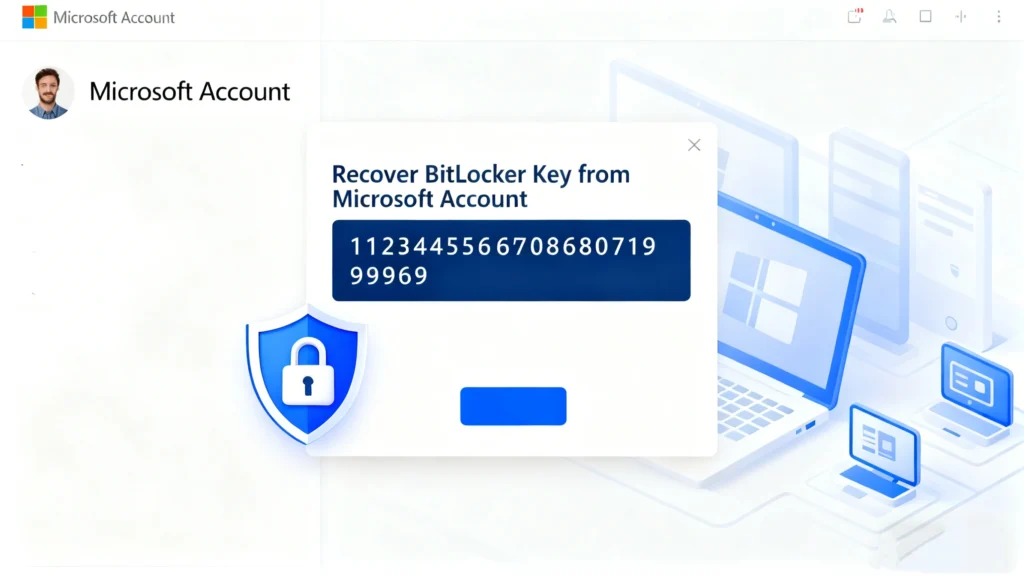
Wiederherstellen des BitLocker-Schlüssels vom Microsoft-Konto
9. Dezember 2025 Smith, Erin Kommentare deaktiviert für How to Recover BitLocker Key from Microsoft Account
BitLocker-Schlüssel vom Microsoft-Konto wiederherstellen
Wenn Sie an einem Ort festsitzen BitLocker Wiederherstellungsbildschirm und müssen BitLocker-Schlüssel vom Microsoft-Konto wiederherstellen, Dieser Leitfaden zeigt Ihnen genau, wo Sie suchen müssen - und was zu tun ist, wenn der Schlüssel nicht auftaucht. Verwenden Sie den Schlüssel Ihres Microsoft-Kontos BitLocker-Schlüssel Speicherseite ist der erste und sicherste Ort zur Überprüfung. Wir erklären auch, wie man mit einem Tool wie Magic Recovery Key kann Ihnen helfen, gespeicherte Schlüssel auf Ihrem PC zu finden.
Magic Recovery Key herunterladen

Unterstützt Windows 7/8/10/11 und Windows Server

Inhaltsübersicht

Warum BitLocker nach einem Wiederherstellungsschlüssel fragt

Manchmal, wenn Sie Ihren PC nach einer Hardware-Änderung oder einem Firmware-Update hochfahren, TPM oder einer Secure Boot-Änderung oder einem anderen wichtigen Systemereignis benötigt BitLocker den 48-stelligen Wiederherstellungsschlüssel, um das Laufwerk zu entsperren.

BitLocker enthält diese Sicherheitsfunktion, um unbefugten Zugriff zu verhindern, wenn sich Systemkomponenten ändern.

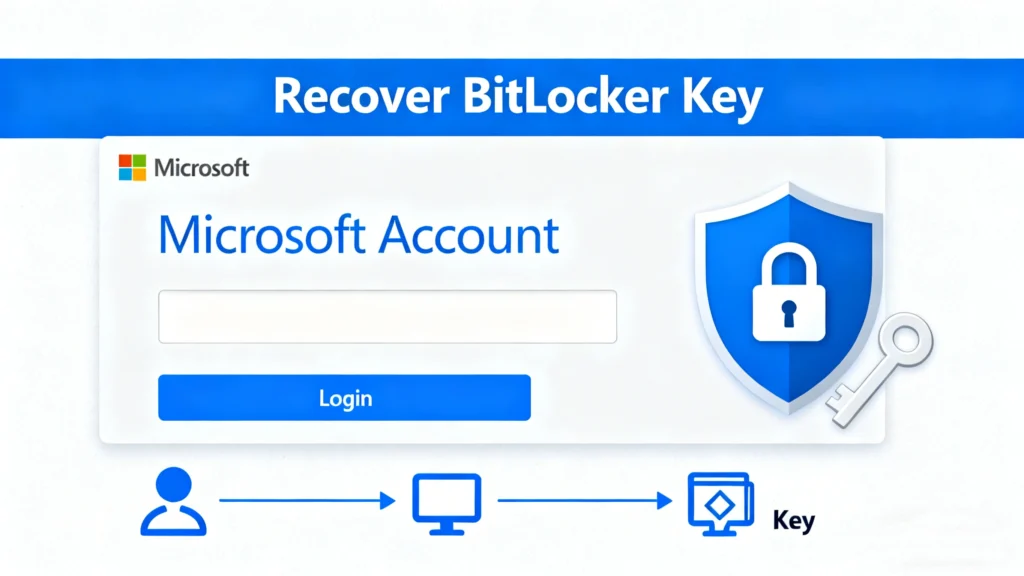
Wo die BitLocker-Wiederherstellungsschlüssel gespeichert werden
Wo die BitLocker-Wiederherstellungsschlüssel gespeichert werden

Je nachdem, wie Sie BitLocker konfiguriert haben, speichert Windows den Wiederherstellungsschlüssel möglicherweise an einem von mehreren Orten:

  • Ihr persönliches Microsoft-Konto - häufig, wenn Sie BitLocker aktiviert und die automatische Sicherung gewählt haben.
  • Arbeits- oder Schulkonto (Azure AD / Organisationskonto) - Wenn das Gerät unter einem Arbeits-/Schulkonto angemeldet wurde, kann der Schlüssel im Verzeichnis der Organisation gespeichert sein.
  • Ausdruck (Papierkopie) - Einige Benutzer drucken den Wiederherstellungsschlüssel, wenn sie BitLocker aktivieren.
  • USB-Flash-Laufwerk (Textdatei auf USB) - Speichern des Schlüssels auf einem USB-Wechselmedium bei der Aktivierung von BitLocker.

Da BitLocker mehrere Sicherungsmethoden zulässt, ist es wichtig, Folgendes zu überprüfen alle diese Möglichkeiten, wenn sich der Schlüssel nicht in Ihrem Microsoft-Konto befindet.

Wiederherstellen des BitLocker-Schlüssels vom Microsoft-Konto
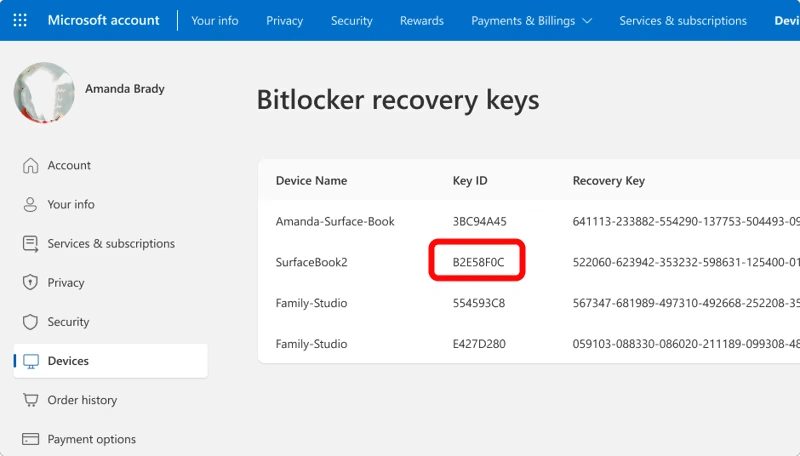
1. Öffnen Sie auf einem anderen Gerät (nicht auf dem gesperrten PC) einen Webbrowser und gehen Sie zu https://aka.ms/myrecoverykey.
2. Verwenden Sie das Microsoft-Konto, das Sie ursprünglich bei der Aktivierung von BitLocker verwendet haben, um sich anzumelden.
Wiederherstellen des BitLocker-Schlüssels vom Microsoft-Konto

3. Suchen Sie in der Liste “Wiederherstellungsschlüssel” den Gerätenamen, der zu Ihrem PC passt.

4. Um den richtigen Schlüssel zu bestimmen, vergleichen Sie die Wiederherstellungsschlüssel-ID die auf Ihrem BitLocker-Wiederherstellungsbildschirm angezeigt wird, mit der in Ihrem Konto aufgeführten Version. 

5. Kopieren Sie den 48-stelligen Wiederherstellungsschlüssel, sobald er gefunden wurde.

6. Gehen Sie zurück zu Ihrem gesperrten PC, geben Sie den 48-stelligen Schlüssel an der BitLocker-Eingabeaufforderung ein und drücken Sie die Eingabetaste - Ihr Laufwerk sollte entsperrt werden.

Wenn das funktioniert, haben Sie Ihren BitLocker-Schlüssel erfolgreich von Ihrem Microsoft-Konto wiederhergestellt!

Was passiert, wenn sich der Schlüssel nicht in Ihrem Microsoft-Konto befindet?

Bevor Sie aufgeben, prüfen Sie diese Möglichkeiten: Sie könnten ein anderes Microsoft-Konto verwendet oder den Schlüssel per Ausdruck oder USB gespeichert haben.

Für Geräte, die von Organisationen (Arbeit oder Schule) verwaltet werden, kann Azure AD oder das Organisationskonto den Wiederherstellungsschlüssel speichern - Sie müssen sich eventuell an Ihren IT-Administrator wenden.

Wenn nichts davon funktioniert und Sie keine Sicherungskopie finden können, gibt es aufgrund der BitLocker-Vollfestplattenverschlüsselung leider keine “Hintertür”. Wie der offizielle Support sagt: niemand (nicht einmal Microsoft) kann einen verlorenen Schlüssel wiederherstellen.

So verwenden Sie Magic Recovery Key - Schritt für Schritt

Schlüssel helfen kann, wird sie versuchen, die den Bitlocker-Wiederherstellungsschlüssel finden die auf diesem Computer gespeichert sind, oder versteckte Dateien:

1. Herunterladen Magic Recovery Key von Amagicsoft, installieren und starten Sie das Programm.

Laden Sie das Installationsprogramm herunter, führen Sie die Installation durch und öffnen Sie Magic Recovery Key auf einem funktionierenden Windows-PC.

Magic Recovery Key herunterladen

Unterstützt Windows 7/8/10/11 und Windows Server

2. Wählen Sie in der Hauptschnittstelle BitLocker-Wiederherstellungsschlüssel aus dem Menü auf der linken Seite.

Dadurch wird das Modul zum Scannen und Auffinden von BitLocker Drive Encryption-Schlüsseln geöffnet.

Wie Magic Recovery Key BitLocker-Schlüssel aufspürt - Schritt für Schritt

3. Klicken Sie auf die Suche um mit dem Scannen Ihres Systems nach verfügbaren BitLocker-Wiederherstellungsschlüsseln zu beginnen.

Die Software analysiert Systemdateien, Registrierungseinträge und den lokalen Schlüsselspeicher, um alle wiederherstellbaren Schlüssel zu identifizieren.

4. Sobald ein Schlüssel gefunden wurde, zeigt die Software den BitLocker-Wiederherstellungsschlüssel an und ist sofort einsatzbereit.

Sie können nun den 48-stelligen Schlüssel kopieren und ihn auf Ihrem gesperrten BitLocker-Laufwerk eingeben, um Ihre Daten zu entsperren.

der BitLocker-Wiederherstellungsschlüssel wird angezeigt

Das war's! Mit diesen vier einfachen Schritten, Magic Recovery Key hilft Ihnen, den auf Ihrem Computer gespeicherten BitLocker-Wiederherstellungsschlüssel schnell zu finden, damit Sie Ihr BitLocker-geschütztes Laufwerk problemlos entsperren können.

⚠️ Das ist wichtig: Magic Recovery Key funktioniert nur, wenn der Schlüssel oder die Metadaten auf dem Datenträger oder System gespeichert wurden. Wenn der Schlüssel nie gesichert oder gelöscht wurde, kann kein Tool (auch nicht Magic Recovery Key) einen gültigen Schlüssel erstellen.

Schlussfolgerung

Das Wiederherstellen eines BitLocker-Schlüssels ist einfach, wenn Sie ihn in Ihrem Microsoft-Konto gesichert haben. Wenn der Schlüssel jedoch fehlt, verwenden Sie am besten ein Tool wie Magic Recovery Key nur wenn die Schlüsseldaten noch auf Ihrem System vorhanden sind. Andernfalls können die Daten dauerhaft verloren gehen.

Durch die Kombination offizieller Einziehungsmethoden mit einem praktisches Recovery-Tool und klaren Ratschlägen zur Datensicherung können Sie Ihre Chancen maximieren, den Zugang wiederzuerlangen - und künftige Sperren vermeiden.

Magic Recovery Key herunterladen

Unterstützt Windows 7/8/10/11 und Windows Server

FAQs - BitLocker-Schlüssel von Microsoft wiederherstellen

1. Wie kann ich den BitLocker-Schlüssel von meinem Microsoft-Konto wiederherstellen?

Besuchen Sie aka.ms/myrecoverykey von einem anderen Gerät aus, melden Sie sich an, suchen Sie Ihr Gerät, stimmen Sie die Wiederherstellungsschlüssel-ID ab, kopieren Sie dann den 48-stelligen Wiederherstellungsschlüssel und geben Sie ihn auf dem gesperrten PC ein.

2. Was ist, wenn mein Gerät oder mein Wiederherstellungsschlüssel nicht in meinem Microsoft-Konto aufgeführt ist?

Versuchen Sie, sich mit anderen Microsoft-Konten anzumelden, die Sie möglicherweise verwendet haben. Prüfen Sie auch, ob es sich um gedruckte Kopien oder USB-Backups handelt, oder fragen Sie die IT-Abteilung Ihres Unternehmens, wenn es sich um ein Arbeits-/Schulgerät handelt.

3. Wo können BitLocker-Wiederherstellungsschlüssel neben dem Microsoft-Konto noch gespeichert werden?

Andere mögliche Speicherorte: eine gedruckte Papierkopie, eine Textdatei auf einem USB-Stick oder in einem Arbeits-/Schulkonto (Azure AD), wenn das Gerät von einer Organisation verwaltet wurde.

4. Kann ich einen BitLocker-Schlüssel wiederherstellen, wenn er nie gesichert wurde?

Nein - wenn der Schlüssel nie gespeichert wurde (in einem Microsoft-Konto, auf einem Ausdruck, einem USB-Stick oder einem Backup) und Sie keinen Zugriff auf das System haben, gibt es keine Möglichkeit, den Schlüssel wiederherzustellen.

5. Was ist Magic Recovery Key und wie kann es helfen?

Magic Recovery Key ist ein Windows-Tool, das Ihr lokales System nach gespeicherten BitLocker-Wiederherstellungsschlüsseln oder zugehörigen Metadaten durchsucht. Wenn sich die Schlüsseldaten noch auf der Festplatte oder in System-Backups befinden, kann das Tool sie wiederherstellen und bietet so eine zweite Chance, wenn die Standardmethoden versagen.

6. Wie verwende ich Magic Recovery Key, um einen verlorenen BitLocker-Schlüssel wiederherzustellen?

Installieren Sie Magic Recovery Key auf einem funktionierenden PC und führen Sie es aus; lassen Sie es nach BitLocker-Schlüsseln oder Metadaten scannen; wenn es einen Schlüssel findet, dessen ID mit Ihrem gesperrten Gerät übereinstimmt, kopieren Sie den 48-stelligen Schlüssel und geben Sie ihn auf dem Bildschirm für die BitLocker-Wiederherstellung ein.

7. Wie sollte ich meinen BitLocker-Wiederherstellungsschlüssel nach der Entsperrung speichern, um zukünftige Probleme zu vermeiden?

Erstellen Sie sofort eine Sicherungskopie des Schlüssels: Speichern Sie ihn in Ihrem Microsoft-Konto, speichern Sie eine Kopie auf einem USB-Laufwerk (aber nicht mit dem PC), oder drucken Sie eine Papierkopie aus und bewahren Sie sie an einem sicheren Ort auf.

8. Was passiert, wenn ich den Wiederherstellungsschlüssel immer noch nicht finden kann oder Magic Recovery Key fehlschlägt?

Leider müssen Sie ohne einen gültigen Wiederherstellungsschlüssel oder ein Backup wahrscheinlich Windows zurücksetzen oder neu installieren, wodurch alle Daten auf dem Laufwerk gelöscht werden.

9. Kann BitLocker nach einem Windows-Update oder einer Hardwareänderung einen Wiederherstellungsschlüssel anfordern?

Ja. Änderungen wie Firmware-Aktualisierungen, Hardwaretausch, TPM- oder Secure Boot-Statusänderungen können BitLocker dazu veranlassen, den Wiederherstellungsschlüssel beim Booten anzufordern.
  • Wie man
  • Magic Recovery Key
Smith, Erin

Erin Smith gilt als eine der professionellsten Autorinnen bei Amagicsoft. In den letzten 10 Jahren hat sie ihre schriftstellerischen Fähigkeiten kontinuierlich verfeinert und Millionen von Lesern bei der Lösung ihrer technischen Probleme geholfen.

Beitrags-Navigation

Vorherige
Weiter

Suche

Kategorien

  • Bitlocker-Wiederherstellung
  • Wiederherstellung gelöschter Dateien
  • Formatieren der Dateiwiederherstellung
  • Festplattenwiederherstellung
  • Lizenzschlüssel-Wiederherstellung
  • Wiederherstellung verlorener Dateien
  • Wiederherstellung von Speicherkarten
  • Nachrichten
  • Passwort-Wiederherstellung
  • Foto-Wiederherstellung
  • SSD-Wiederherstellung
  • USB-Laufwerk-Wiederherstellung
  • Benutzerhandbuch
  • Video-Wiederherstellung
  • Wiki

Neueste Beiträge

  • Windows Festplattenverschlüsselung
    Windows Festplattenverschlüsselung und Datenwiederherstellung
  • Was ist der AKA-Wiederherstellungsschlüssel und wie stellt man ihn unter Windows 11 wieder her?
    Wie man den Microsoft AKA-Wiederherstellungsschlüssel wiederherstellt
  • So finden Sie Ihren BitLocker-Wiederherstellungsschlüssel anhand der ID
    So finden Sie Ihren BitLocker-Wiederherstellungsschlüssel anhand der ID

Tags

Wie man Magic Data Recovery Magic Recovery Key WiKi

Verwandte Beiträge

Was ist der AKA-Wiederherstellungsschlüssel und wie stellt man ihn unter Windows 11 wieder her?
Bitlocker-Wiederherstellung

Wie man den Microsoft AKA-Wiederherstellungsschlüssel wiederherstellt

9. Dezember 2025 Vasilii Noch keine Kommentare

Wenn Windows plötzlich Ihr Laufwerk sperrt und nach einem 48-stelligen BitLocker-Wiederherstellungsschlüssel fragt, fühlen sich die meisten Benutzer verloren. Viele suchen nach “aka recovery key”, weil Windows sie zu Microsofts offizieller Verknüpfung zum Auffinden eines in einem Microsoft-Konto gespeicherten BitLocker-Schlüssels weiterleitet. In diesem Artikel wird erklärt, was der "aka"-Wiederherstellungsschlüssel ist und wie man ihn praktisch abrufen kann.

So finden Sie Ihren BitLocker-Wiederherstellungsschlüssel anhand der ID
Bitlocker-Wiederherstellung

So finden Sie Ihren BitLocker-Wiederherstellungsschlüssel anhand der ID

9. Dezember 2025 Vasilii Noch keine Kommentare

Wenn Windows plötzlich nach einem BitLocker-Wiederherstellungsschlüssel fragt, geraten viele Benutzer in Panik, weil sie nur eine lange Schlüssel-ID auf dem Bildschirm sehen. Diese Situation tritt häufig nach Hardwareänderungen, BIOS-Rücksetzungen oder TPM-Aktualisierungen oder nach versehentlicher Verschlüsselung auf. Die eigentliche Herausforderung entsteht, wenn Sie den BitLocker-Wiederherstellungsschlüssel anhand der Schlüssel-ID finden müssen, aber [...]

Wie Sie Ihren BitLocker-Schlüssel finden: Wesentliche Wiederherstellungsmethoden
Bitlocker-Wiederherstellung

So finden Sie Ihren Microsoft BitLocker-Schlüssel: Wesentliche Wiederherstellungsmethoden

9. Dezember 2025 Vasilii Noch keine Kommentare

Wenn Ihr Windows 10- oder Windows 11-Gerät Sie plötzlich zur Eingabe eines Microsoft BitLocker-Schlüssels auffordert, kann das eine stressige Erfahrung sein - vor allem, wenn dies nach einem Update, BIOS-Reset, einer Hardwareänderung oder einem Systemabsturz geschieht. Der BitLocker-Wiederherstellungsschlüssel ist eine wichtige Komponente des Festplattenverschlüsselungssystems von Microsoft, und ohne ihn können Sie Ihr Gerät nicht entsperren. [...]

amagicsoft Logo-Symbol

Unsere Vision ist es, eine weltweit bekannte Softwaremarke und ein Dienstleistungsanbieter zu werden, der seinen Nutzern erstklassige Produkte und Dienstleistungen anbietet.

Produkte
  • Magic Data Recovery
  • Magic Recovery Key
Politik
  • Bedingungen
  • Datenschutzbestimmungen
  • Erstattungspolitik
  • Lizenzvereinbarung
Unternehmen
  • Über Amagicsoft
  • Kontakt US
  • Laden Sie
Folgen Sie uns

Urheberrecht © 2025 Amagicsoft. Alle Rechte vorbehalten.

  • Bedingungen
  • Datenschutzbestimmungen