Zum Inhalt springen
amagicsoft Logo-Symbol
  • Startseite
  • Produkte
    • Magic Data Recovery
    • Magic Recovery Key
  • Laden Sie
  • Blog
  • Mehr
    • Über Amagicsoft
    • Kontakt US
    • Datenschutzbestimmungen
    • Bedingungen
    • Lizenzvereinbarung
    • Erstattungspolitik
  • Deutsch
    • English
    • 日本語
    • 한국어
    • Français
    • 繁體中文
Wiederherstellung gelöschter Dateien

Wie man einen Ordner wiederherstellt
9. Dezember 2025 Vasilii Kommentare deaktiviert für How to Undelete a Folder
Wie man einen Ordner wiederherstellt
Das versehentliche Löschen eines wichtigen Ordners ist eine der stressigsten Situationen für jeden Computernutzer. Vielleicht haben Sie alte Dateien gelöscht und dabei versehentlich einen Projektordner entfernt, oder Sie haben etwas, das Sie für die Arbeit benötigen, mit der Umschalttaste gelöscht. Windows macht es nicht immer offensichtlich wie man dauerhaft gelöschte Ordner wiederherstellt, besonders wenn sie nicht mehr im Papierkorb erscheinen. Die gute Nachricht ist, dass die meisten gelöschten Ordner trotzdem wiederhergestellt werden können - wenn Sie schnell handeln und die richtige Methode anwenden. Dieser Leitfaden führt Sie durch praktische, praxisnahe Möglichkeiten, einen Ordner wiederherzustellen, von integrierten Methoden bis hin zur Verwendung von Wiederherstellungssoftware, wenn die Standardoptionen versagen.
Herunterladen Magic Data Recovery

Unterstützt Windows 7/8/10/11 und Windows Server
Sie fragen sich, ob Ihre Dateien wiederhergestellt werden können? Herausfinden  in Sekundenschnelle mit unserem Schnellcheck unten.

Bewertung der Datenwiederherstellung
Überprüfung der Datenwiederherstellung ▼

Bewertung der Datenwiederherstellung

Beantworten Sie 3 kurze Fragen, um Ihre Heilungschancen einzuschätzen

1. Welche Art von Datenverlust ist aufgetreten?
Versehentliches Löschen
Formatierung
Partitionsverlust
Systemabsturz
2. Haben Sie nach dem Verlust neue Daten geschrieben?
Ja
Nein
Nicht sicher
3. Wo ist der Datenverlust aufgetreten?
HDD
SSD
USB-Laufwerk
SD-Karte
Wiederherstellungssoftware herunterladen

Inhaltsübersicht

Überprüfen Sie zuerst den Papierkorb (schnellste Lösung)

Viele Benutzer übersehen die einfachste Möglichkeit: Gelöschte Ordner landen oft direkt im Papierkorb, es sei denn, sie werden mit Umschalttaste + Löschen oder mit einem Bereinigungsprogramm gelöscht werden.

So stellen Sie einen Ordner wieder her:

1. Öffnen Sie Papierkorb

2. Suchen Sie den gelöschten Ordner

3. Klicken Sie mit der rechten Maustaste →. Wiederherstellen

Der Ordner kehrt an seinen ursprünglichen Speicherort zurück, wobei seine Struktur erhalten bleibt.

Wenn der Ordner nicht vorhanden ist, wurde er möglicherweise endgültig gelöscht. Fahren Sie mit der nächsten Methode fort.

Windows “Löschen rückgängig machen” sofort verwenden

Wenn Sie den Ordner erst vor wenigen Sekunden gelöscht haben, kann Windows ihn trotzdem sofort wiederherstellen.

Presse: Strg + Z auf der Tastatur

Mit diesem Rückgängig-Befehl können Sie den Ordner sofort wiederherstellen - kein Scannen, keine Werkzeuge, keine Einstellungen.

Dies funktioniert jedoch nur, bevor Sie zu viele zusätzliche Aktionen durchführen.

Gelöschte Ordner über frühere Versionen wiederherstellen

Auch wenn der Dateiverlauf nicht aktiviert ist, speichert Windows möglicherweise Wiederherstellungspunkte oder Schattenkopien, und ermöglicht die Wiederherstellung von Ordnern.

Wie zu überprüfen:

1. Navigieren Sie zum übergeordneten Verzeichnis des gelöschten Ordners

2. Klicken Sie mit der rechten Maustaste →. Eigenschaften

3. Öffnen Sie die Frühere Versionen Registerkarte

4. Wählen Sie einen Schnappschuss

5. Klicken Sie auf . Wiederherstellen

Dadurch wird der Ordner auf einen früheren Zustand zurückgesetzt. Sie funktioniert am besten, wenn der Systemschutz aktiviert ist.

Gelöschte Ordner aus der Windows-Sicherung wiederherstellen

Wenn Sie Windows Backup oder ein Backup-Tool eines Drittanbieters verwenden:

1. Öffnen Sie Systemsteuerung → Sichern und Wiederherstellen (Windows 7)

2. Wählen Sie . Meine Dateien wiederherstellen

3. Suchen Sie den gelöschten Ordner

4. Wiederherstellung am ursprünglichen oder neuen Ort

Die herkömmliche Datensicherung ist nach wie vor eine der zuverlässigsten Lösungen - vorausgesetzt, sie wird im Vorfeld eingerichtet.

Was passiert, wenn der Ordner dauerhaft gelöscht wurde? 

Ordner entfernt mit:

  • Umschalttaste + Löschen
  • Bereinigung der Festplatte
  • Papierkorb geleert
  • Schnelles Format
  • Beschädigtes oder defektes Laufwerk

bleiben mit normalen Methoden nicht zugänglich. Die Daten bleiben jedoch in der Regel auf dem Speichergerät intakt, bis sie von neuen Daten überschrieben werden. An dieser Stelle werden professionelle Datenrettungstools nützlich.

Verwenden Sie Magic Data Recovery zum Wiederherstellen von Ordnern, wenn die Windows-Tools versagen

Wenn keine der integrierten Methoden Ihren Ordner wiederherstellen kann, ist die Verwendung einer speziellen Wiederherstellungssoftware der effektivste nächste Schritt. Eine zuverlässige Option ist Magic Data Recovery, Die Software wurde entwickelt, um gelöschte Ordner, Dateien und ganze Verzeichnisstrukturen wiederherzustellen - auch nach einer dauerhaften Löschung.

Warum es hilft:

  • Durchsucht das gesamte Laufwerk nach gelöschten Ordnereinträgen
  • Rekonstruiert Ordnerstrukturen und Dateipfade
  • Stellt Daten von HDD, SSD, USB, Speicherkarten wieder her
  • Funktioniert auch nach Formatierung oder Systemabstürzen
  • Einfache schrittweise Wiederherstellung für technisch nicht versierte Benutzer

Wie man einen Ordner mit Magic Data Recovery wiederherstellt

1. Installieren und starten Magic Data Recovery

Herunterladen Magic Data Recovery

Unterstützt Windows 7/8/10/11 und Windows Server

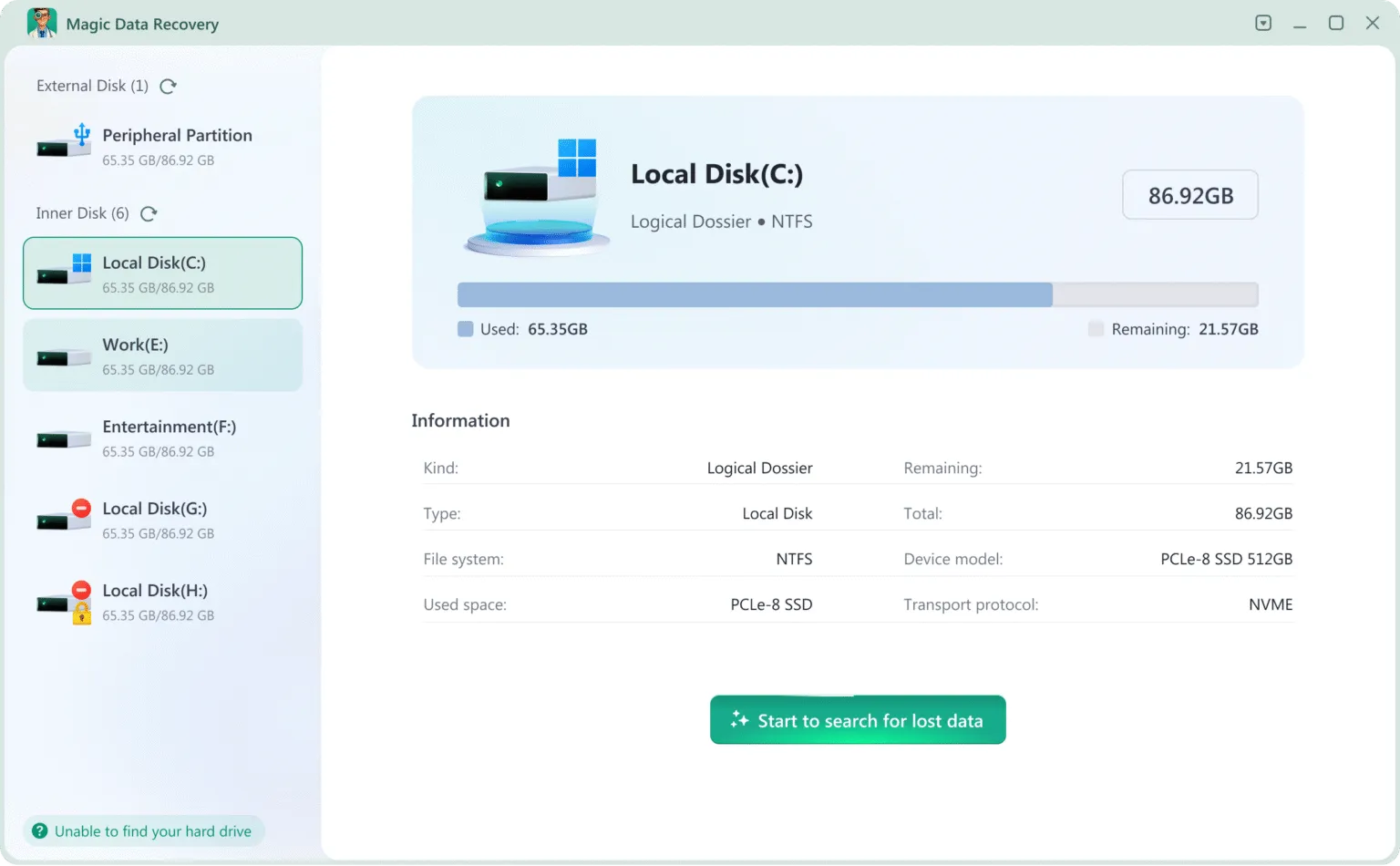
2. Wählen Sie das Laufwerk, auf dem der Ordner gelöscht wurde. Sie sehen alle an den Computer angeschlossenen Laufwerke, wenn Sie die Software ausführen.
3. Warten Sie, bis der Scanvorgang abgeschlossen ist. Nach Abschluss des Scans werden alle gefundenen Dateien aufgelistet.
4. Vorschau der gefundenen Ordner. Sie können bestätigen, ob es sich um die gesuchten Ordner oder Dateien handelt.
5. Bringen Sie sie an einen sicheren Ort. Nicht Speichern Sie die Dateien auf dem ursprünglichen Laufwerk, falls die verlorenen Dateien beschädigt werden.
Diese Methode ist ideal, wenn der Ordner mehrere Dateien oder komplexe Strukturen enthält, die genau so wiederhergestellt werden müssen, wie sie waren.

Tipps zur Verbesserung Ihrer Chancen auf eine erfolgreiche Ordnerwiederherstellung

Um Ihren Erholungserfolg zu maximieren:

  • Stellen Sie die Verwendung des betroffenen Laufwerks sofort ein
  • Installieren Sie keine Software auf demselben Laufwerk, auf dem die Dateien verloren gegangen sind.
  • Vermeiden Sie das Kopieren von Dateien auf die Festplatte
  • Wiederhergestellte Daten auf einer anderen Partition oder einem USB-Laufwerk speichern

Daten können nur so lange wiederhergestellt werden, bis sie überschrieben werden - schnelles Handeln ist also unerlässlich.

Schlussfolgerung

Das Löschen eines wichtigen Ordners kann sich verheerend anfühlen, aber in den meisten Fällen sind die Daten noch wiederherstellbar. Windows bietet mehrere integrierte Möglichkeiten, um Ordner wiederherzustellen, darunter die Wiederherstellung des Papierkorbs, vorherige Versionen und den Dateiverlauf. Wenn diese Optionen nicht ausreichen, können Sie ein spezielles Tool wie Magic Data Recovery bietet eine zuverlässige und einfache Möglichkeit zur vollständigen gelöschte Ordner wiederherstellen. Unabhängig davon, ob Sie den Ordner versehentlich entfernt, den Papierkorb geleert oder ihn aufgrund eines Systemfehlers verloren haben, haben Sie mit den Methoden in diesem Leitfaden die besten Chancen, Ihre Daten sicher wiederherzustellen.
Herunterladen Magic Data Recovery

Unterstützt Windows 7/8/10/11 und Windows Server

FAQs-Wie man einen Ordner wiederherstellt

1. wie kann ich einen versehentlich gelöschten Ordner wiederherstellen?

Sie können sie oft direkt aus dem Papierkorb wiederherstellen oder Strg + Z drücken, um die Löschung rückgängig zu machen, wenn sie erst kürzlich erfolgt ist. Wenn diese Methoden nicht funktionieren, versuchen Sie Vorherige Versionen oder ein Wiederherstellungstool wie Magic Data Recovery.

2 Kann ich einen dauerhaft gelöschten Ordner wiederherstellen?

Ja. Auch wenn ein Ordner mit der Umschalttaste + Löschen oder nach dem Leeren des Papierkorbs endgültig gelöscht wird, können die Daten noch auf der Festplatte vorhanden sein. Eine Tiefenprüfung mit einem Wiederherstellungsprogramm wie Magic Data Recovery kann den gelöschten Ordner rekonstruieren.

3. wie kann man einen gelöschten Ordner wiederherstellen, der sich nicht im Papierkorb befindet?

Verwenden Sie den Dateiverlauf, frühere Versionen oder führen Sie einen vollständigen Laufwerksscan mit einer Datenrettungssoftware durch. Wenn der Ordner überschrieben wurde, ist eine Wiederherstellung weniger wahrscheinlich.

4. wo finde ich kürzlich gelöschte Ordner?

Die meisten neu gelöschten Ordner werden in den Papierkorb verschoben, es sei denn, sie wurden dauerhaft gelöscht, von einem externen Laufwerk entfernt oder mit der Umschalttaste + Löschen gelöscht.

5 Wie kann ich ein versehentliches Löschen rückgängig machen?

Drücken Sie unmittelbar nach dem Löschen des Ordners die Tastenkombination Strg + Z. Dies ist der schnellste Weg, eine versehentliche Löschung rückgängig zu machen, bevor andere Aktionen den Speicherplatz überschreiben.

6. kann man eine permanente Löschung rückgängig machen?

Nicht direkt über Windows. Beim dauerhaften Löschen wird jedoch in der Regel nur der Dateieintrag entfernt, nicht die Daten selbst, so dass Wiederherstellungssoftware den Ordner oft wiederherstellen kann.

7. gibt es eine Möglichkeit, gelöschte Dateien auf dem PC wiederherzustellen?

Ja. Sie können sie mit Hilfe des Papierkorbs, des Dateiverlaufs, früherer Versionen, der Windows-Sicherung oder eines speziellen Tools wiederherstellen, wenn die Daten mit den Standardmethoden nicht mehr sichtbar sind.
  • Wie man
  • Magic Data Recovery
Vasilii

Vasilii ist ein Datenrettungsspezialist mit rund 10 Jahren praktischer Erfahrung in diesem Bereich. Im Laufe seiner Karriere hat er Tausende von komplexen Fällen mit gelöschten Dateien, formatierten Laufwerken, verlorenen Partitionen und RAW-Dateisystemen erfolgreich gelöst. Sein Fachwissen umfasst sowohl manuelle Wiederherstellungsmethoden mit professionellen Tools wie Hex-Editoren als auch fortschrittliche automatische Lösungen mit Wiederherstellungssoftware. Vasilii hat es sich zur Aufgabe gemacht, zuverlässiges Wissen zur Datenwiederherstellung sowohl IT-Fachleuten als auch normalen Nutzern zugänglich zu machen und ihnen dabei zu helfen, ihre wertvollen digitalen Ressourcen zu schützen.

Beitrags-Navigation

Vorherige
Weiter

Suche

Kategorien

  • Bitlocker-Wiederherstellung
  • Wiederherstellung gelöschter Dateien
  • Formatieren der Dateiwiederherstellung
  • Festplattenwiederherstellung
  • Lizenzschlüssel-Wiederherstellung
  • Wiederherstellung verlorener Dateien
  • Wiederherstellung von Speicherkarten
  • Nachrichten
  • Passwort-Wiederherstellung
  • Foto-Wiederherstellung
  • SSD-Wiederherstellung
  • USB-Laufwerk-Wiederherstellung
  • Benutzerhandbuch
  • Video-Wiederherstellung
  • Wiki

Neueste Beiträge

  • Was ist der AKA-Wiederherstellungsschlüssel und wie stellt man ihn unter Windows 11 wieder her?
    Wie man den Microsoft AKA-Wiederherstellungsschlüssel wiederherstellt
  • So finden Sie Ihren BitLocker-Wiederherstellungsschlüssel anhand der ID
    So finden Sie Ihren BitLocker-Wiederherstellungsschlüssel anhand der ID
  • Wie Sie Ihren BitLocker-Schlüssel finden: Wesentliche Wiederherstellungsmethoden
    So finden Sie Ihren Microsoft BitLocker-Schlüssel: Wesentliche Wiederherstellungsmethoden

Tags

Wie man Magic Data Recovery Magic Recovery Key WiKi

Verwandte Beiträge

Was ist der AKA-Wiederherstellungsschlüssel und wie stellt man ihn unter Windows 11 wieder her?
Bitlocker-Wiederherstellung

Wie man den Microsoft AKA-Wiederherstellungsschlüssel wiederherstellt

9. Dezember 2025 Vasilii Noch keine Kommentare

Wenn Windows plötzlich Ihr Laufwerk sperrt und nach einem 48-stelligen BitLocker-Wiederherstellungsschlüssel fragt, fühlen sich die meisten Benutzer verloren. Viele suchen nach “aka recovery key”, weil Windows sie zu Microsofts offizieller Verknüpfung zum Auffinden eines in einem Microsoft-Konto gespeicherten BitLocker-Schlüssels weiterleitet. In diesem Artikel wird erklärt, was der "aka"-Wiederherstellungsschlüssel ist und wie man ihn praktisch abrufen kann.

So finden Sie Ihren BitLocker-Wiederherstellungsschlüssel anhand der ID
Bitlocker-Wiederherstellung

So finden Sie Ihren BitLocker-Wiederherstellungsschlüssel anhand der ID

9. Dezember 2025 Vasilii Noch keine Kommentare

Wenn Windows plötzlich nach einem BitLocker-Wiederherstellungsschlüssel fragt, geraten viele Benutzer in Panik, weil sie nur eine lange Schlüssel-ID auf dem Bildschirm sehen. Diese Situation tritt häufig nach Hardwareänderungen, BIOS-Rücksetzungen oder TPM-Aktualisierungen oder nach versehentlicher Verschlüsselung auf. Die eigentliche Herausforderung entsteht, wenn Sie den BitLocker-Wiederherstellungsschlüssel anhand der Schlüssel-ID finden müssen, aber [...]

Wie Sie Ihren BitLocker-Schlüssel finden: Wesentliche Wiederherstellungsmethoden
Bitlocker-Wiederherstellung

So finden Sie Ihren Microsoft BitLocker-Schlüssel: Wesentliche Wiederherstellungsmethoden

9. Dezember 2025 Vasilii Noch keine Kommentare

Wenn Ihr Windows 10- oder Windows 11-Gerät Sie plötzlich zur Eingabe eines Microsoft BitLocker-Schlüssels auffordert, kann das eine stressige Erfahrung sein - vor allem, wenn dies nach einem Update, BIOS-Reset, einer Hardwareänderung oder einem Systemabsturz geschieht. Der BitLocker-Wiederherstellungsschlüssel ist eine wichtige Komponente des Festplattenverschlüsselungssystems von Microsoft, und ohne ihn können Sie Ihr Gerät nicht entsperren. [...]

amagicsoft Logo-Symbol

Unsere Vision ist es, eine weltweit bekannte Softwaremarke und ein Dienstleistungsanbieter zu werden, der seinen Nutzern erstklassige Produkte und Dienstleistungen anbietet.

Produkte
  • Magic Data Recovery
  • Magic Recovery Key
Politik
  • Bedingungen
  • Datenschutzbestimmungen
  • Erstattungspolitik
  • Lizenzvereinbarung
Unternehmen
  • Über Amagicsoft
  • Kontakt US
  • Laden Sie
Folgen Sie uns

Urheberrecht © 2025 Amagicsoft. Alle Rechte vorbehalten.

  • Bedingungen
  • Datenschutzbestimmungen
